

Si has notado un comportamiento extraño en tu teléfono Android, error o falla particular, muy probablemente la causa sea una de las aplicaciones que descargaste o algún cambio en los ajustes del sistema Android. En el primer caso, primero deberás determinar si se trata de una aplicación que descargaste o una preinstalada. Para lo segundo deberás revisar tus ajustes o restaurarlos.
Por ejemplo, un comportamiento indeseado frecuente es la publicidad en pantalla completa que aparece de repente. Si bien esto lo puedes arreglar presionando el botón multitarea justo el momento que aparece la publicidad para detectar qué aplicación la genera, hay cosas que son más difíciles de detectar, como un alto consumo de batería, vibraciones sin causa aparente, parpadeos de colores en la pantalla, etc.
Es una aplicación descargada o una aplicación preinstalada?

Si el inconveniente es generado por una aplicación que instalaste desde la Play Store, una tienda de terceros o algún APK obtenido en internet, entonces ese problema debería desaparecer eliminando esa app. Pero antes de pensar cuál de todas es, primero deberás asegurarte si en realidad el problema es a causa de una app descargada por tu cuenta y no debido a una aplicación que vino preinstalada en el sistema.
El truco para saber esto es usar el modo seguro de Android. Es un modo de funcionamiento especial, donde todas las aplicaciones que TU descargaste se desactivan temporalmente y no entran en funcionamiento de ninguna manera. Solo las aplicaciones que vinieron preinstaladas de fábrica quedarán activas y podrán realizar cualquier acción por cuenta propia o al interactuar con ellas. Si el problema desaparece en este modo, muy seguramente el mismo es generado por alguna aplicación que instalaste.
La forma de entrar al modo seguro varía de un teléfono a otro. Uno de los métodos más comunes es apagar el dispositivo. Enciende normalmente y apenas aparezca el logotipo de la marca, mantén presionado el botón de bajar volumen hasta que veas la pantalla de inicio. En la parte inferior izquierda deberías ver la leyenda «modo seguro». La otra opción es que debas mantener presionado el botón de encendido, y en las opciones de arranque, mantén presionado por un par de segundos sobre la opción de «Apagar». Debería aparecer una ventana «Reiniciar en modo seguro».
Una vez que hayas determinado que la posible falla se debe a alguna aplicación instalada, puedes reiniciar el teléfono normalmente para salir del modo seguro y proceder con el siguiente paso.
Identificar la aplicación
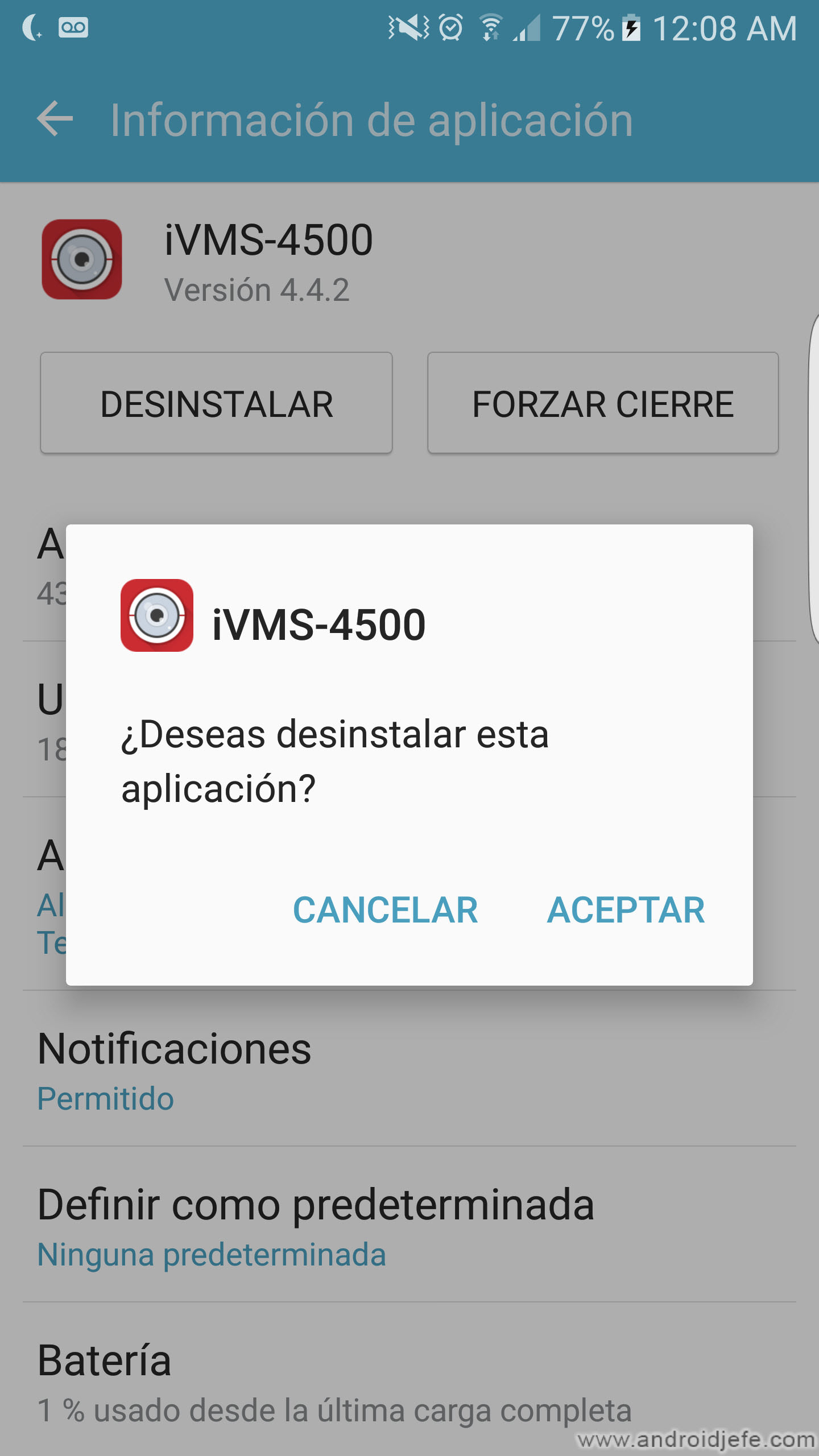
Una vez que has salido del modo seguro y te encuentras en el modo de funcionamiento normal, lo siguiente es determinar cuál de todas las aplicaciones que descargaste es el problema. Desafortunadamente, en este caso la única manera es desinstalar una a una tus aplicaciones, hasta ver que el problema desaparezca. Será recomendable que reinicies el dispositivo luego de cada desinstalación para verificar si el error o falla ha desaparecido. Si más o menos sabes cuándo apareció el problema, empieza por desinstalar las aplicaciones que recuerdes haber instalado por esas fechas.
Cambiaste alguna configuración del sistema?
 Puedes haberlo hecho accidentalmente o sin saber lo que tocabas. Por ejemplo, un marco rojo en la pantalla o la vibración repetida del teléfono. En el primer caso se trató de una característica que active en las opciones para programador. La otra fue haber activado la función «Recordar notificación» que traen algunos Samsung y hace vibrar el teléfono repetidamente cada cierto tiempo cuando no has leído la notificación de alguna o varias aplicaciones.
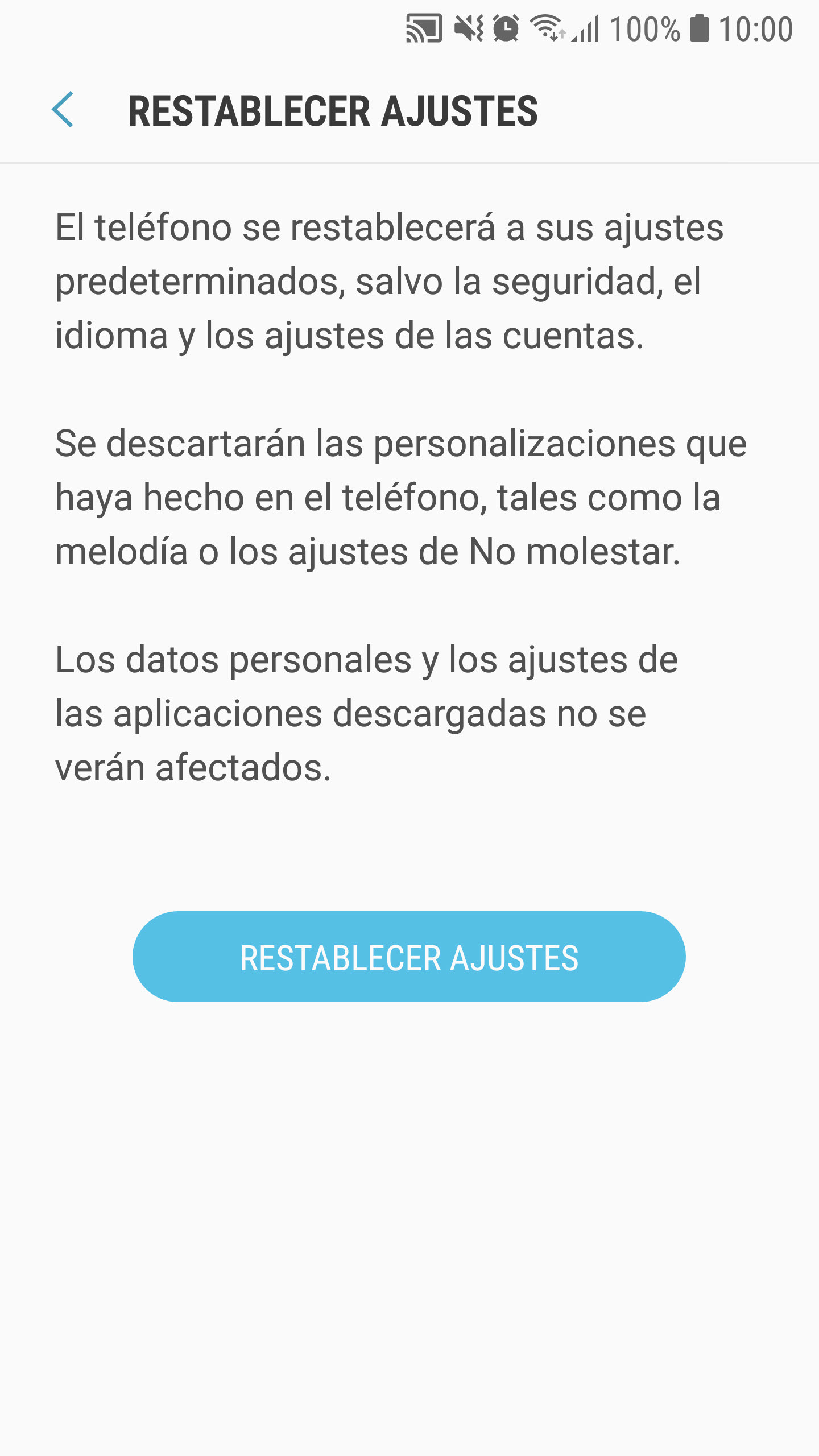
Si no tienes idea qué ajuste cambiaste o la relación que tiene con el problema que experimentas, algunos equipos cuentan con la opción «Restaurar ajustes», algo que volverá las configuraciones del sistema Android a su estado original o de fábrica, manteniendo tus datos y aplicaciones intactos. La ruta a esta opción debe ser algo parecido a Ajustes de Android, Administración General, Restablecer, Restablecer Ajustes.
El error o falla persiste
- En caso de que el problema persista durante el modo seguro, significa que seguramente la causa no es una de las apps que instalaste. Tal vez se trate de un bug o falla en el sistema operativo Android. También es posible que se trate de alguna configuración que cambiaste. En este caso, la solución más eficiente es restablecer las configuraciones de fábrica del dispositivo. Esto se hace desde los ajustes del sistema Android, opción » Realizar copia de seguridad y restablecer».
- Hay problemas que se generan tras actualizar el software Android. El vínculo sugiere algunas soluciones al respecto.
- La otra causa es una falla en el hardware o componentes del teléfono. Tal vez debido a un golpe o caída. En este caso necesariamente deberás llevar el equipo a un centro de servicio técnico para repararlo.
Más información: support.google.com
4 soluciones genéricas al error «La aplicación no responde»

Por cierto no se si este blog exitira hace mucho pero yo recien lo encuentro, la verdad me ha atraido bastante. Por supuesto ya quedo guardado en mis favoritos y será cuestion de ir viendo como va.
saludos desde Buenos Aires man.
Gracias. Lo escribo desde 2013.
Buena data la del modo seguro … muy a lo Windows, sinceramente desconocia que Android contara con esta modalidad. La verdad muy util…. De haberlo sabido antes cuantas horas de testeo me hubiera ahorrado -_-