
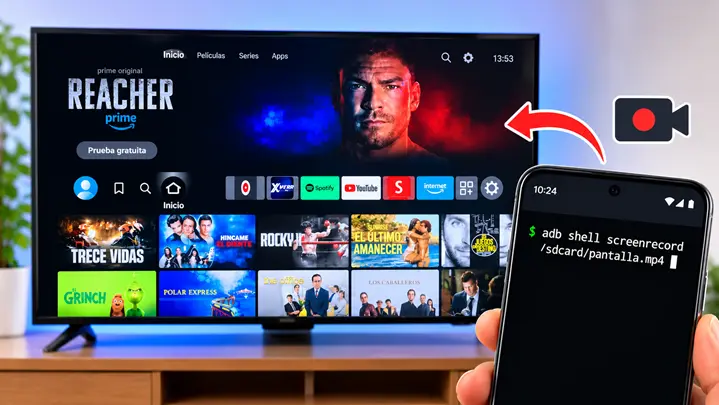
Para grabar la pantalla de tu Android TV o Google TV con fines demostrativos o educativos ( tutorial, cómo funciona una aplicación o explicar algún ajuste) puedes hacerlo desde tu celular mediante ADB, sin instalar una aplicación de grabación adicional en el televisor.
Descubrí esta posibilidad utilizando ATVTools, una aplicación Android que permite controlar dispositivos de televisión y ejecutar comandos ADB desde el teléfono. Aunque ATV Tools ofrece un acceso directo para grabar la pantalla (que requiere un pago), existe una alternativa gratuita: utilizar el terminal de la aplicación y ejecutar el comando screenrecord.
Probé el procedimiento en un Amazon Fire TV Stick 4K de primera generación con Fire OS 6.7.1.1. La grabación funciona, los vídeos quedan almacenados en el dispositivo y también es posible reproducirlos directamente desde el televisor.
La técnica utiliza una herramienta propia de Android, por lo que también podría funcionar en dispositivos Android TV y Google TV que permitan ejecutar este comando mediante ADB. Sin embargo, todavía no he podido comprobarlo en esos equipos.
Qué necesitas para grabar la pantalla de Android TV
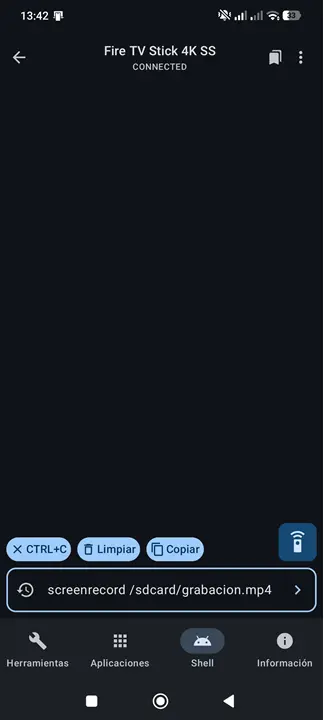
Necesitas un celular Android con ATVTools instalado y un dispositivo de televisión con la depuración ADB activada. Ambos deben estar conectados a la misma red para establecer la conexión inalámbrica.
Una vez que ATVTools esté conectado al televisor (escanea automáticamente las TVs en la red), podrás utilizar su terminal para ejecutar los comandos de grabación.
Si todavía no conoces la aplicación o necesitas aprender a conectarla, puedes consultar mi tutorial anterior: ATVTools: cómo convertir el celular en un control remoto para Android TV.
No hace falta repetir aquí la configuración de ADB ni el proceso de conexión. Partiremos de que ATVTools ya detectó tu TV y muestra el estado Connected.
Cómo grabar la pantalla de Android TV con un comando ADB
Abre el terminal de ATVTools y ejecuta este comando:
screenrecord /sdcard/grabacion.mp4Eso es todo. El comando inicia la grabación de la pantalla y guarda el resultado en un archivo MP4 llamado grabacion.mp4, dentro del almacenamiento del televisor.
En mis pruebas con un Fire TV no apareció ninguna notificación ni indicador en la pantalla que avisara que la grabación había comenzado. Simplemente ejecuté el comando y después comprobé que el archivo se había generado correctamente.
La herramienta screenrecord forma parte de las utilidades de Android y puede utilizarse desde una sesión de comandos ADB. La documentación oficial de Android explica su funcionamiento y las opciones disponibles.
Mejorar la fluidez de la grabación

El comando anterior utiliza los parámetros predeterminados del dispositivo. Sin embargo, puedes especificar manualmente la resolución y la tasa de bits para ajustar el resultado.
En mi Fire TV, las grabaciones con los valores predeterminados tenían stuttering, todo lo contrario a fluido. Por eso probé esta variante:
screenrecord --size 1280x720 --bit-rate 4000000 /sdcard/grabacion.mp4Este comando establece dos parámetros:
--size 1280x720: fija la resolución de grabación en 1280 × 720 píxeles (720p).--bit-rate 4000000: establece una tasa de bits de 4 Mbps.
Con esta configuración conseguí un vídeo más fluido o sin atrancones de frames en mi dispositivo. Los 720p genera un video con una calidad mediana, pero es un ajuste práctico cuando se busca una grabación más equilibrada.
Puedes probar primero el comando básico y utilizar el segundo si necesitas ajustar el comportamiento de la grabación.
Cómo grabar más de tres minutos en Android TV
Hay otra limitación que debes tener en cuenta: screenrecord permite grabar un máximo de 180 segundos por ejecución, es decir, tres minutos.
Intenté quitar este límite utilizando --time-limit 0, pero mi Fire TV rechazó el parámetro. En este dispositivo, los valores permitidos van de 1 a 180 segundos.
Para realizar grabaciones más largas encontré una alternativa: ejecutar un bucle que inicia automáticamente una nueva grabación cuando termina la anterior.
i=1; while true; do screenrecord --time-limit 180 --size 1280x720 --bit-rate 4000000 "/sdcard/parte_${i}.mp4"; i=$((i+1)); doneAsí se generan varios archivos consecutivos:
parte_1.mp4parte_2.mp4parte_3.mp4
Y así sucesivamente.
Lo probé en mi Fire TV Stick y funcionó. Hay una pequeña interrupción de una fracción de segundo entre un segmento y el siguiente, pero puede ser aceptable para grabar tutoriales.
Para terminar, interrumpe la ejecución del bucle desde el terminal usando el botón “Ctrl+C”.
Cómo reproducir los videos
Puedes abrir una grabación en la TV directamente desde ATVTools. Para ello, ejecuta:
am start -a android.intent.action.VIEW -d file:///sdcard/parte_1.mp4 -t video/mp4Si quieres reproducir otro segmento, cambia parte_1.mp4 por el nombre correspondiente.
Al ejecutar el comando, el Fire TV muestra una ventana con las aplicaciones disponibles para reproducir el vídeo. En mi caso pude abrirlo con VLC, que ya tenía instalado. No necesité instalar una app adicional.
Si quieres subir el video a YouTube, puedes unir todos los segmentos posteriormente desde un ordenador con FFmpeg. Se trabaja igual con comandos, aunque esto ya sería contenido para otro artículo.
¿Se puede grabar también el audio de Android TV?
Esta es una limitación importante: el comando screenrecord no graba el audio interno del televisor.
Puedes capturar la imagen de la interfaz y de los contenidos que aparecen en pantalla, pero el archivo resultante no incorpora el sonido de las aplicaciones.
No hay un parámetro adicional que puedas agregar al comando para activar la grabación de audio. Es una limitación propia de esta herramienta, reconocida también en la documentación oficial de Android sobre ADB y screenrecord.
Por tanto, este método no es adecuado cuando necesitas grabar un tutorial que incluya el sonido original de una aplicación.
¿Vale la pena utilizar este método?
Es una alternativa gratuita y sencilla para grabar procedimientos, configuraciones, demostraciones de aplicaciones en cualquier TV basada en Android.
No pretende sustituir una capturadora de vídeo ni producir grabaciones de películas o series con calidad audiovisual. La ausencia de audio interno y los atrancones hacen que su utilidad esté más orientada a troubleshooting, demostraciones o similares.
Lo interesante aquí es que no necesitas instalar otra aplicación en el televisor ni pagar por el acceso directo de grabación de ATVTools. Si ya tienes la aplicación conectada, puedes utilizar su terminal y ejecutar un comando para empezar a grabar. A veces esta app genera error al conectarse al TV, en ese caso simplemente reinicia ésta última.
Deja un comentario