

Cambiar la clave del WiFi podrías hacerlo tu mismo ingresando a la configuración de tu módem o router. La segunda opción es llamar y esperar el soporte técnico de tu proveedor de internet (ISP), en caso de que los datos de acceso predeterminados de dicho router hayan sido cambiados por ese proveedor. En este caso obviamente te mostraré como hacerlo por tu cuenta usando los valores de acceso predeterminados del router. Suponiendo que estos datos hayan sido cambiados por el ISP, de todas maneras deberías buscarlos en Internet con el nombre de tu empresa, ya que otras personas que ya han accedido al equipo suelen publicarlos para ayudar a los usuarios nuevos.
Cómo cambiar la clave WiFi de mi router
Ingresar al router
Primero que nada ya debes estar conectado correctamente a la red WiFi y poder navegar en Internet. Esto es importante. Verifica en los ajustes de WiFi que el nombre de la red sea el correcto y no estés conectado a otra WiFi.
Cumplido lo anterior, necesitas averiguar los datos de acceso local a tu router o módem:
- Dirección IP
- Usuario
- Contraseña
Normalmente, esta información suele encontrarse en una etiqueta en la parte posterior del equipo. Si no los encuentras, prueba con los siguientes, que son los datos por defecto más comunes de muchos routers:
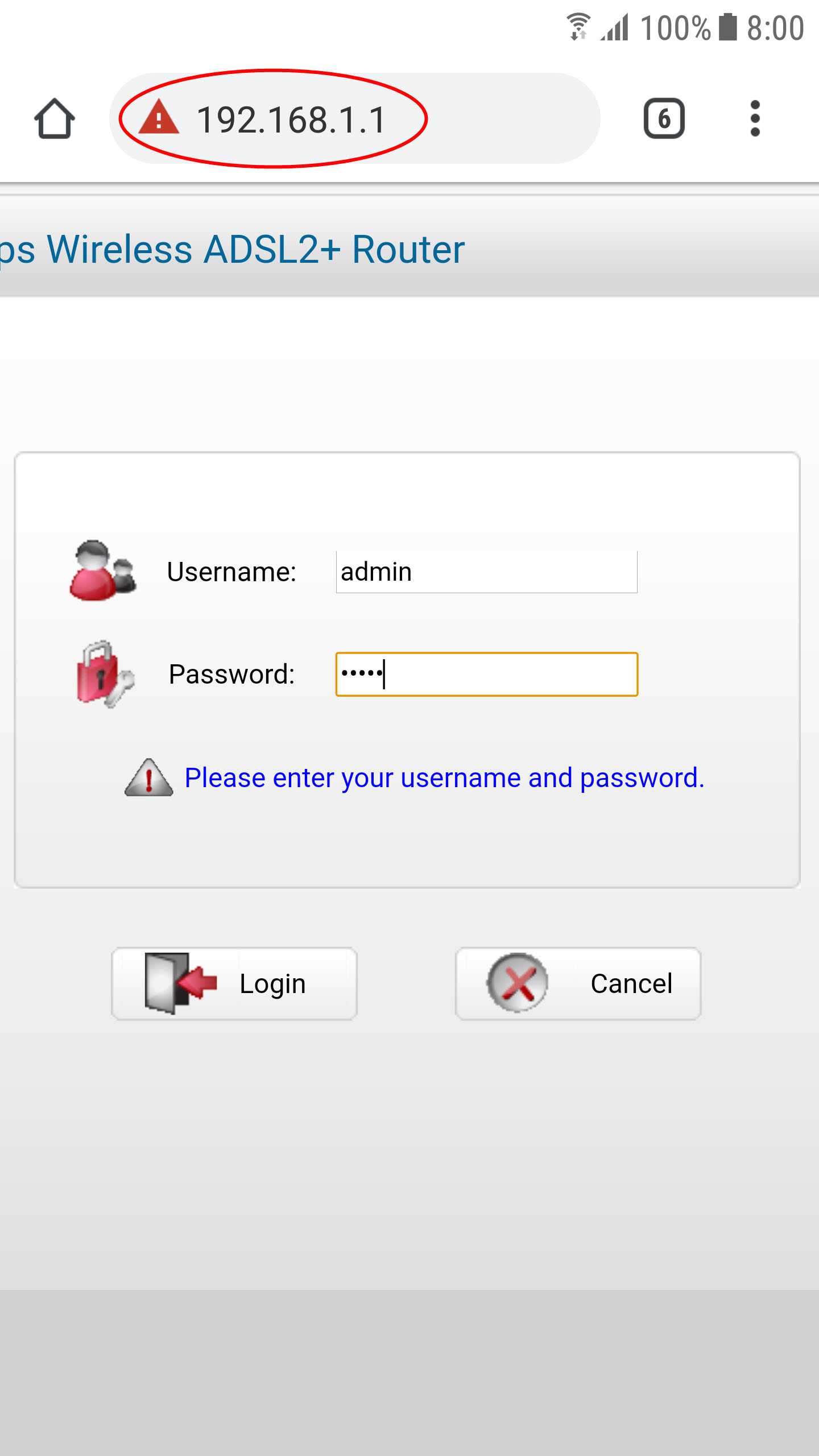
- Dirección IP: 192.168.1.1 (prueba también 192.168.0.1)
- Usuario: admin
- Contraseña: admin
Ingresa en el navegador de tu celular, y en la barra de direcciones ingresa la dirección IP indicada. Debería saltar la página de ingreso al router, donde tendrás dos cajas de texto para ingresar el usuario y contraseña. Prueba con los mencionados arriba. Presiona «Login» o «Ingresar». Con suerte deberías estar ya en la página de configuraciones de tu router o módem.
Si no ha salido como he indicado, entonces seguramente los datos de acceso son incorrectos. Tendrás que buscarlos en Internet. Estos resultados en Google tal vez te ayuden.
Cambiar la clave WiFi
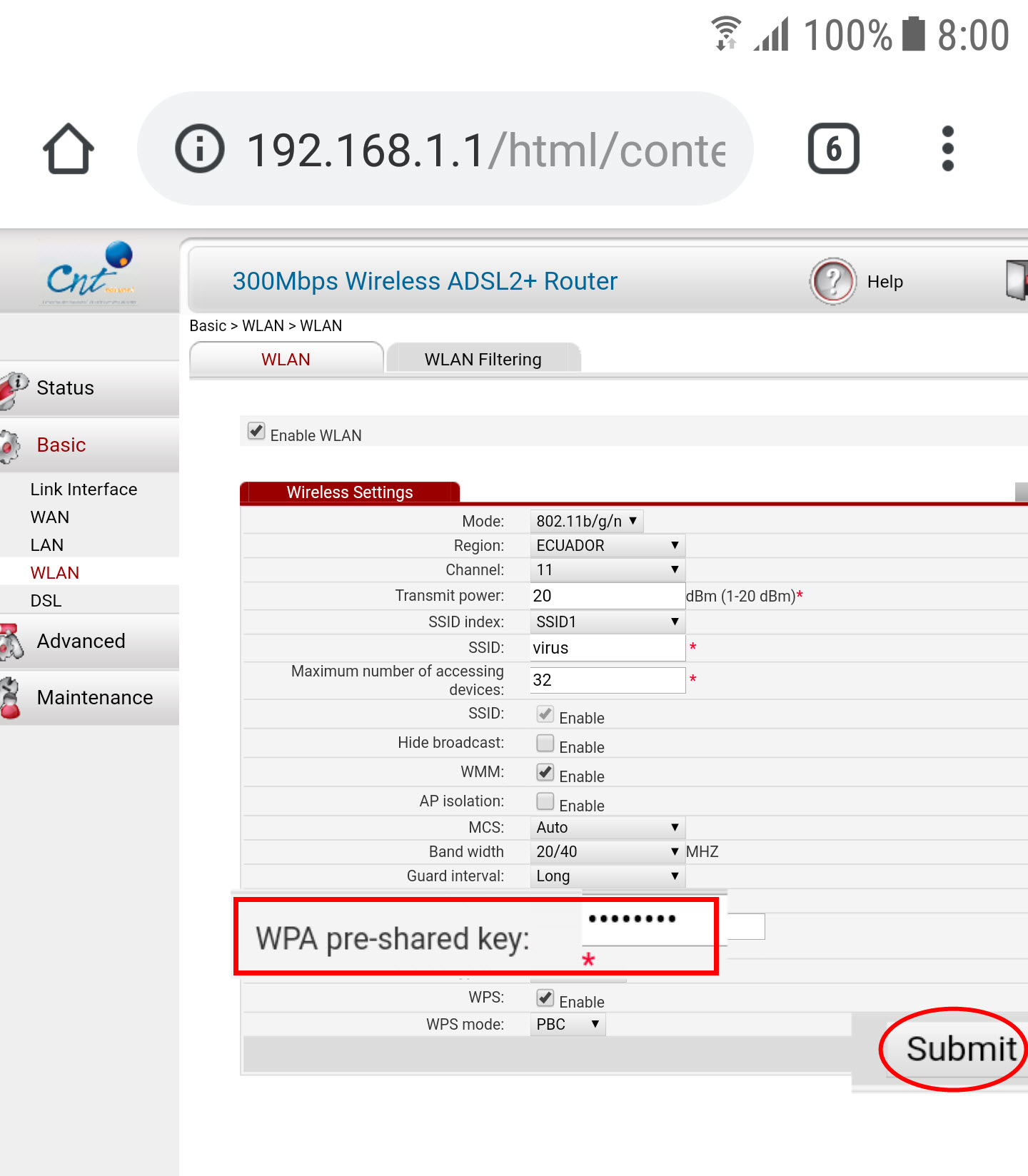
Una vez dentro de las configuraciones del router, tendrás que buscar el apartado «WLAN» o «Wireless». Allí deberás encontrar una opción que diga algo como «WPA pre-shared key» y junto a ella una casilla que contiene la clave WiFi actual (algunos routers te dan la opción para ver esa clave). Simplemente ingresa la nueva clave (debe ser de al menos 8 caracteres) y pulsa el botón de «Submit» o «Aceptar».
Todos los dispositivos conectados a tu WiFi perderán acceso inmediatamente después de haber cambiado la clave del modo indicado. Tendrán que ingresar la nueva clave para poder navegar otra vez. Este es una buena manera de deshacerse de intrusos.
Es buena idea cambiar la clave WiFi de vez en cuando. Así evitarás que cualquier persona no autorizada que encontró tu clave en una APP o la obtuvo de otro celular siga navegando.
Cambiar nombre de la red
En la misma pantalla del cambio de clave también puedes cambiar el nombre de tu red en caso que creas conveniente (opción «SSID»). Lo más recomendable es usar un nombre disuasivo para que los más ingenuos ni siquiera intenten engancharse. Un ejemplo bastante gastado puede ser «virus».
Usa esta APP para ver la señal de tu red WiFi y mejorar su velocidad
Cómo saber si tu WiFi es segura y si podrían hackear los equipos en tu casa desde Internet

Deja un comentario