
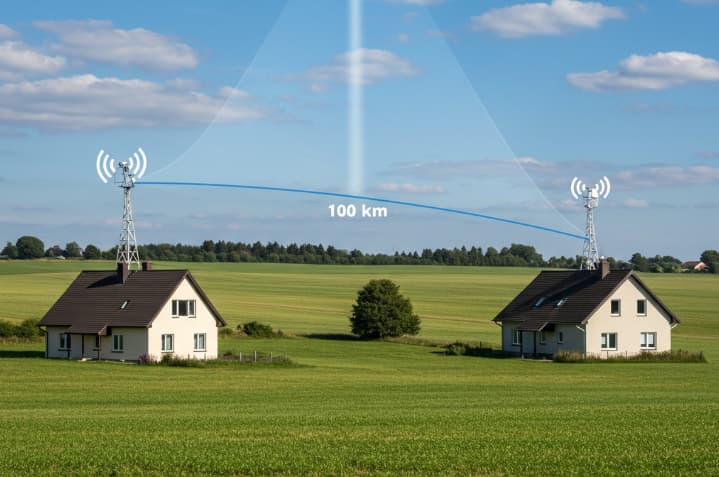
Si necesitas llevar internet desde un punto A hasta un punto B a una distancia considerable, una excelente solución es utilizar dos antenas de largo alcance configuradas en modo puente. En este artículo te explicaré cómo hacerlo paso a paso con base en mi experiencia utilizando dos antenas LiteBeam 5AC Gen 2 de Ubiquiti. Aunque en este caso yo extendí la señal de mi Internet a 1Km de distancia, estas antenas podrían cubrir un rango de varias decenas de Km. En todo caso, Ubiquiti tiene modelos más potentes, como su línea PowerBeam, para cubrir distancias grandes, que tienen un funcionamiento básicamente igual.
1. Concepto básico
El objetivo es conectar el router de la casa 1 con el router de la casa 2 usando dos antenas como un puente de señal:
Recomendados por el editor:
- Antena 1 (AP o Access Point): Se conecta a un puerto LAN del router principal en la casa 1 y transmite la señal.
- Antena 2 (Estación o NO AP): Recibe la señal de la antena 1 y se conecta por cable Ethernet a un router en la casa 2, que distribuirá internet a los dispositivos de esa ubicación.
Este sistema permite extender la señal sin necesidad de cables entre ambas casas.
2. Línea de vista
Es imprescindible que las dos antenas se puedan ver entre sí para que pueda existir una conexión. Esto se conoce como línea de vista. Si bien podrías hacerlo al ojo, otra opción es usar Ubiquiti Airlink, un servicio en línea gratuito de Ubiquiti para verificar la viabilidad de un enlace inalámbrico de este tipo. Aquí podrás ver si entre las dos ubicaciones de tu radio enlace existe línea de vista y en general si es posible la conexión entre tus dos antenas, antes de gastar absolutamente nada.
3. Instalación física
El montaje de las antenas es sencillo, siguiendo el instructivo de Ubiquiti. Una vez instaladas y encendidas, se pueden configurar desde un móvil conectándose a la red WiFi que generan.
Es crucial orientar bien las antenas para lograr la mejor señal posible. Tomate tu tiempo en este apartado para obtener un buen resultado. Afortunadamente estas antenas tienen una opción para el monitoreo del nivel de señal cuando ingresas a su interfaz, así que esto ayuda enormemente a encontrar la orientación o inclinación ideal de ambas.
4. Configuración de las antenas
- Acceso a la interfaz: Conéctate al WiFi de la antena y abre el navegador. Te pedirá configurar un usuario y contraseña.
- Configuración de país: Selecciona «Licensed» para desbloquear toda la funcionalidad, incluyendo bandas de frecuencia y potencia de transmisión.
- Configuración de la antena 1 (AP):
- Establece una frecuencia fija. Yo usé 5230 MHz, pero es recomendable usar la herramienta de escaneo de redes (AirView) para elegir una frecuencia menos congestionada.
- Configura una clave para el enlace, similar a una conexión WiFi.
- Configuración de la antena 2 (NO AP):
- Pulsa «Select» para buscar la señal de la antena 1.
- Selecciona la señal y confirma la conexión.
5. Qué es el EIRP Limit y por qué desactivar «Calculate EIRP Limit»?
El EIRP (Effective Isotropic Radiated Power) es la potencia efectiva que irradia la antena considerando tanto la potencia del transmisor como la ganancia de la antena. Por defecto, Ubiquiti activa la opción «Calculate EIRP Limit», que restringe automáticamente la potencia de transmisión para mantenerse dentro de los límites legales del país seleccionado.
Al seleccionar «Licensed» como configuración de país (en lugar de una regulación local), y desactivar la opción Calculate EIRP Limit, se desbloquea el rango completo de potencia disponible en el equipo, que en la LiteBeam 5AC Gen 2 llega hasta 24 dBm desde la interfaz (aunque las especificaciones indican 25 dBm).
¿Cuánta potencia usar? No siempre más es mejor. Con demasiada potencia puedes saturar el receptor del otro extremo. Para 1 km con buena línea de vista, entre 14 y 20 dBm suele ser suficiente. En mi caso con 7 dBm obtuve -58 dBm en el receptor, que es una señal excelente.
6. Consideraciones sobre el cableado
- Cable apantallado: Ubiquiti recomienda usar cables Ethernet apantallados para las conexiones a las antenas, lo que mejora la protección contra interferencias y descargas eléctricas. En mi caso, este cable cuesta más de $1 por metro, lo que significaba gastar alrededor de $70 solo en cableado, por lo que opté por usar cable Ethernet normal y hasta ahora no he tenido problemas.
- Protectores contra sobretensión: Se recomienda usar protectores ETH-SP en ambas conexiones de cada antena (total de 4), aunque en mi caso no los usé por su alto costo ($16 cada uno, lo que sumaba $64 en total).
- Puesta a tierra: En vez de gastar dinero en lo anterior, para proteger las antenas las aterricé con un cable 10 AWG desde el platillo de la antena hasta tierra. Según ChatGPT, esto es una buena idea.
7. Presupuesto y tiempo requerido
- Dos antenas Ubiquiti LiteBeam 5AC Gen 2: $190
- Postes, tornillos y abrazaderas: $50
- Cable apantallado (opcional, no usado en mi caso por costo): >$1/m
- Protectores contra sobretensión (opcional, no usados por costo): $64
- Tiempo de instalación y configuración: 1 día de trabajo
8. Anexo: LiteBeam M5 (no recomendadas)
Antes de usar las LiteBeam 5AC Gen 2, probé con dos antenas LiteBeam M5 usadas, que compré a un proveedor de internet por $70 ambas. Funcionaron un día y luego dejaron de hacerlo sin razón aparente. No recomiendo estas antenas porque son muy antiguas y requieren configuración por cable, lo que puede ser un problema si la antena está instalada en una ubicación alta. En cambio, las LiteBeam 5AC Gen 2 permiten configuración inalámbrica, lo que facilita mucho el proceso.
| Modelo | Ganancia | Ventaja principal |
|---|---|---|
| LiteBeam M5-23 | 23 dBi | Económico en usado, distancia de ~30 km en condiciones ideales |
| LiteBeam 5AC Gen2 | 23 dBi | Mayor velocidad (ac), config inalámbrica |
| LiteBeam 5AC-LR | 26 dBi | Mayor alcance dentro de la línea LiteBeam |
| PowerBeam 5AC-400 | 25 dBi | Enlace largo con más throughput |
| PowerBeam 5AC-620 | 29 dBi | Máxima distancia de la línea |
Lastimosamente en los datasheets de Ubiquiti deliberadamente no se indica la distancia máxima que alcanza cada antena porque dependen demasiado del entorno, es decir la línea de vista, obstáculos, interferencias y la potencia configurada.
9. Por qué Ubiquiti
Mi investigación me ha hecho ver que Ubiquiti tiene una enorme reputación como fabricante de antenas y otros productos. A esto hay que sumarle que dos de los proveedores de Internet en mi localidad usaban exclusivamente esta marca para los radioenlaces que establecían para proveer de servicio a sus clientes.
Así es cómo transmites lejos una señal WiFi
Usar dos antenas de largo alcance como puente es una solución efectiva para extender la señal de internet a largas distancias sin necesidad de cables. Con una configuración adecuada y una correcta alineación, se puede obtener una conexión estable y de alta velocidad.
Si estás considerando implementar este tipo de enlace, asegúrate de ajustar la potencia de transmisión correctamente y seguir las mejores prácticas en cuanto a cableado y protección eléctrica.
¿Y si solo quieres captar una señal WiFi lejana desde tu casa? Si solo necesitas recibir la señal (sin transmitir desde tu lado), se podría pensar en usar una sola antena configurada en modo Estación (NO AP). Esta se conecta por cable Ethernet a tu router o PC y actúa como receptor de largo alcance. Sin embargo, a este receptor debe llegarle suficiente señal para que funcione. Si el router WiFi del que planeas engancharte está lejos, digamos a más de 50 o 100 metros, no tendrás éxito.


Deja un comentario