
• Skip to primary navigation
  • Skip to main content
  • Skip to primary sidebar
  • Skip to footer
logo android jefe

Android Jefe

Blog sobre celulares, aplicaciones móviles, consejos y tutoriales sobre Android.

  • Aplicaciones
  • Tutoriales
  • Dispositivos
  • Sistema operativo
  • Etcétera
Portada » Aplicaciones » Cómo saber si tu WiFi es segura y si podrían hackear los equipos en tu casa desde Internet

Cómo saber si tu WiFi es segura y si podrían hackear los equipos en tu casa desde Internet

21 Jul, 2021 en WiFi  Aplicaciones por Thiago SeiDeja un comentario

saber si mi wifi es segura me pueden hackear

El router o «módem wifi» es aquel equipo pequeño que brinda acceso a internet en casa, y cuando no tiene una configuración interna segura, no sólo puede permitir que los vecinos se roben el internet, sino incluso que hackers puedan tomar el control de la red y de los equipos o dispositivos en casa. Sí eso incluye que puedan hackear tu PC, celular y otros dispositivos en tu casa remotamente desde el otro lado del mundo.

Una configuración débil o insegura no sólo puede permitir que los vecinos y ajenos descubran la clave de la wifi para robar el internet, sino que incluso puedan obtener la clave de acceso a las configuraciones del propio router o módem para obtener un control total sobre esa red. Existen programas y aplicaciones como Router Keygen (que tiene una versión para Android) o Reaver que permiten hacer esto sin necesidad de ser un experto en este tema.
asegurar router wifi routercheck

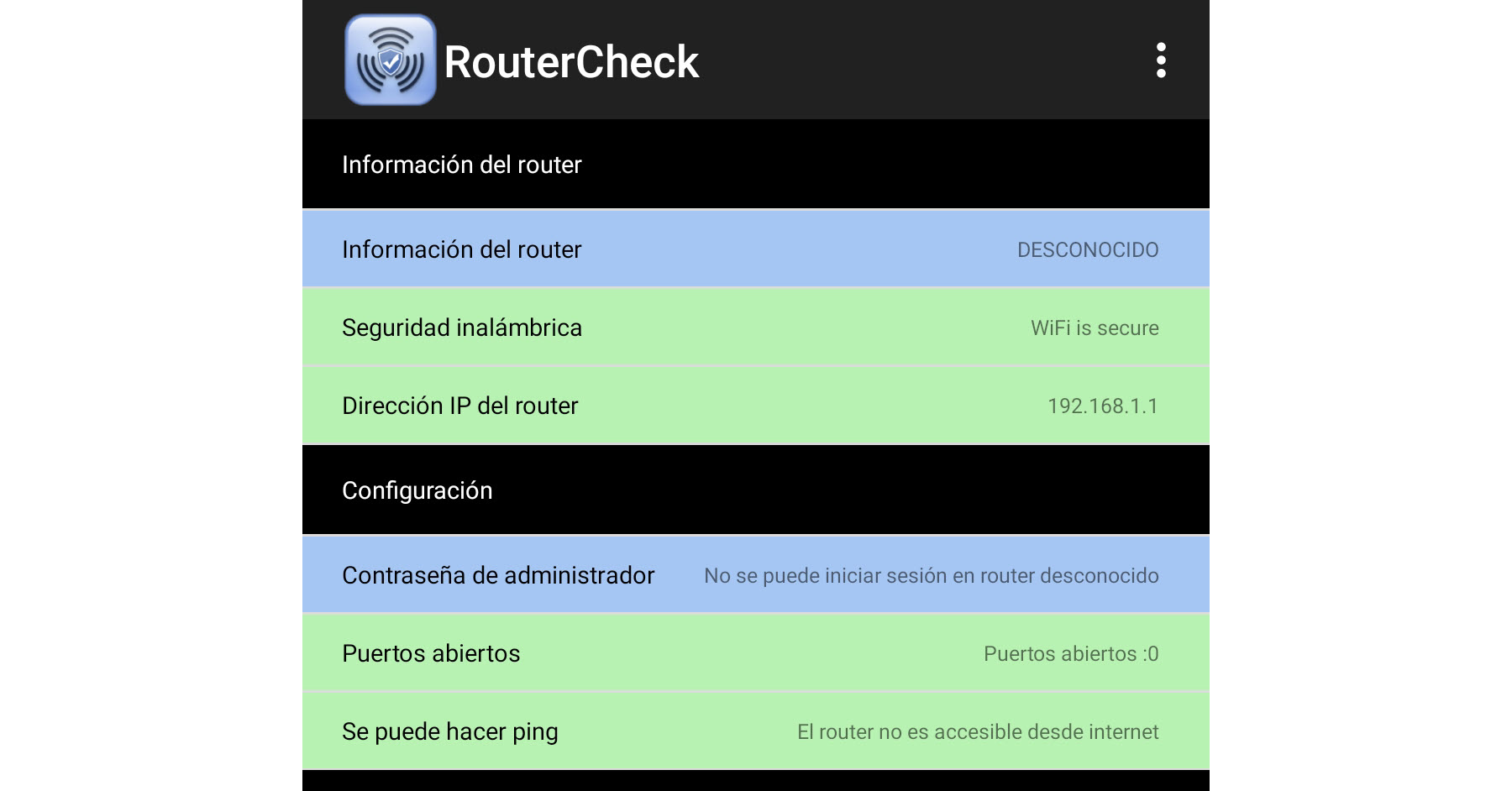
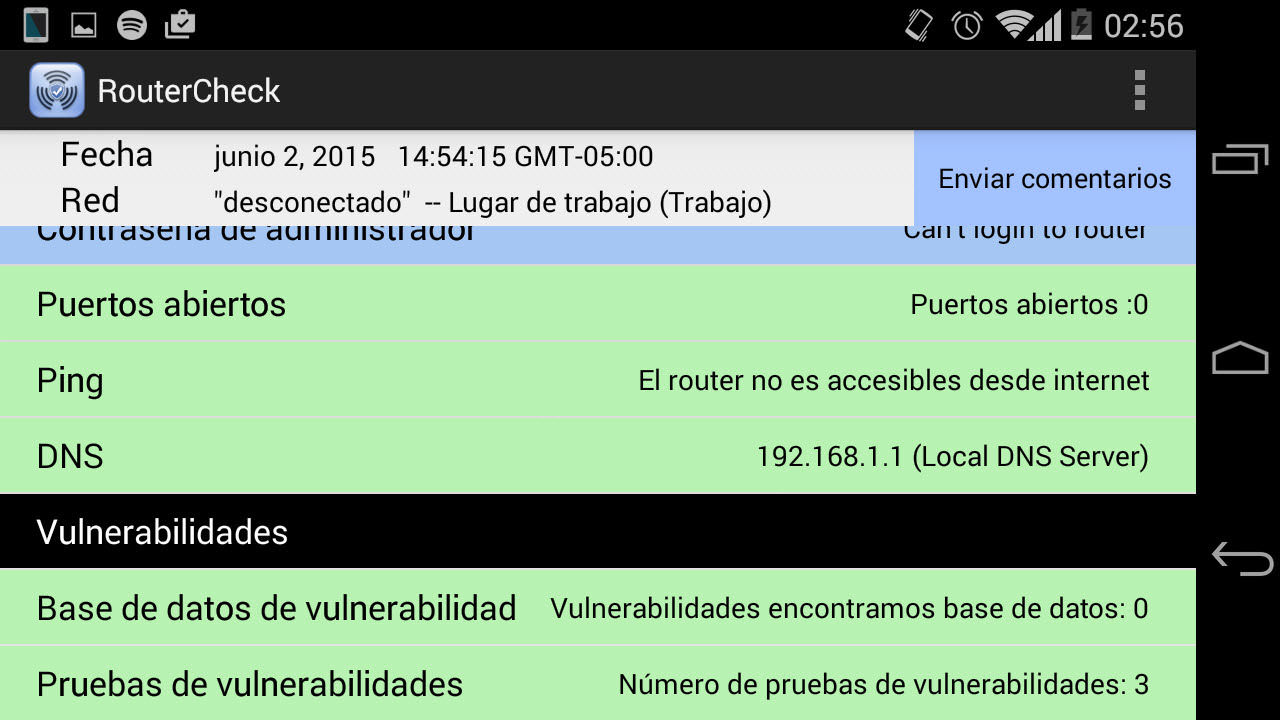
Una sencilla aplicación para Android como RouterCheck (que se puede descargar gratis en este link) permite a los novatos en redes o networking averiguar los problemas de seguridad que tiene el módem o router wifi de casa, e incluso saber cómo arreglar esos problemas. Se encarga de probar la seguridad de la contraseña del router, el cifrado que usa la WiFi, si hay puertos abiertos, si es accesible desde internet, determina si los servidores DNS configurados son seguros y también comprueba si está afectado por otras vulnerabilidades comunes.
asegurar router modem wifi

asegurar modem router wifi vulnerabilidad

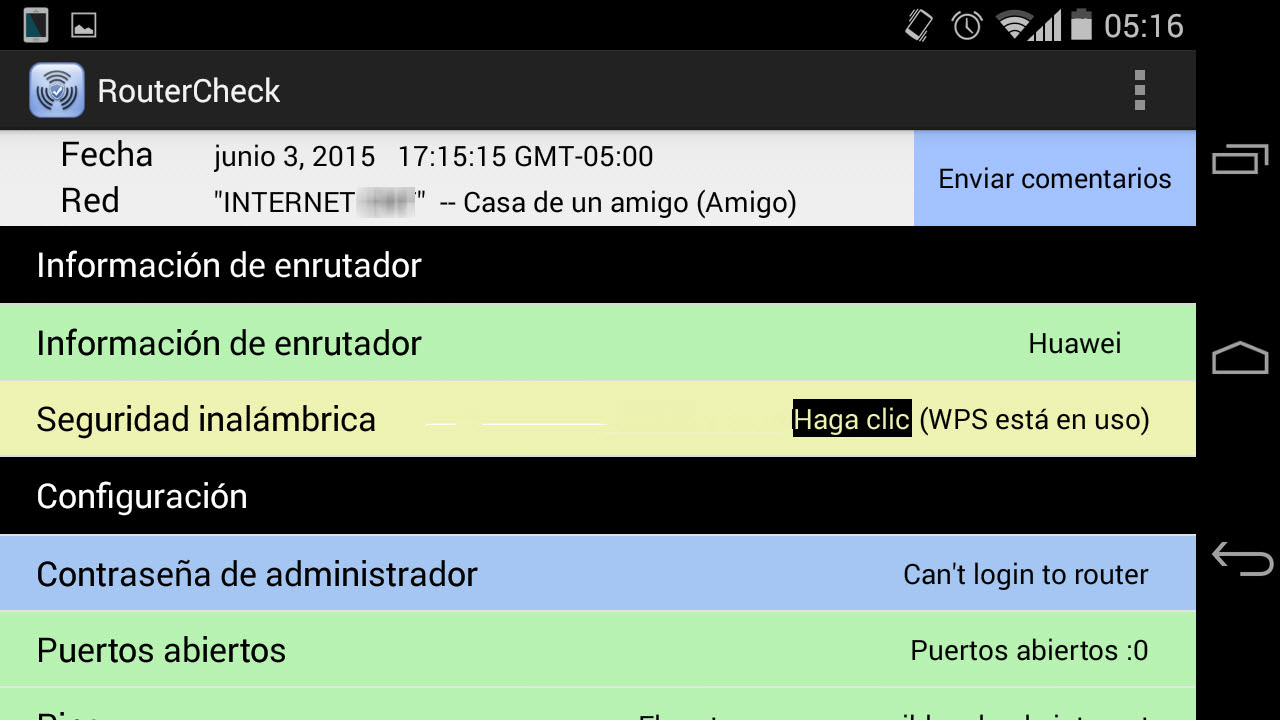
La aplicación explica lo que significa cada uno de estos parámetros. El color de cada bloque tiene un significado: rojo=malo, amarillo=precaución, verde=bueno y azul=no se puede probar. En el caso de los bloques de color amarillo o rojo, se indica cómo solucionar esa configuración insegura.

Uno de los problemas de seguridad más comunes en la mayoría de routers es que mantienen la contraseña por defecto o de fábrica (como por ejemplo, 1234), la cual, por diversas razones, nunca ha sido cambiada por el dueño. RouterCheck intenta ingresar al router usando las contraseñas por defecto más comunes y las más usadas por las personas para probar este aspecto. Si se obtiene un color azul aquí, se entiende que la aplicación no pudo ingresar, por lo que la contraseña es relativamente segura.

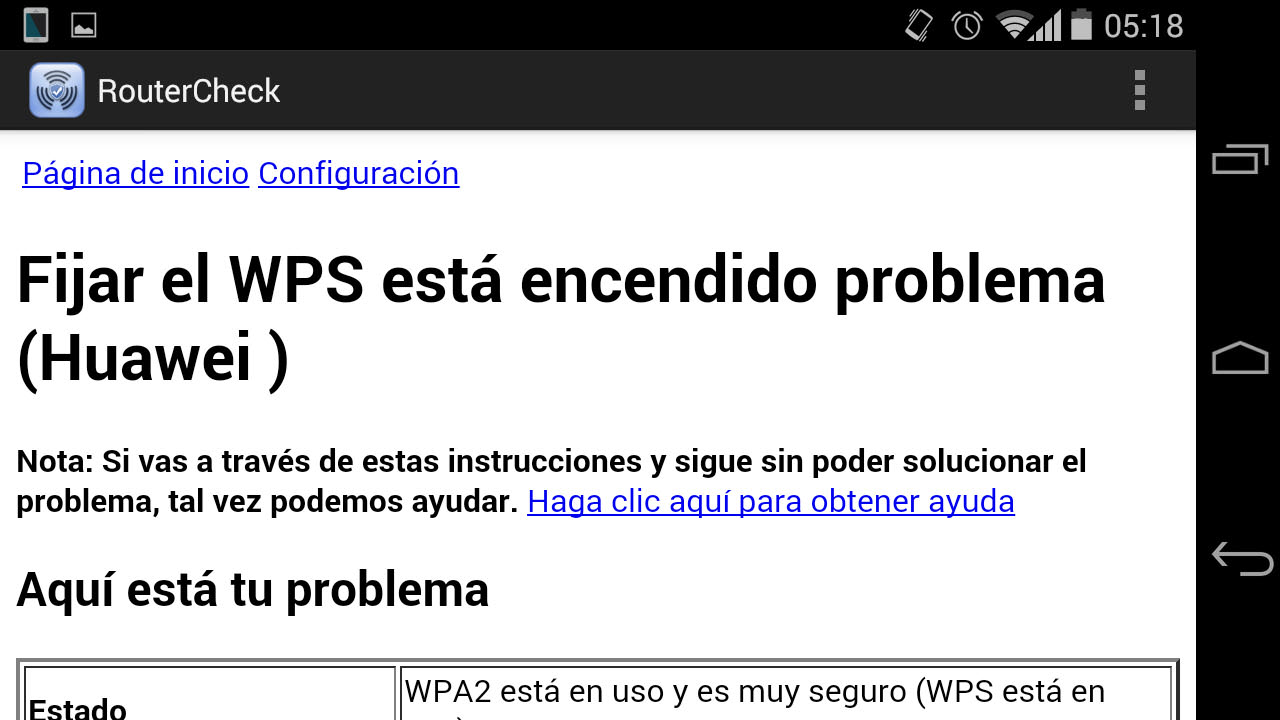
Otro problema que detecta RouterCheck es si la opción WPS está activada en el router o módem (algo que viene activado de fábrica en la mayoría de estos equipos) y sugiere desactivarla debido a que esta opción, específicamente la WPS PIN, es vulnerable a ataques de fuerza bruta que se usan para obtener la clave del router fácilmente con programas como Reaver.
asegurar router wifi instrucciones

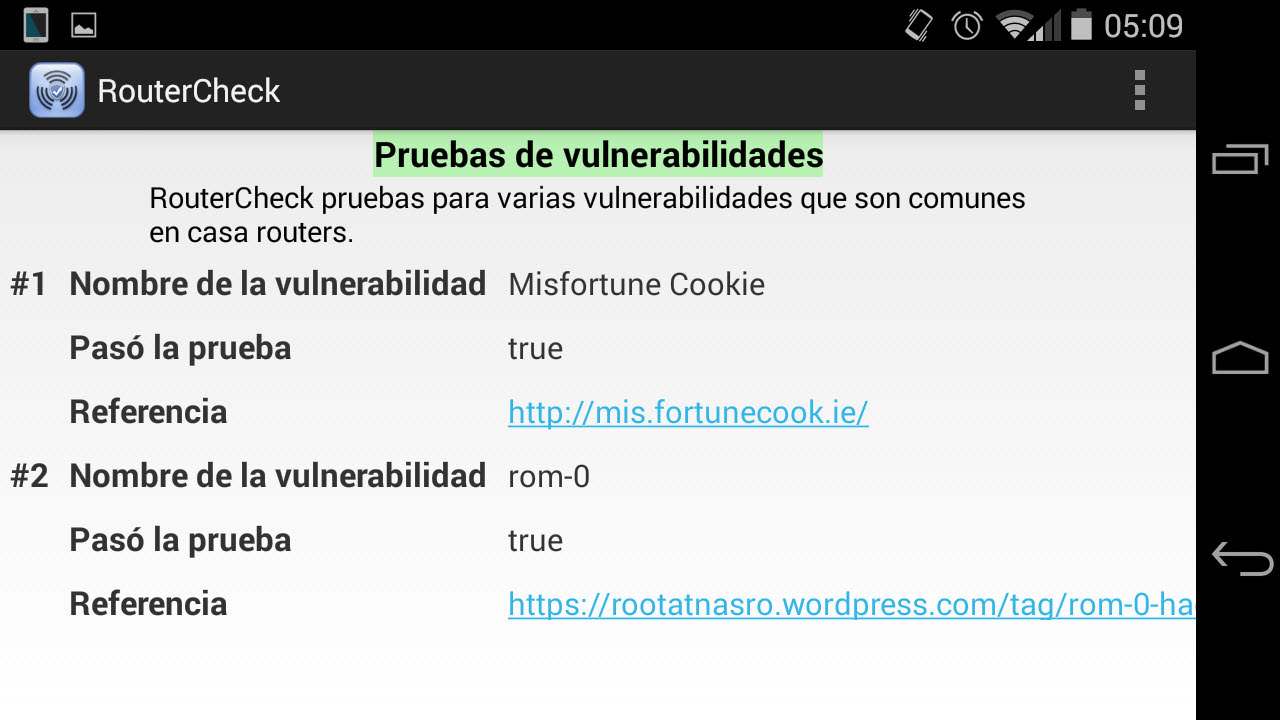
También detecta si el router ha sido afectado por el troyano malicioso DNS Changer o tiene otras vulnerabilidades de tipo técnico que conviene revisar un poco (la misma aplicación ofrece mucha información al respecto) y que serían interesantes discutir en la sección de comentarios.

Descargar RouterCheck: Google Play

Cómo saber quién está conectado a mi WiFi

Cómo abrir puertos en un router o módem (DMZ, UPnP, IP pública)

Cómo saber la clave contraseña de WIFIs!

Artículos relacionados:

  • cambiar-clave-wifi
    Cómo cambiar la contraseña de tu red WiFi (y…
  • app ver senal wifi mejorar velocidad
    Usa esta APP para ver la señal de tu red WiFi y…
  • ooni probe verificar estado de la conexión a internet ooni probe bloqueo
    Cómo saber si te están bloqueando o censurando el…
  • Modem de fibra
    Cómo configurar una ONT Huawei como extensión de WiFi

WiFi  Aplicaciones

RECIBE MÁS ARTÍCULOS COMO ÉSTE EN TU CORREO ¡GRATIS!
Powered by follow.it

Añade ANDROIDJEFE como fuente preferida en Google:

Fuente preferida en Google
blank

Sobre el autor

Thiago Sei es Ingeniero en Electrónica y Comunicaciones. Ha trabajado como profesor de Computación y Electrónica. Ama jugar a Street Fighter, tocar la guitarra y cantar (aunque la mayoría preferiría que no lo hiciera 😅)

Reader Interactions

Deja un comentario Cancelar la respuesta

Los comentarios son moderados y pueden tardar un poco en aparecer.

Primary Sidebar

Artículos relacionados:

  • Qué es el doble NAT (estricto o NAT 3) y cómo quitarlo
  • APPS de celular para "site survey" (predecir cobertura WiFi)
  • Cómo saber si te están bloqueando o censurando el…
  • Aplicaciones para "conectar" el WiFi automáticamente…
  • Cómo cambiar la clave WiFi en tu celular

Últimos

  • Amazon endureció el bloqueo de apps pirata en Fire TV: esto es lo que cambió en 2026 11 septiembre, 2026
  • Adiós a las cuentas gratis en Telegram: Tienes que suscribirte para abrir una 8 septiembre, 2026
  • Cómo OCULTAR los estados de la pantalla principal de WhatsApp (el único truco que funciona) 4 septiembre, 2026

Destacados

  • Cómo saber la clave o contraseña de las redes WIFI a tu alrededor
  • 2 formas de PASAR archivos entre Android y iPhone (mejor que BLUETOOTH)
  • Cómo proyectar o ver la pantalla del celular en el PC

Footer

Aleatorios

  • Qué significan las «palomitas» que aparecen junto a los mensajes de WhatsApp?
  • Actualización OTA Android: Cómo instalar una y cómo capturarla para compartir
  • Añade al escritorio el acceso directo de un lugar o ruta en Google Maps

Contacto

Puedes escribir al correo electrónico admin[arroba]androidjefe.com, siempre y cuando NO sean preguntas sobre tu dispositivo.

© 2026 Android Jefe · Algunos derechos reservados · Este es un sitio independiente, no afiliado o aprobado por ©Google o ©Android.