

Con el objetivo de mejorar la calidad del internet en mi casa he adquirido el router Asus RT-AC68U, un equipo lanzado allá por el 2014. A pesar de su antiguedad, debo decir que creo es más que suficiente para mi hogar (y me atrevería a decir para la mayoría de usuarios promedio). Pero no es de lo que hablaré por ahora aquí, sino de su configuración.
En mi casa tengo una conexión a Internet por fibra óptica, que es gestionada por un módem/router Huawei HG8546M, un equipo insuficiente para la cantidad de equipos que se conectan aquí (hasta 15 equipos en horas pico), razón por la que compré este router Asus. La idea entonces es trasladar las funciones de router del equipo Huawei al Asus, éste último que lo hará mucho mejor y aliviará la carga del primero, dejando a éste funcionando solo como módem.
Cómo configurar la WAN del router Asus RT-AC68U
Ya hice esto con anterioridad con un router TP-Link con firmware DD-WRT y el proceso no ha sido muy diferente con este router Asus con firmware original o stock (Asuswrt). Antes de empezar debo aclarar que aquí usaré varios términos sobre networking o redes con los que deberás estar familiarizado.

En primer lugar deberás ingresar a la configuración del módem de tu proveedor (deberás conocer su IP, usuario y contraseña o tendrás que preguntarlo a tu ISP). Allí deberás revisar los datos del apartado de WAN, principalmente la MAC Address del router, IP Acquisition Mode, VLAN y su prioridad (si es el caso de tu conexión). Apunta todos estos datos porque servirán para colocarlos en el router.

A continuación deberás configurar tu módem en modo «Bridge» como se ve arriba, y en «Binding Options» marcar el puerto LAN a través del cual puentearás la WAN hacia el router (en mi caso escogí el LAN 2). En ese puerto es donde conectaremos el router.
Una vez hecho lo anterior tendremos que ingresar a la configuración del router ASUS y dirigirnos al apartado de WAN (si es la primera vez que ingresas, puedes poner cualquier información en el asistente de configuración que luego podrás modificar).

Puesto que en mi caso mi proveedor usa una VLAN para la WAN y que el router ASUS RT-AC68U no ofrece soporte directo para ello, tendremos que usar un truco que consiste en activar la función de Dual WAN, que se encuentra en el apartado de WAN del router. Allí deberemos dejar seleccionada como «Primary WAN» la opción «Ethernet LAN» y elegir el «LAN Port 1» a lado. Como «Secondary WAN» dejaremos seleccionada la opción «WAN». El resto de configuraciones no las tocaremos y dejaremos los valores por defecto. Haremos clic en el botón «Apply».
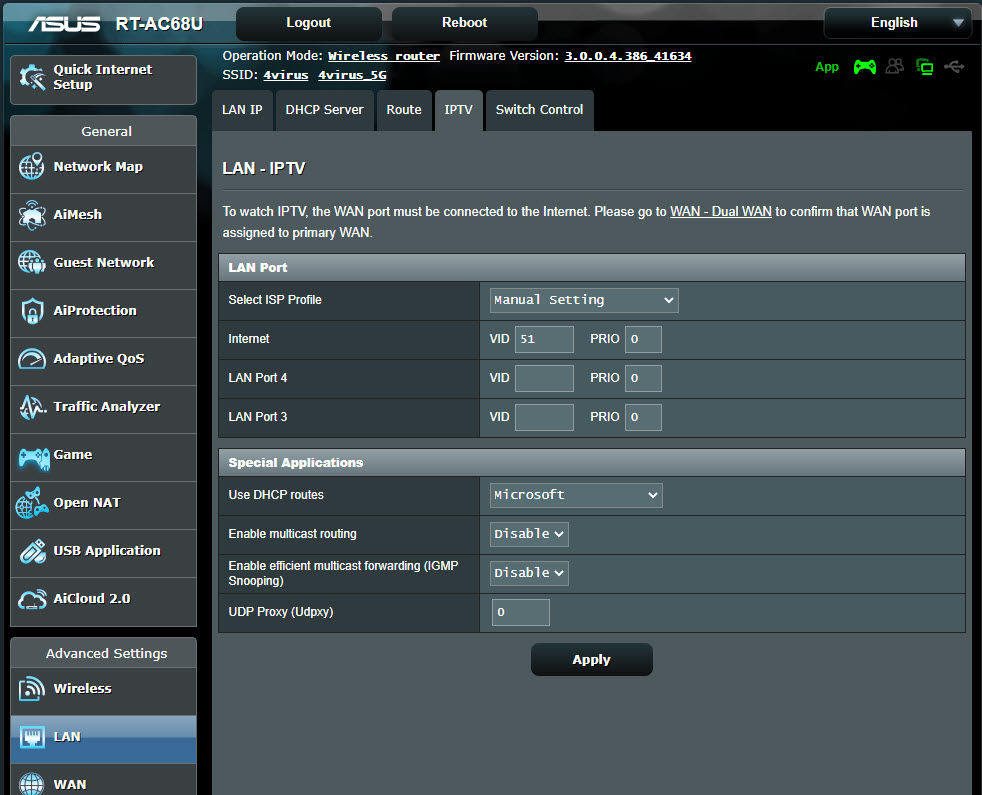
Una vez que tenemos al puerto LAN 1 funcionando como WAN, ahora sí podremos asignarle la VLAN del ISP, que en mi caso es 51. Esto se hace yendo al apartado de LAN, ficha «IPTV». Donde dice «Select ISP Profile» dejaremos seleccionado «Manual Setting». Abajo, en la fila de «Internet», deberemos ingresar el valor de 51 (o el que corresponda a tu caso) en el campo VID (VLAN ID) y a lado la prioridad, que en mi caso es 0. El resto de parámetros quedan tal y como están. Igualmente, clic en «Apply».
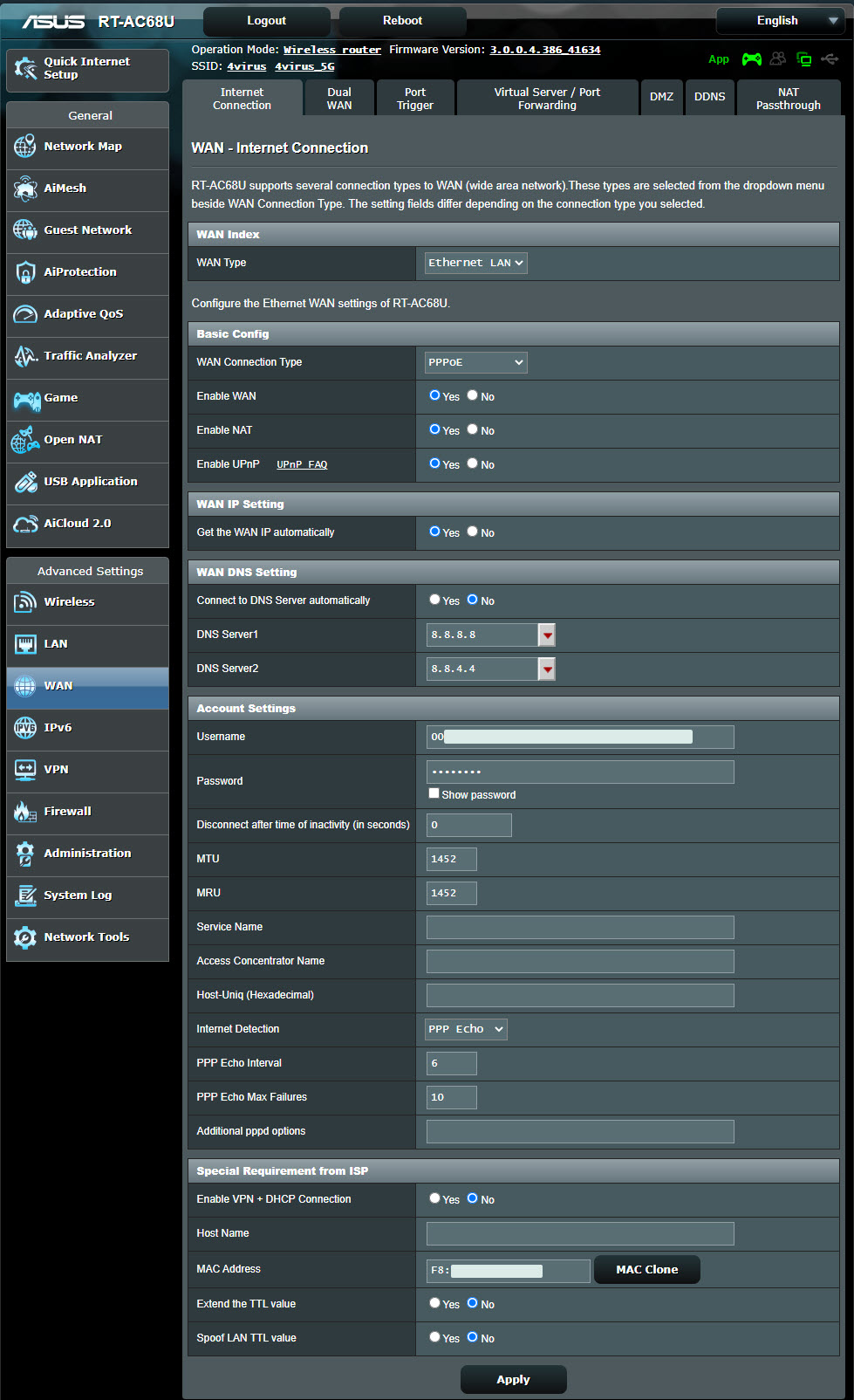
Volveremos al apartado WAN para completar la configuración en la ficha «Internet Connection». Veremos que en WAN Type ya estará seleccionada la opción «Ethernet LAN» debido al cambio que hicimos antes. Así debe quedar. El resto de parámetros los dejaremos por defecto, cambiando solo los de nuestro proveedor de Internet. En mi caso, el tipo de conexión WAN a PPPoE, el usuario y contraseña del acceso a Internet (que solicite a mi ISP) y la dirección MAC del módem, que se pone en el campo MAC Address. Finalmente daremos clic en «Apply» y reiniciaremos el router desde la opción «Reboot» en la parte superior (esto es muy importante!).
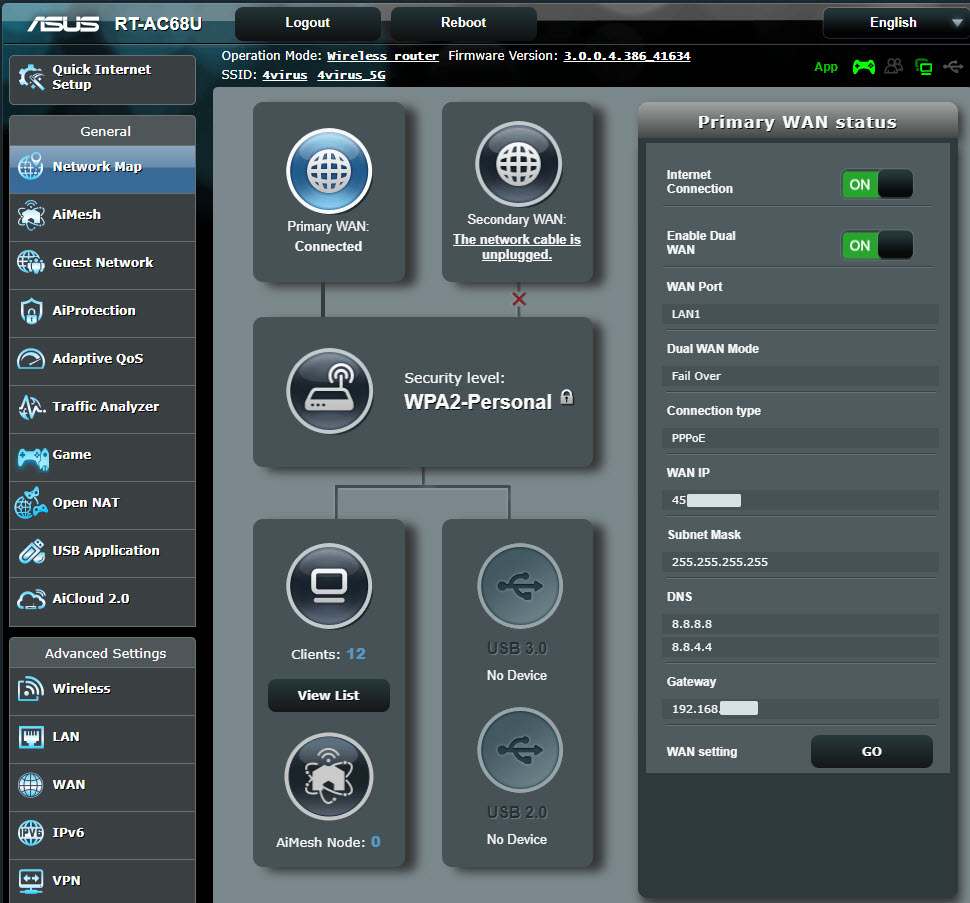
Finalmente, con todo ya configurado conectaremos el puerto LAN 1 del router con el puerto LAN de nuestro módem que escogimos arriba para el puente (en mi caso el LAN 2) y con ello el router ya debería engancharse y heredar la conexión a Internet. Debería aparecer «Connected» en «Primary WAN» como se ve arriba. Al tocar ahí podremos ver los datos de la conexión a Internet, incluyendo nuestra IP.
Conclusión
Por ahora este router ASUS parece haber mejorado el rendimiento y rapidez de la red, considerando que antes estaba usando un modesto router TP-Link WR941ND con apenas 32 MB de RAM y un CPU de 700 MHz. Si bien el CPU de este Asus no sobrepasa alrededor del 15 o 20% de uso incluso con 12 a 15 clientes (en el TP-Link también tenía un uso de CPU bajo similar), la RAM si llega a usarse más del 50% (aprox. 140MB), demostrando probablemente lo insignificante que era en mi caso tener un router con apenas 32 MB de RAM. Otra cosa que me gusta mucho de este router ASUS es que tengo funciones de QOS mucho más amigables que en DD-WRT. Por otro lado, el alcance de este router ASUS es menor, con apenas 23.5dBm de potencia de transmisión (comando wl txpwr_target_max por ssh o telnet), frente a los 28 dBm que tenía en el TP-Link (gracias a DD-WRT). Además, al no tener soporte directo de VLAN, pierdes un puerto LAN por la configuración indicada. Sin embargo, con la ayuda del firmware Merlin, al parecer es posible subir su potencia de transmisión de un router ASUS.
Más información: ASUS (VLAN Tagging), SNBforums (etiquetado VLAN en Merlin)
Acelera tu Internet LENTO en 5 pasos
Cómo «cambiar» el router de tu proveedor de Internet por uno más rápido y potente

Hola, gracias por la guía.
Traté de hacer lo mismo con un Huawei Echolife EG8143A5 y un router Asus AX86U, después de hacer los pasos, no logro conectarme a internet. Al parecer es algún problema con el tagueo de las VLAN, en mi caso, mi proveedor tiene asignada la 101, misma que indico en la IPTV LAN de mi Asus.
Sin embargo, actualmente el modem está en Bridge con la VLAN tagueada y al conectarlo al puerto WAN del router ASUS, coge señal de internet sin problema.
¿Habrá alguna diferencia entre enviar los paquetes desde el Huawei tagueados vs taguearlos nuevamente con el Asus?
PD: Mi proveedor de fibra consigue la IP usando iPoE, lo cual obtengo la IP automática en el router Asus.
Creo que iPoE puede ser el problema. Si mal no recuerdo, iPoE con IP dinámica también me dio problemas con otro proveedor y nunca me dieron solución, así que por eso incluso me parece que hasta me cambie de ISP, el cual maneja PPPoE. Me asignaron una IP estática allí y no he tenido problemas.
De todas maneras se me ocurrió qué tal vez quieras verificar que la Mac address del módem este correctamente ingresada en el router.
No creo que haya mayor diferencia. La parte crítica creo que es el bridge para que el router Asus maneje el enrutamiento hacia internet y entiendo que ya lo está haciendo.
Si te funciona con Wan y puedes controlar la conexión de internet desde el Asus, ancho de banda, qos, etc. es ya bastante.