• Skip to primary navigation
  • Skip to main content
  • Skip to primary sidebar
  • Skip to footer
logo android jefe

Android Jefe

Blog sobre celulares, aplicaciones móviles, consejos y tutoriales sobre Android.

  • Aplicaciones
  • Tutoriales
  • Dispositivos
  • Sistema operativo
  • Etcétera
Portada » Tutoriales » 5 soluciones a la pantalla oscura del celular: Arreglar el brillo bajo

5 soluciones a la pantalla oscura del celular: Arreglar el brillo bajo

15 Nov, 2023 en Pantalla  Tutoriales por Thiago SeiDeja un comentario

Celular Android pathum-danthanarayana-unsplash

Mi celular Samsung Galaxy A52, así como mi tablet Galaxy Tab A7 tienen un problema con el brillo automático. El primero a veces queda con la pantalla opaca cuando estoy afuera durante un día soleado intenso, mientras que la segunda simplemente se baja el brillo al mínimo, independientemente del ambiente en el que me encuentre, obviamente a pesar de estar activado el brillo adaptable e indicar que está al máximo. Si tu dispositivo Android está en la misma situación, prueba lo siguiente.

  1. El brillo automático está activado?

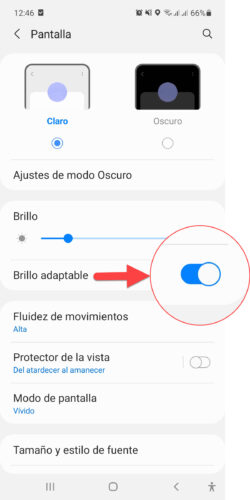
Activar Brillo adaptable

Ve a Ajustes del sistema, Pantalla, y verifica que la opción Brillo adaptable esté activado.

  1. Resetear el brillo adaptable

Device Health Services Android Device Health Services Administrar almacenamiento Device Health Services Datos de Brillo Automatico Estadisticas de Bateria

Ve a Ajustes, Aplicaciones, Device Health Services, Almacenamiento, Admin. almacen. y pulsa sobre Borrar todos los datos para restablecer la configuración del brillo adaptable.

  1. Actualizar el sistema operativo Android

Software Update Android

Es posible que el defecto del brillo automático, sea que esté muy bajo o muy alto, se deba a un bug o falla en el sistema Android. Si tienes actualizaciones pendientes por instalar (Ajustes, Actualización de software), aplica las actualizaciones y revisa si se arregla así.

  1. Resetear las configuraciones de fábrica del equipo

Ajustes Restablecer Android

Esto borrará todos los datos del dispositivo, así que asegúrate de hacer un respaldo de todo lo que te interese conservar.

Ve a Ajustes, Administración General, Restablecer, Restablecer valores predeterminados.

Otra forma de restablecer la configuración por defecto es mediante el modo recovery.

  1. Sensor de luz dañado

Sensor Test Aplicacion Sensor Test Aplicacion Prueba

Puedes verificar si el sensor ambiente o de luz está dañado o funciona correctamente con la aplicación Sensor Test disponible en Google Play. La opción Light permite comprobar el funcionamiento del sensor de luz del dispositivo Android. El valor debe disminuir en la oscuridad y aumentar en un ambiente iluminado.

probar sensor de proximidad luz android level 4

Otra forma de comprobar el funcionamiento del sensor de luz es mediante el menú oculto de algunos dispositivos Android, ingresando el código  *#7353# o *#0*# en el marcador de teléfono. Esto desplegará el menú para pruebas de funcionamiento, donde se puede comprobar este y otros sensores del dispositivo. Desafortunadamente, estos códigos solo funcionan en ciertos equipos.

El brillo adaptable sigue sin funcionar

Desafortunadamente, incluso a pesar de hacer todo lo anterior, algunos dispositivos siguen teniendo problemas con el brillo adaptable y éste no se sube como debería, dejando oscura la pantalla en condiciones de mucha luz. Esto puede ser a causa de un problema en el firmware del teléfono y/o el sensor de luz. Hay que actualizarlo, de no ser el caso instalar otra ROM si existe alguna, o simplemente cambiar de dispositivo si es que el problema es intolerable.

2 APPS con mejores controles de brillo que los de Android

4 aplicaciones para bajar el BRILLO de pantalla

Qué son los lentes digitales, precios y beneficios para tus ojos

Artículos relacionados:

  • brillo manual automatico widget
    2 APPS con mejores controles de brillo que los de Android
  • Linterna
    Si el flash se daña, esta linterna de pantalla…
  • nocturno aplicacion android google play
    4 aplicaciones para bajar el BRILLO de pantalla
  • pantalla-consume-mucha-bateria featured
    La pantalla está acabando con la batería de tu…

Pantalla  Tutoriales

RECIBE MÁS ARTÍCULOS COMO ÉSTE EN TU CORREO ¡GRATIS!
Powered by follow.it

Añade ANDROIDJEFE como fuente preferida en Google:

Fuente preferida en Google
blank

Sobre el autor

Thiago Sei es Ingeniero en Electrónica y Comunicaciones. Ha trabajado como profesor de Computación y Electrónica. Ama jugar a Street Fighter, tocar la guitarra y cantar (aunque la mayoría preferiría que no lo hiciera 😅)

Reader Interactions

Deja un comentario Cancelar la respuesta

Los comentarios son moderados y pueden tardar un poco en aparecer.

Primary Sidebar

Artículos relacionados:

  • El modo mantenimiento de Samsung es seguro?
  • Estos son los dispositivos Samsung Galaxy que más se…
  • 4 aplicaciones para bajar el BRILLO de pantalla
  • Cuando compres un celular, revisa el PWM de la pantalla
  • La pantalla está acabando con la batería de tu…

Últimos

  • Conecta Claude con Spotify gratis y deja de escuchar siempre lo mismo 19 mayo, 2026
  • Así desbloqueas las canciones más escuchadas POR TI en Spotify 15 mayo, 2026
  • ¿Adicto a las redes? Este gatito en Chrome te pone un freno cada 60 minutos 12 mayo, 2026

Destacados

  • 3 APP para medir cosas y objetos con el celular
  • 2 formas de PASAR archivos entre Android y iPhone (mejor que BLUETOOTH)
  • Cómo minimizar YouTube: Salir y seguir escuchando

Footer

Aleatorios

  • Cómo programar publicaciones en redes sociales (EJ: Facebook, Twitter, Instagram)
  • Cómo grabar video en secreto con tu Android (sin que nadie lo note)
  • ¿Ventanas negras aparecen y desaparecen en Windows? Descubre si es malware

Contacto

Puedes escribir al correo electrónico admin[arroba]androidjefe.com, siempre y cuando NO sean preguntas sobre tu dispositivo.

© 2026 Android Jefe · Algunos derechos reservados · Este es un sitio independiente, no afiliado o aprobado por ©Google o ©Android.