

Uno de los mayores problemas de los celulares Huawei es que las aplicaciones se cierran inmediatamente tras dejarlas de usar, en vez de quedar «minimizadas». Aunque este cierre de aplicaciones en segundo plano sucede en todos los dispositivos Android modernos, el problema es más crítico en Huawei porque su sistema agresivo cierra las apps justo después que el usuario las deja de ver o usar. Esto causa problemas en muchas apps que necesitan permanecer funcionando en segundo plano para proveer un servicio correcto. Por ejemplo, apps que necesitan monitorear el uso de datos móviles, revisar el estado de sensores como el acelerómetro y otros, etc.
Otro problema de este cierre automático de aplicaciones es que, cuando vuelves a esa aplicación cerrada por el sistema, se recarga, algo que es muy molesto. Por ejemplo, tras cambiar de aplicación, si regresas a Chrome, la página web que quedó abierta en este navegador se tiene que cargar de nuevo; si regresas a YouTube se recarga o actualiza el inicio (cambiando los videos que estaban), si regresas a Facebook se actualiza y vuelves al principio del feed y no a la publicación en la que estabas, etc.

Este es un asunto del ahorrador de batería de EMUI y funciona así evidentemente con el objetivo de ahorrar batería. Como quizá sepas, las apps que funcionan en segundo plano (mientras no las ves o cuando las dejas minimizadas), pueden estar consumiendo batería. Entonces el sistema las cierra automáticamente para evitar ese consumo, sin importarle si esa app necesita o no permanecer activa.
Afortunadamente esto es algo que se puede solucionar, en primer lugar, desactivando la gestión automática del inicio o arranque de las aplicaciones (y poniéndola en modo manual), y en segundo lugar, no permitiendo la optimización de batería para la aplicación que nos interesa.
Paso 1. Inicio de aplicación manual
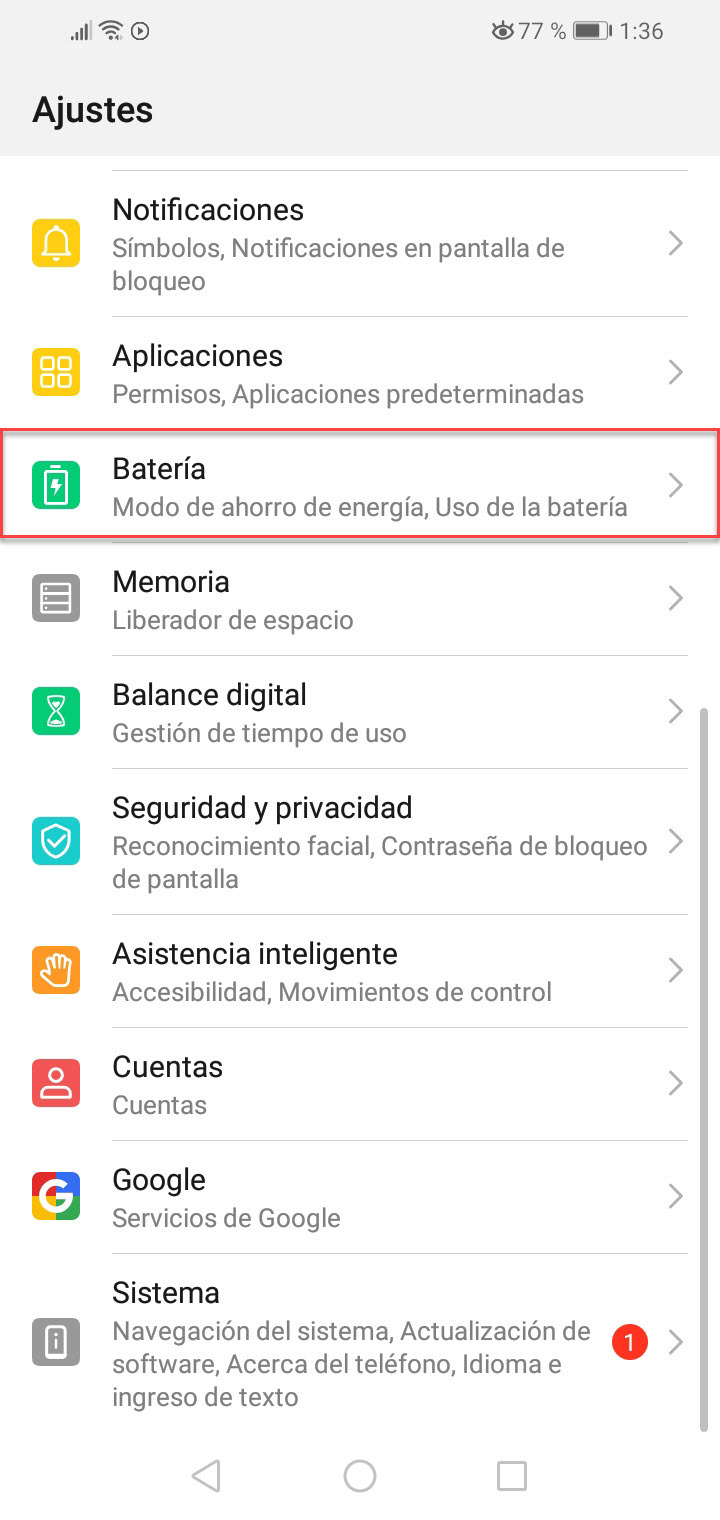
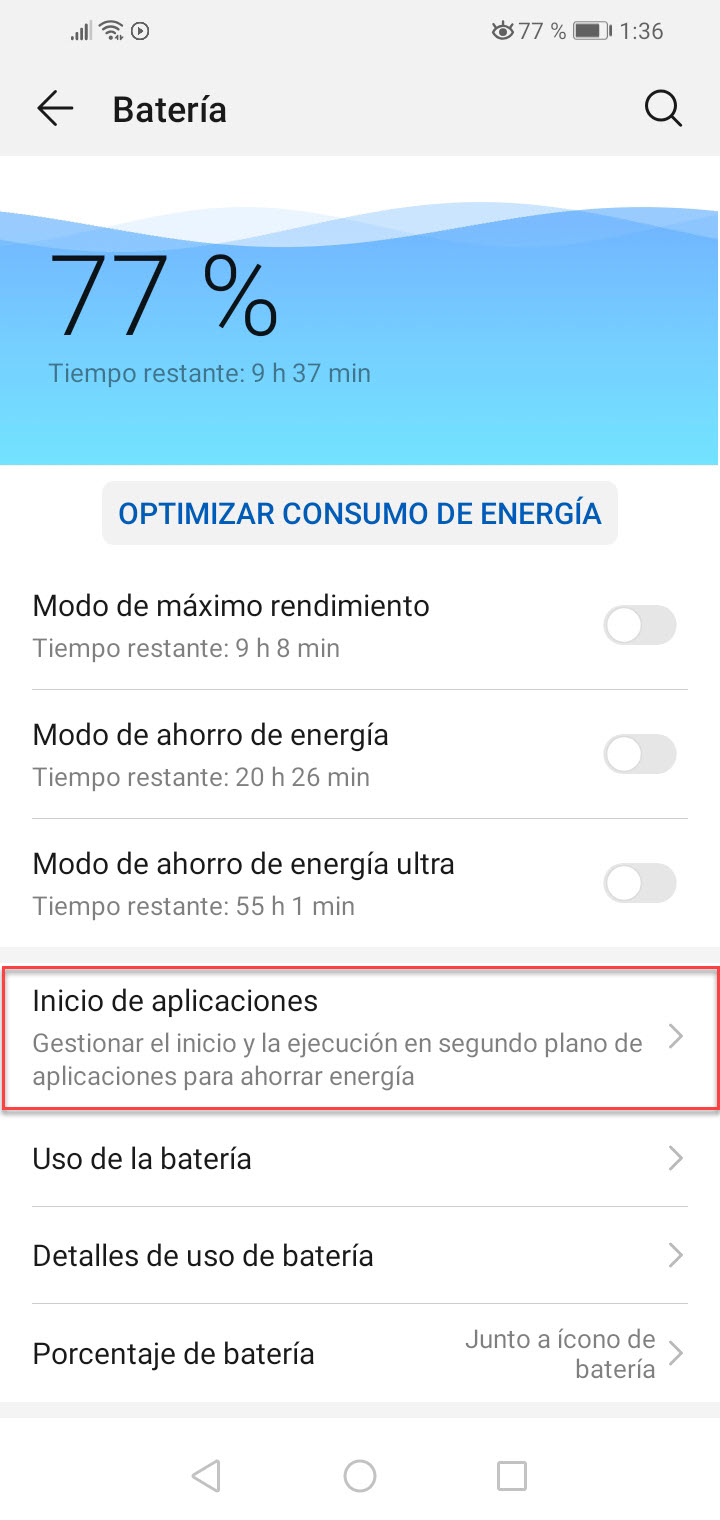
- Ajustes
- Aplicaciones
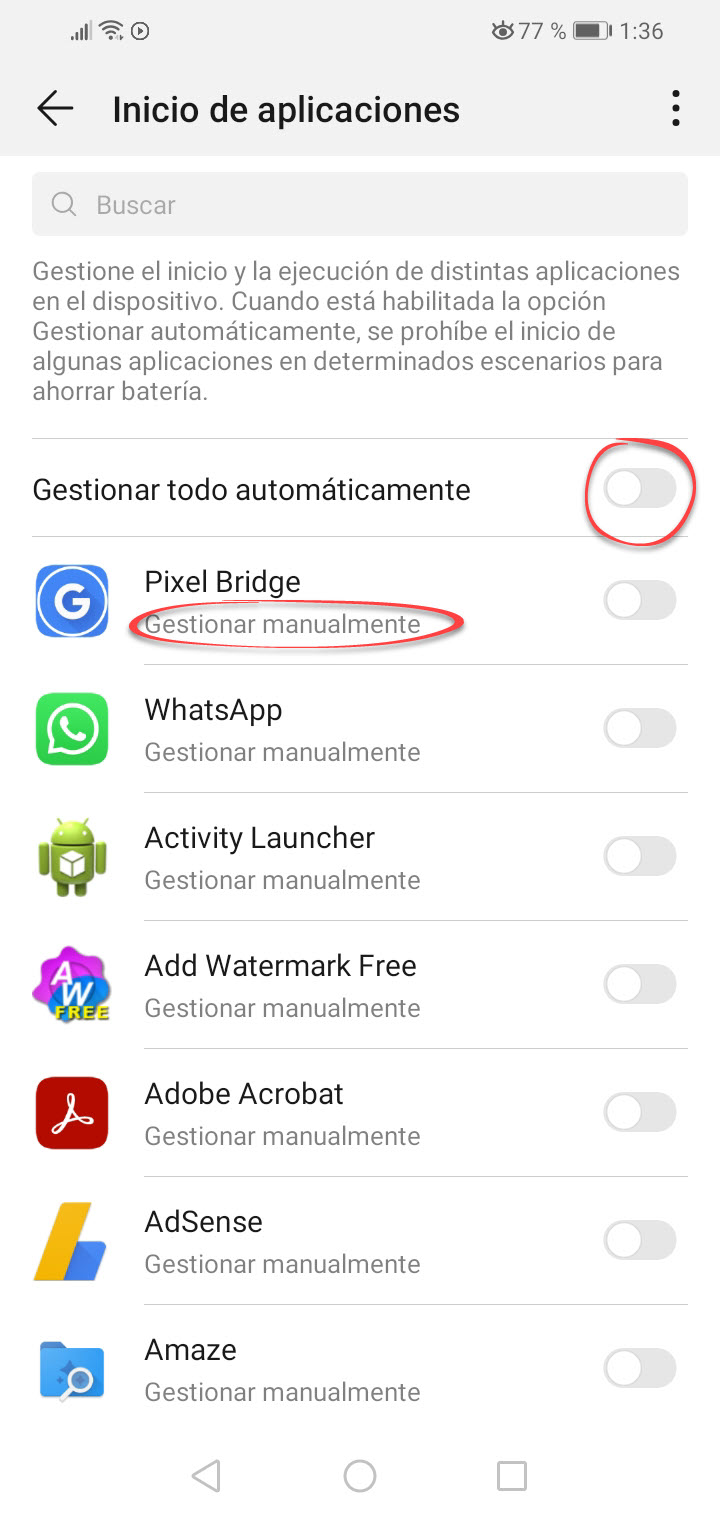
- Inicio de aplicaciones
- Desactiva el interruptor que dice «Gestionar todo automáticamente», de modo que todas las aplicaciones queden con la opción «Gestionar manualmente». Si quieres mantener la gestión automática del arranque del resto de aplicaciones (excepto la que interesa), deberás activar individualmente su interruptor.
Paso 2. No permitir la optimización de batería
- Ajustes
- Aplicaciones
- En la siguiente pantalla también selecciona «Aplicaciones»
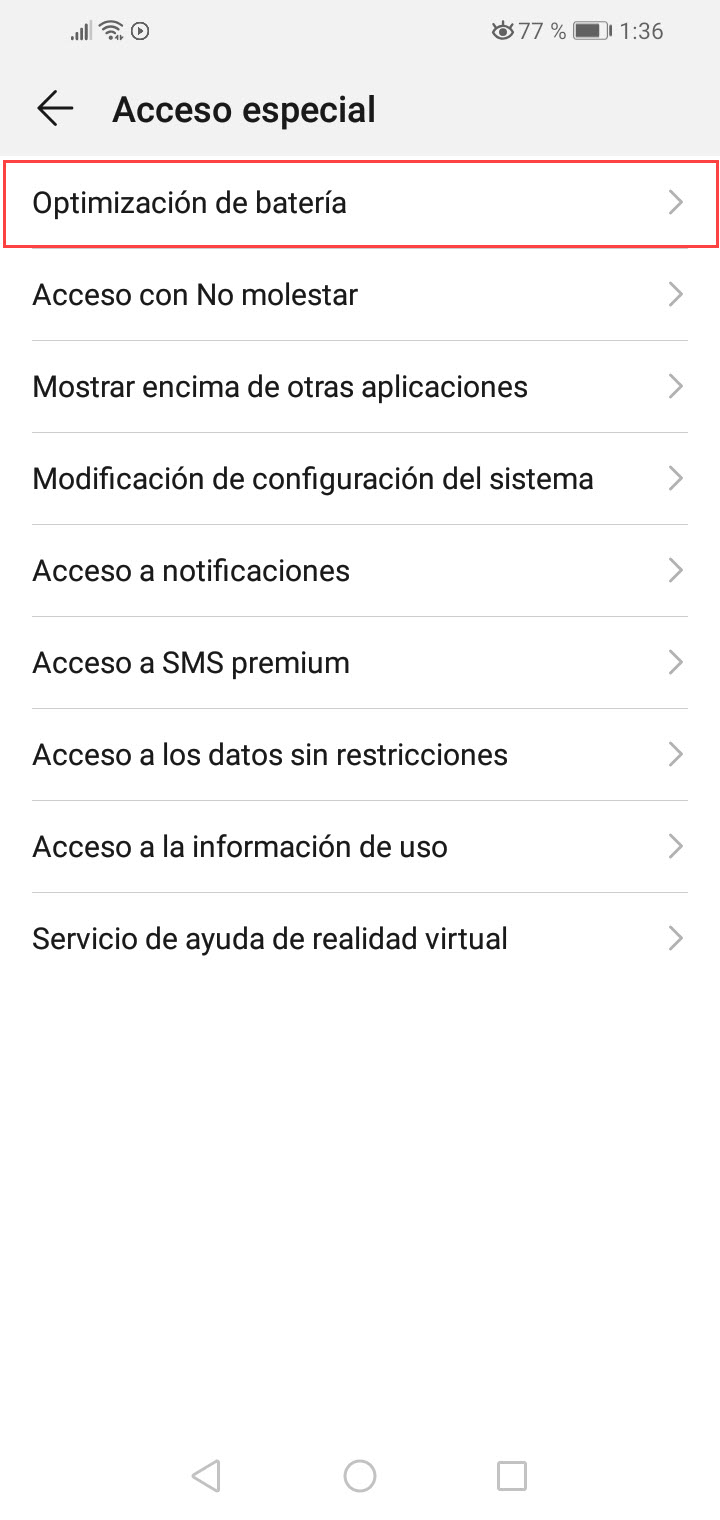
- Toca el botón de tres puntos en la parte superior y selecciona «Acceso especial»
- «Optimización de batería»
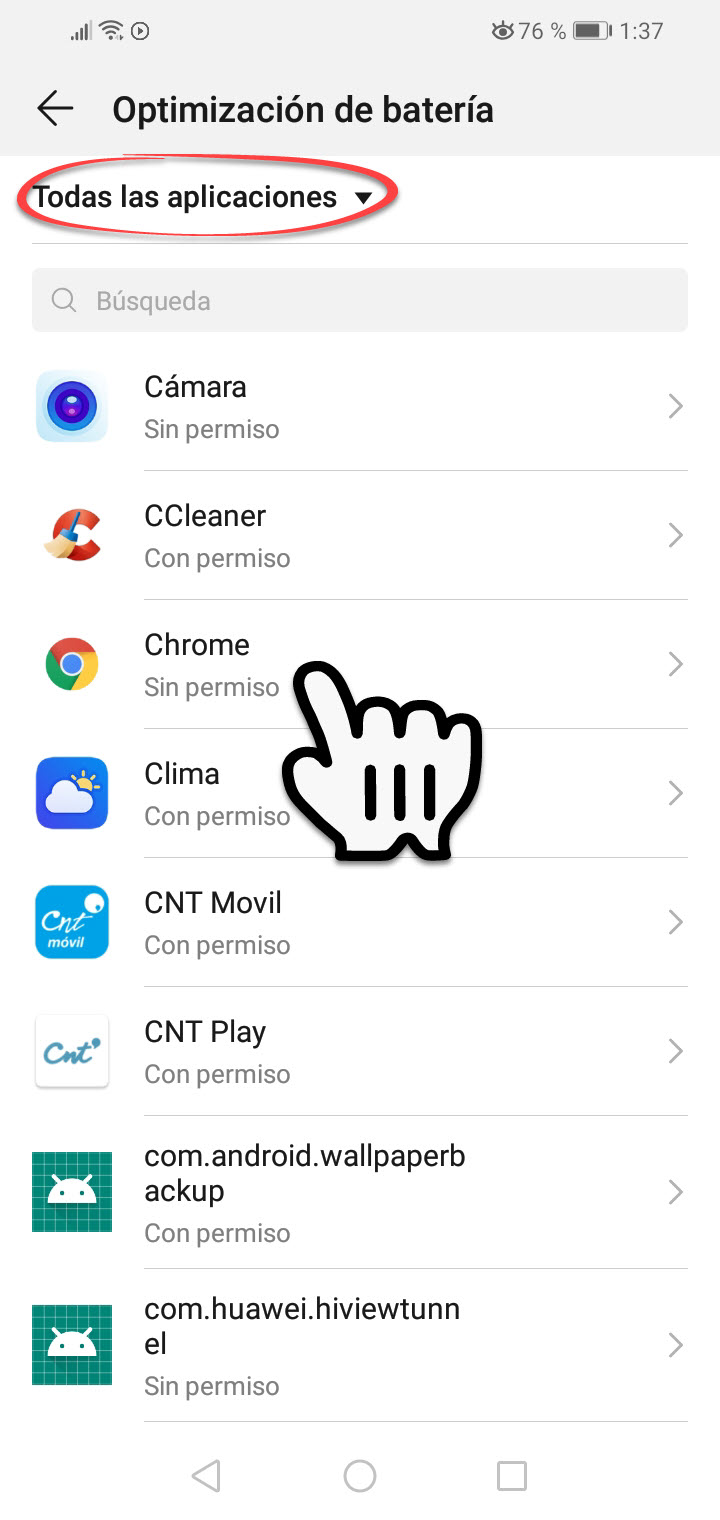
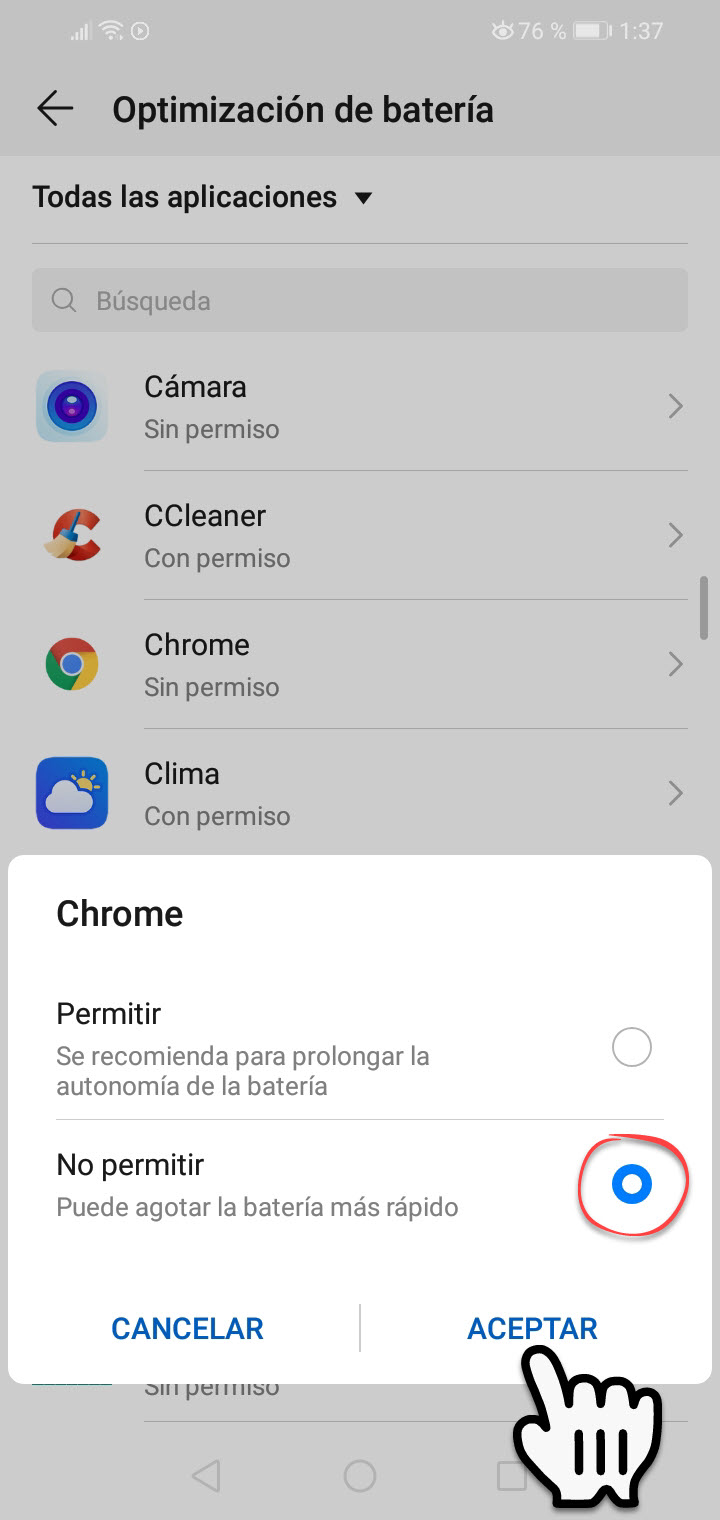
- Toca la opción que dice «Sin permiso» y deja seleccionada la opción «Todas las aplicaciones».
- Selecciona la aplicación que se está cerrando sola y deja seleccionada la opción «No permitir». Deberás hacer esto para todas las aplicaciones que no quieras que se cierren.
- Finalmente REINICIA el dispositivo para que los cambios anteriores surtan efecto.
Paso 3 (Opcional). Desactivar Powergenie y Hwaps
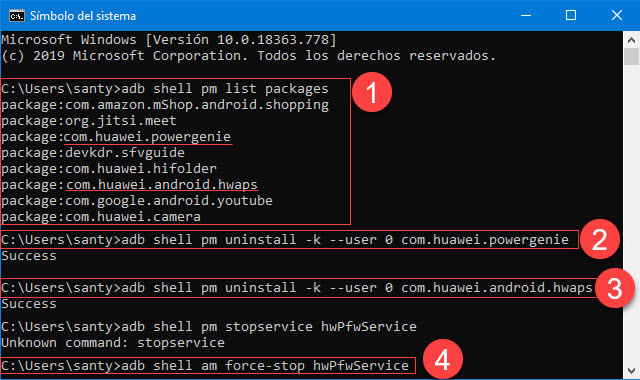
Si a pesar de haber hecho lo anterior, tu Huawei sigue cerrando las aplicaciones, deberás valerte del programa ADB para deshabilitar algunas aplicaciones de sistema que pueden estar generando este comportamiento. Los comandos a usar son los siguientes:
adb shell pm uninstall -k –user 0 com.huawei.powergenie
adb shell pm uninstall -k –user 0 com.huawei.android.hwaps
El comando «1» indicado en la imagen es opcional y solo sirve para ver si esas apps existen en el dispositivo. El comando «4» solo sirve en caso de que tu dispositivo lo soporte. De lo contrario verás el aviso «Unknown command». Puedes leer más en dontkillmyapp.com.
Cómo cerrar APPS automáticamente para ahorrar batería
Cuidado con las APPS de ahorro de batería, que «desactivan» las notificaciones (EJ: Greenify)

Deja un comentario