• Skip to primary navigation
  • Skip to main content
  • Skip to primary sidebar
  • Skip to footer
logo android jefe

Android Jefe

Blog sobre celulares, aplicaciones móviles, consejos y tutoriales sobre Android.

  • Aplicaciones
  • Tutoriales
  • Dispositivos
  • Sistema operativo
  • Etcétera
Portada » Tutoriales » Cómo fijar la pantalla del celular en una sola aplicación (anclar ventanas o modo niños)

Cómo fijar la pantalla del celular en una sola aplicación (anclar ventanas o modo niños)

24 May, 2021 en Pantalla  Tutoriales por Thiago Sei2 comentarios

blank

«Préstame el celular para hacer una llamada» o «préstame tu teléfono para jugar» son cosas que se escuchan todo el tiempo de los amigos, niños y la familia. Está bien, pero a veces algunas personas pueden ir más allá de una llamada o el juego en sí. Es decir, también pueden ponerse a ver lo que tenemos guardado en celular: fotos, vídeos, mensajes, WhatsApp, Facebook, etc.

Es difícil negar una llamada, un SMS o que un amigo juegue en nuestro teléfono. Sin embargo, también es feo tener que estar hablándole sobre lo que puede o no puede ver.

Mantener el celular en una sola aplicación

pantalla fija ajustes fijar pantalla android pantalla fija android

Si tienes un dispositivo con sistema operativo Android 5 «Lollipop» en adelante, debes saber que dispones de una opción elegante para protegerte de esos curiosos que te piden prestado el celular. Se trata de la opción Fijar Pantalla, que normalmente debería encontrarse en los ajustes de tu teléfono Android, opción «Seguridad». En algunos dispositivos la opción se llama Fijar pantalla y en otros Anclar ventanas.

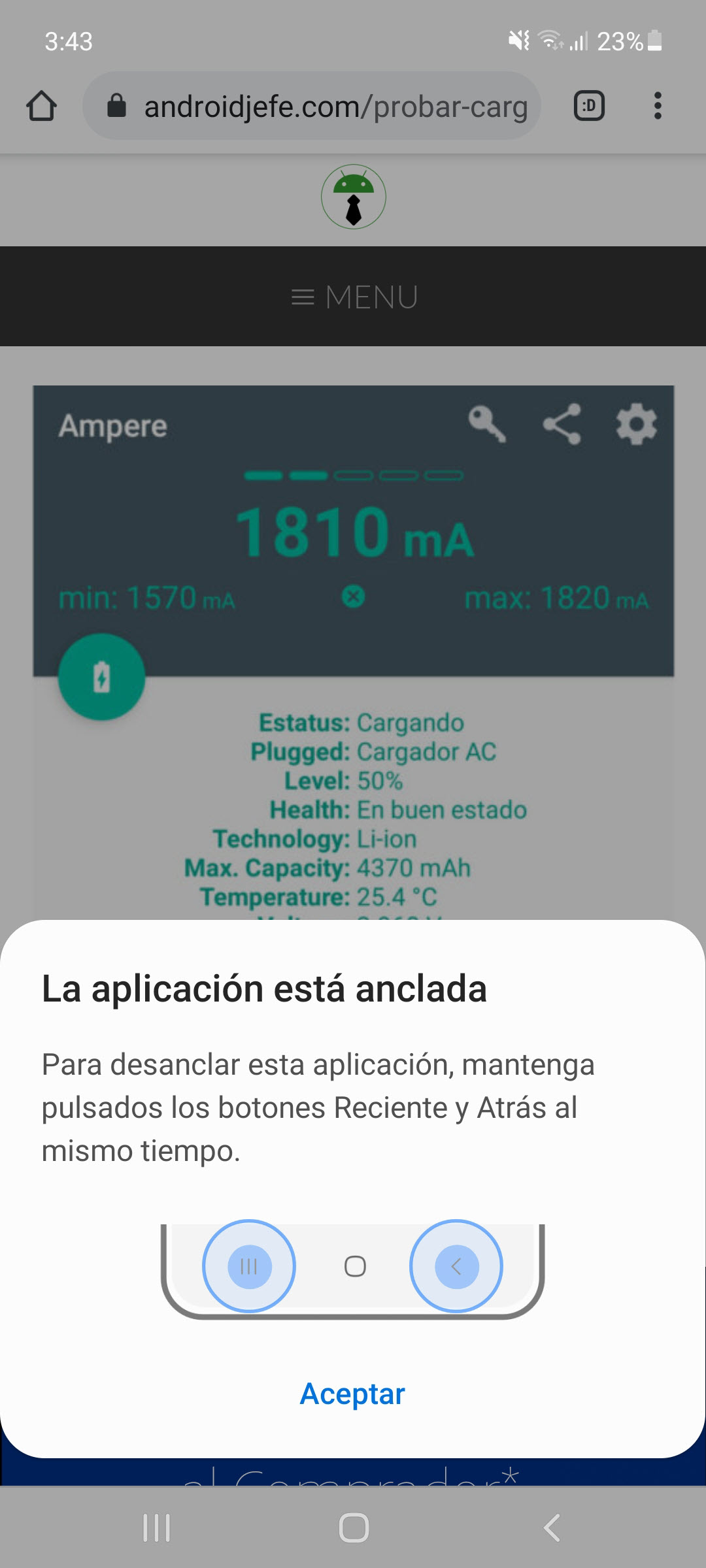
anclar ventanas samsung aplicacion anclada samsung

Básicamente, lo que hace es restringir el uso del dispositivo a una única pantalla. Si un amigo te pide una llamada, puedes limitarle a usar únicamente la pantalla para marcar números de teléfono, bloqueando la salida a otras pantallas o aplicaciones del dispositivo. De igual manera si te pide el teléfono para jugar un juego específico.
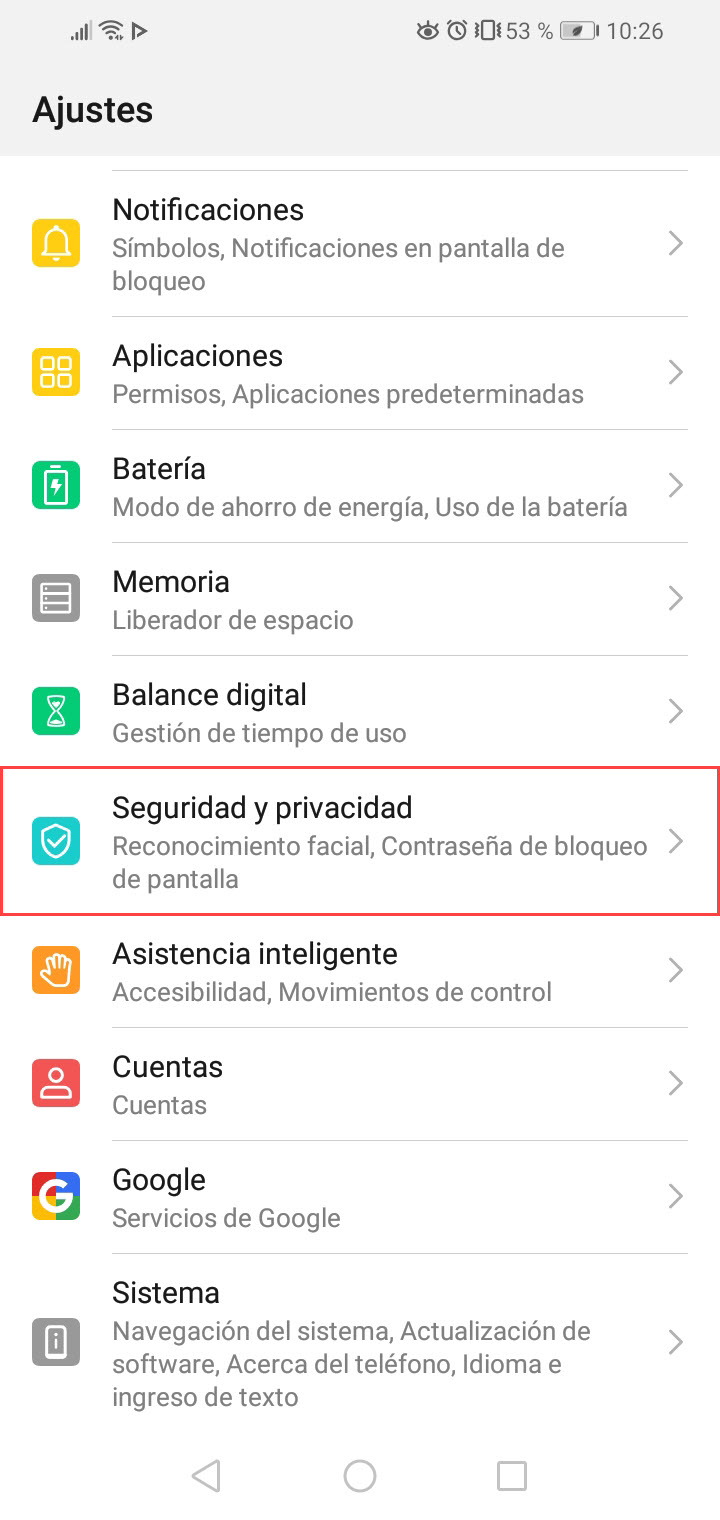
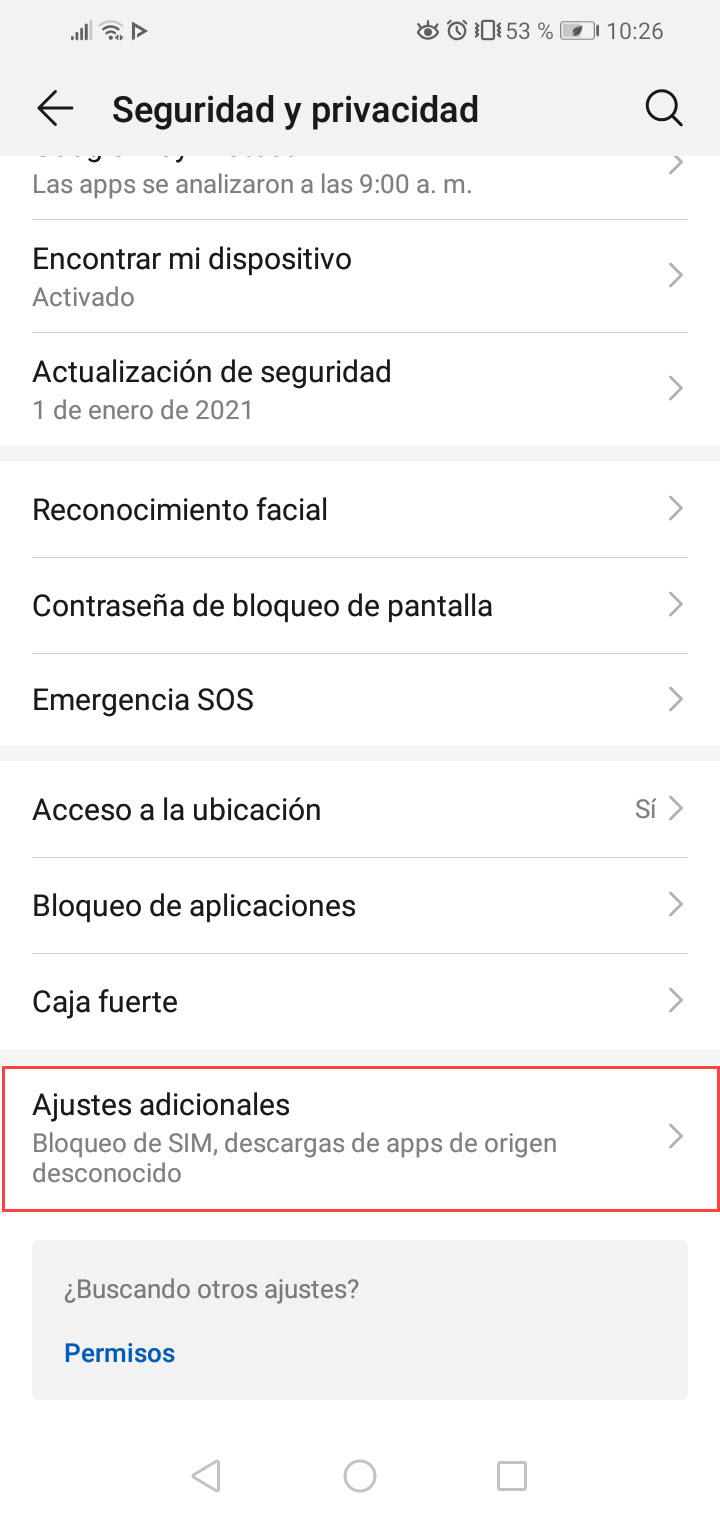
ajustes android pantalla fija 1 ajustes android pantalla fija 2 ajustes android pantalla fija 3

ajustes android pantalla fija 5

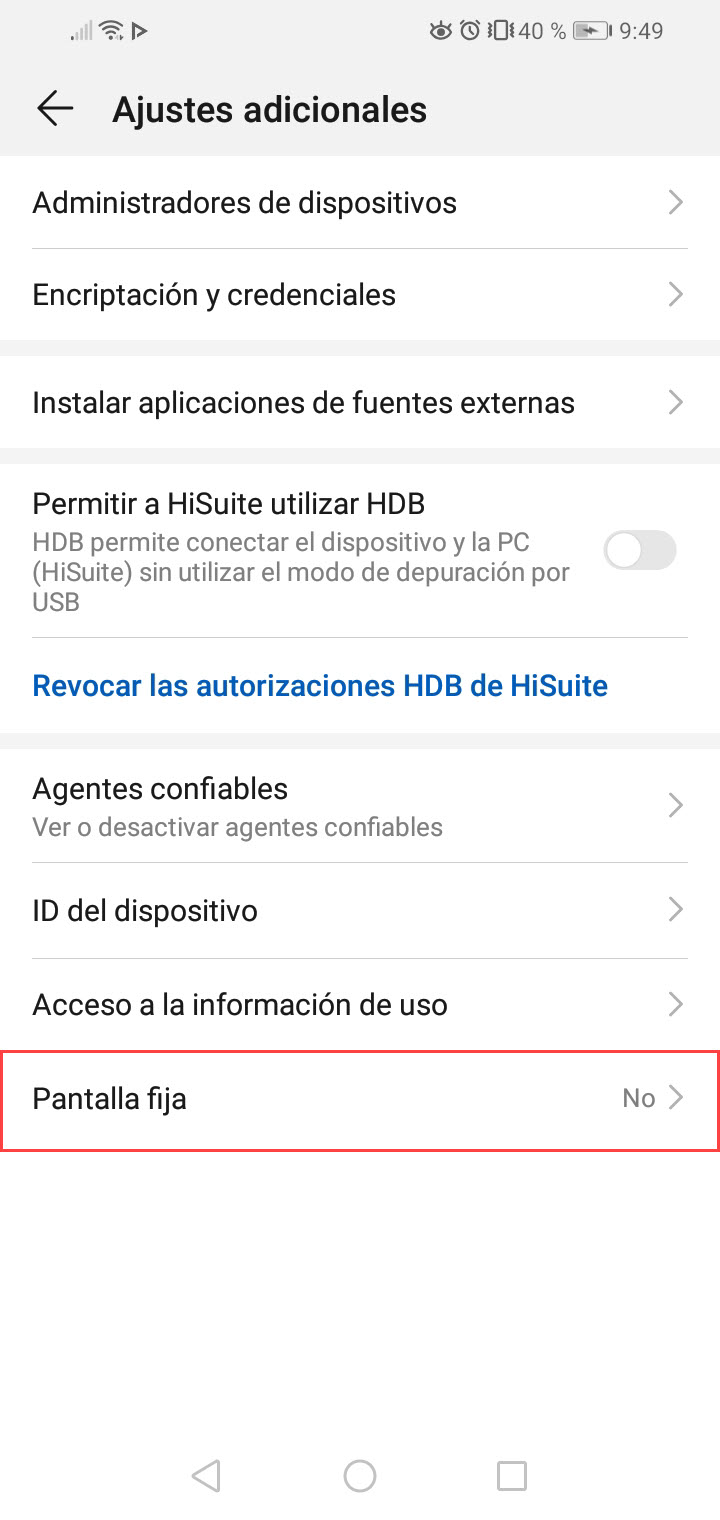
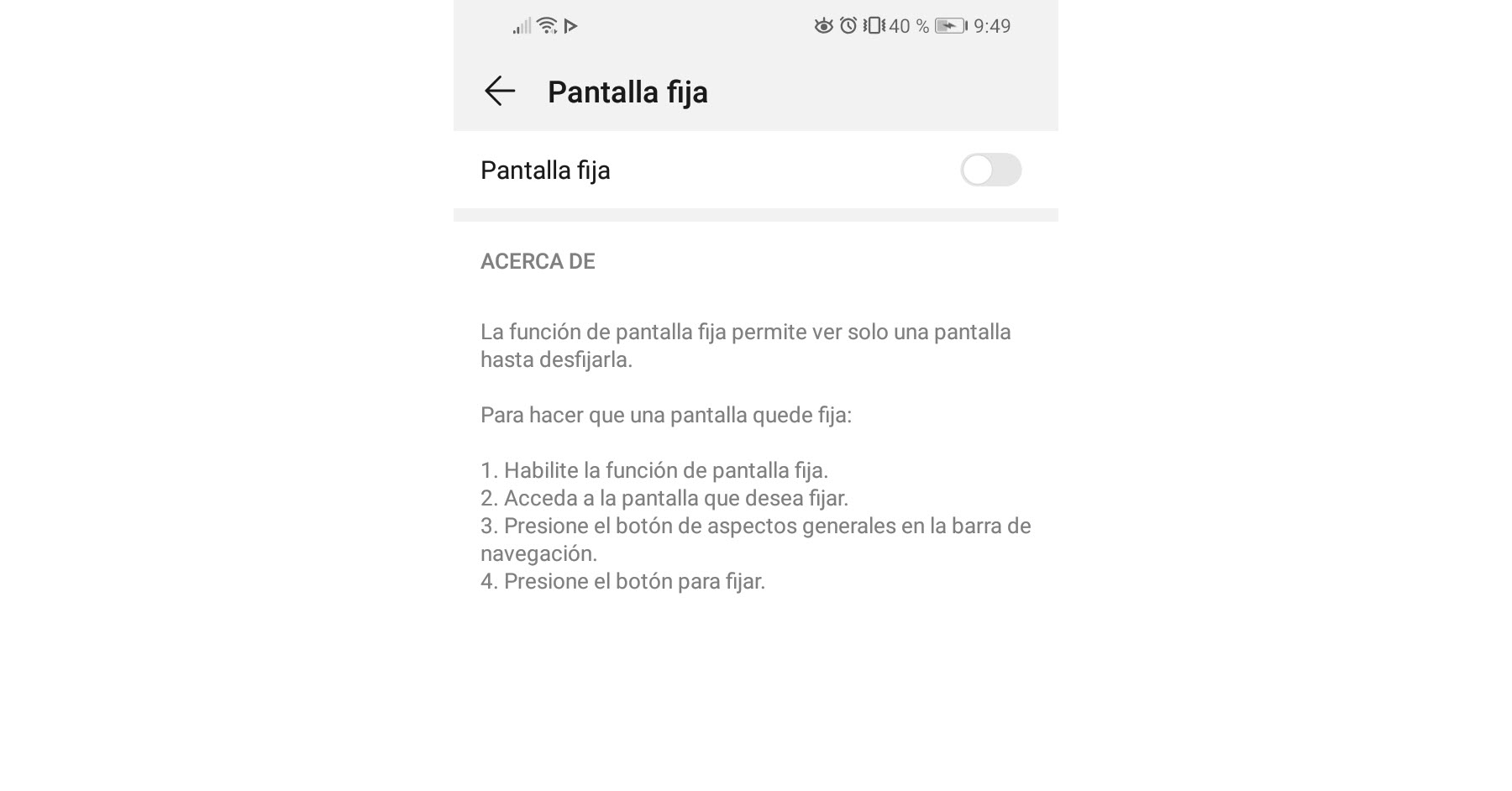
Antes de usar esta característica debes configurar una pantalla de bloqueo en el Android (Configurar > Seguridad > Bloqueo de Pantalla) con un patrón, PIN o contraseña (no usar la opción Deslizar). Luego hay que activar la opción Fijar Pantalla en Configurar > Seguridad > Fijar Pantalla.

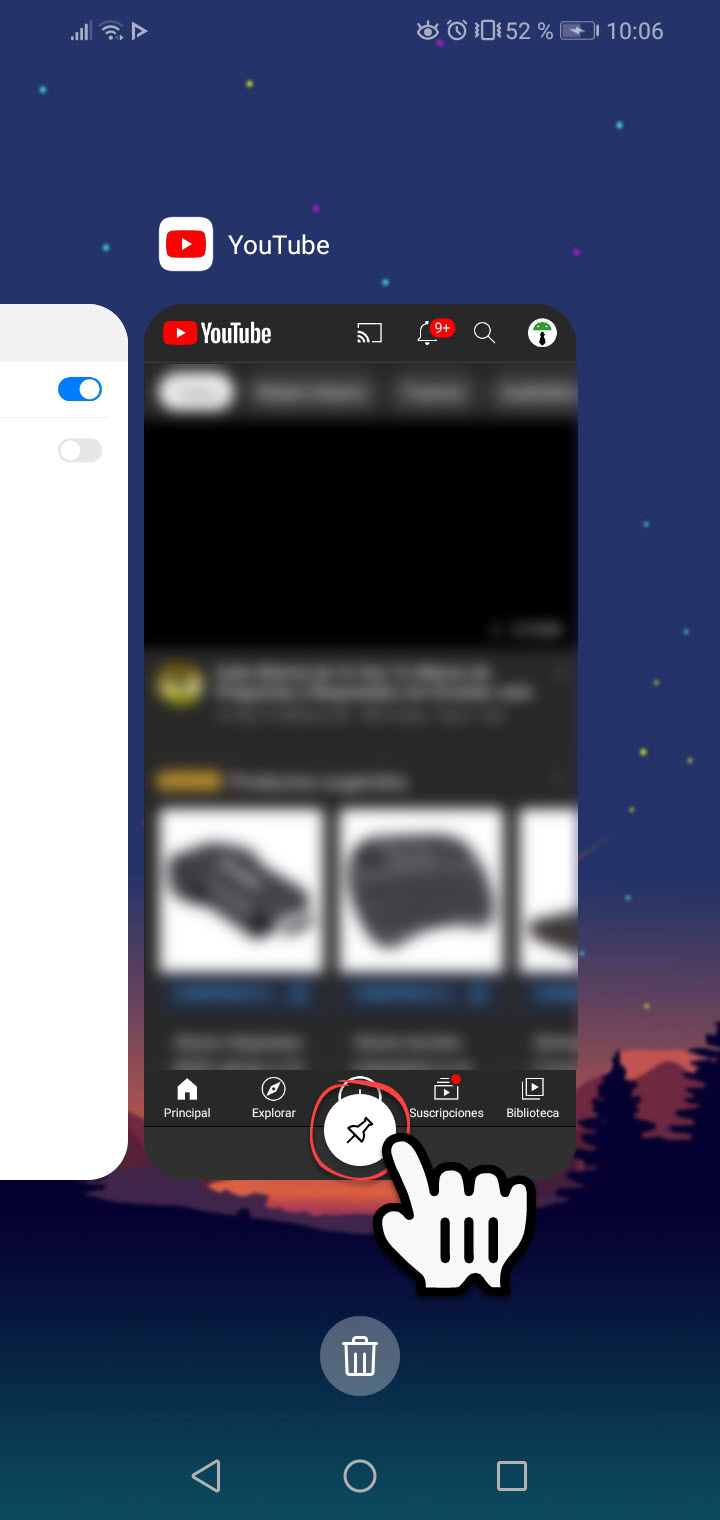
Finalmente, debes abrir la aplicación o pantalla que quieres fijar o restringir, presionar el botón de cuadrado que está abajo en la barra de navegación (el que visualiza las aplicaciones recientes), ubicar la pantalla de teléfono y presionar el botón con una figura de tachuela. En el caso de los Samsung Galaxy modernos, debes mantener presionado el icono de la app y seleccionar la opción «Anclar esta aplicación» como se muestra arriba.

android 5 opcion anticuriosos fijar pantalla lollipop android 5 opcion anti curiosos iniciar

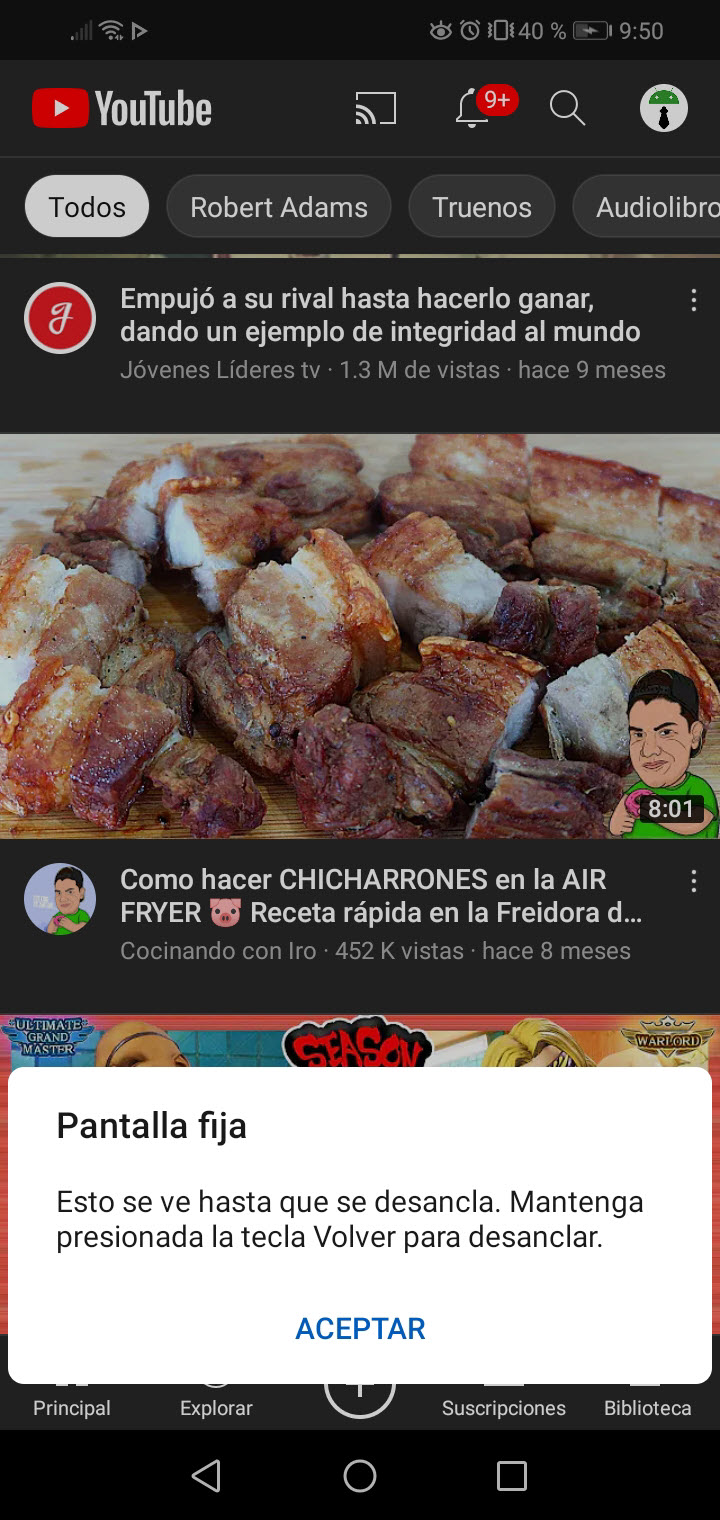
En algunos dispositivos (como en mi Motorola) en ese momento se te pedirá confirmar la acción y también indicar que el móvil solicite el patrón, PIN o contraseña de la pantalla de bloqueo, en caso de que el curioso quiera salir de este modo Fijar Pantalla (algo que se hace manteniendo presionado por unos segundos el botón de multitarea o el botón de regresar, dependiendo del celular). En el caso de Huawei, esto se configura al momento de activar la pantalla fija, como se vió en las primeras imágenes.

Conclusión

Este modo Fijar pantalla sólo es útil en el momento que se va a prestar el celular a alguien. Si se teme que otras personas vayan a curiosear nuestro teléfono cuando lo dejamos por ahí, la alternativa más drástica es instalar un bloqueador de aplicaciones.

Esta aplicación bloquea tu celular y apps SIN usar códigos o contraseñas

Cómo bloquear el WiFi, Bluetooth y otros ajustes en el celular

BLOQUEAR acceso a internet en aplicaciones Android (restringir datos)

Artículos relacionados:

  • android con control bloque niños
    Este launcher para niños restringe las APPS y uso…
  • sms
    Cómo saber si te BLOQUEARON los mensajes de texto SMS
  • Apagones en Ecuador deterioran señal celular y agotan la batería rápido
    Apagones en Ecuador deterioran señal celular y…
  • llamada grabada silenciar notificacion samsung galaxy
    Cómo silenciar la notificación de “Llamada grabada”…

Pantalla  Tutoriales

RECIBE MÁS ARTÍCULOS COMO ÉSTE EN TU CORREO ¡GRATIS!
Powered by follow.it

Añade ANDROIDJEFE como fuente preferida en Google:

Fuente preferida en Google
blank

Sobre el autor

Thiago Sei es Ingeniero en Electrónica y Comunicaciones. Ha trabajado como profesor de Computación y Electrónica. Ama jugar a Street Fighter, tocar la guitarra y cantar (aunque la mayoría preferiría que no lo hiciera 😅)

Reader Interactions

Comments

  1. blankpaul

    28 agosto, 2015 at 11:31 pm

    Lo probé en un xperia z2, la opción ahí se llama «marcar pantalla» y el pin aparece en el extremo derecho… muy util, gracias mil

    Responder
    • blankSantiago S.

      29 agosto, 2015 at 2:09 am

      Gracias por el apunte. Es uno de los pequeños inconvenientes de Android: cada fabricante cambia de nombre y de lugar a las características originales.

      Responder

Deja un comentario Cancelar la respuesta

Los comentarios son moderados y pueden tardar un poco en aparecer.

Primary Sidebar

Artículos relacionados:

  • Sobre las llamadas en Facebook Messenger LITE
  • Cómo poner un TONO de llamada en el Moto G de Motorola
  • Cómo quitar las palomitas azules de WhatsApp?
  • Fijar chat en WhatsApp Android y iPhone: Qué…
  • Este launcher para niños restringe las APPS y uso…

Últimos

  • Conecta Claude con Spotify gratis y deja de escuchar siempre lo mismo 19 mayo, 2026
  • Así desbloqueas las canciones más escuchadas POR TI en Spotify 15 mayo, 2026
  • ¿Adicto a las redes? Este gatito en Chrome te pone un freno cada 60 minutos 12 mayo, 2026

Destacados

  • Cómo ver películas online en el Chromecast (Transmitir a TV)
  • 3 aplicaciones para identificar objetos por fotos o con la cámara
  • Convierte tu celular en KARAOKE: Esta app quita la VOZ de las canciones

Footer

Aleatorios

  • Lentes para computadora: mi experiencia con las gafas para el ordenador Zeiss
  • Cómo activar, configurar y enviar MMS en Android
  • Cuánto cuesta publicar y/o vender APPS en Google Play Store?

Contacto

Puedes escribir al correo electrónico admin[arroba]androidjefe.com, siempre y cuando NO sean preguntas sobre tu dispositivo.

© 2026 Android Jefe · Algunos derechos reservados · Este es un sitio independiente, no afiliado o aprobado por ©Google o ©Android.