

Desde Android 10, Google implementó el llamado Scoped Storage, una medida de seguridad que bloqueó el acceso a directorios internos como Android/data y Android/obb, especialmente para apps de terceros. Esto significa que ya no se puede gestionar archivos libremente en estas carpetas como antes, lo cual afecta a usuarios que quieren modificar datos de juegos, respaldos de apps, o simplemente copiar archivos.
En versiones como Android 11, 12 y 13, la situación empeoró: incluso apps con permisos de almacenamiento total dejaron de funcionar en estas carpetas. Pero tranquilo: aún existen métodos funcionales para acceder a Android/data en Android 13 o superior, usando herramientas muy sencillas como Marc Files o para los más avanzados la opción de Shizuku + FV File Manager o ZArchiver. Aquí te explico paso a paso cómo lograrlo.
Recomendados por el editor:
La solución fácil
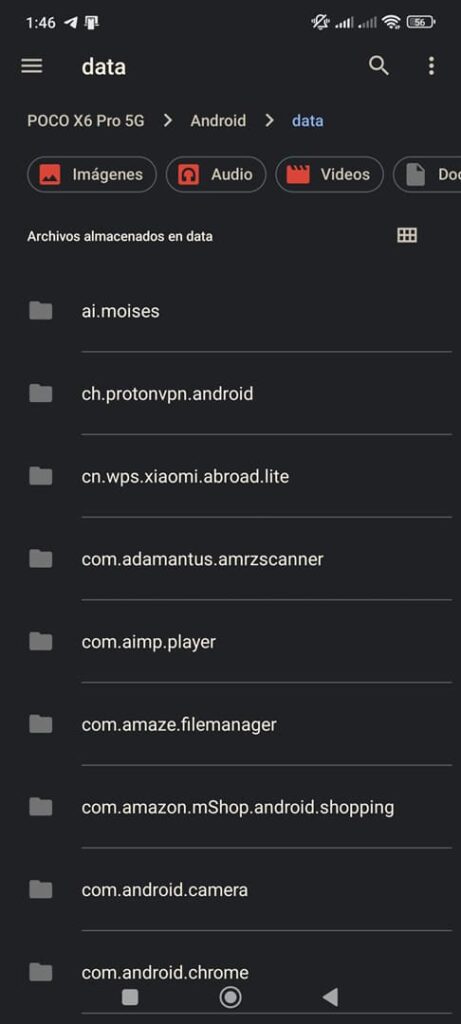
Muchos administradores de archivos de terceros tienen bloqueado el acceso a Android/data y Android/OBB, así que la solución más simple para intentar acceder a estas carpetas es usar el administrador de archivos nativo u original de Android. Puede dejarte ver todos los directorios dentro de estas carpetas y algunos archivos incluso. No funciona con otras carpetas, como la carpeta de descargas de Chrome, pero para lo que compete aquí te puede servir.
Puesto que el explorador de archivos nativo de Android normalmente no es visible, puedes usar la aplicación Marc Files desde la Play Store, que únicamente se trata de un acceso directo a esa app de Android.
Shizuku + Administradores de Archivos

Primero necesitas tener activadas las opciones de desarrollador en tu dispositivo:
- Ve a Ajustes > Información del teléfono.
- Toca varias veces sobre “Número de compilación” hasta que se activen las opciones de desarrollador.
- Luego, en Ajustes > Sistema > Opciones de desarrollador, activa Depuración inalámbrica.
Ahora instala Shizuku desde la Play Store. Esta app te permitirá otorgar permisos elevados a otras apps sin necesidad de root.
- Abre Shizuku.
- Toca en “Emparejamiento mediante depuración inalámbrica”.
- El sistema te dará un código de vinculación.
- Una notificación de Shizuku aparecerá: ingresa ese código y pulsa Iniciar.
Listo. Shizuku está corriendo. Si tienes problemas, revisa mi artículo sobre Shizuku.
Opción 1: acceder a Android/data con FV File Manager
- Instala FV File Manager.
- Abre la app y en su pantalla principal verás el acceso hacia la carpeta
Android. - Cuando salte un cuadro de diálogo, elige la opción “Abrir con Shizuku”.
- Ya deberías poder ver, copiar y pegar archivos dentro de la carpeta
Android/data.
Si tras el paso 3 se te solicita permisos o algo parecido, vuelve a Shizuku > Aplicaciones autorizadas y activa FV File Manager.
Este método funciona en Android 13 como lo demuestra este video:
Opción 2: abrir carpeta OBB y Android/data con ZArchiver
- Instala ZArchiver desde la Play Store.
- Abre Shizuku > Aplicaciones autorizadas y activa ZArchiver.
- Luego entra a ZArchiver > Configuración > ROOT.
- En “Tipo de acceso root”, selecciona Shizuku.
- Activa también la opción “Usar para Android (datos/obb)”.
Una vez hecho esto, puedes gestionar archivos dentro de Android/data y Android/obb, incluyendo pegar archivos OBB para juegos o datos específicos de apps.
Limitaciones de este método: lo que NO podrás hacer
Aunque este truco permite el acceso y gestión de archivos, hay algunas carpetas que siguen estando bloqueadas por Android, incluso con Shizuku:
- La carpeta de descargas de Chrome.
- Las carpetas de copias de seguridad de WhatsApp, necesarias para restaurar chats de días anteriores.
Tampoco es posible acceder a estas carpetas desde ADB. En versiones de Android antiguas sí era posible, pero Google ha endurecido las restricciones.
Fuentes: XDA
Conclusión
Aunque Google ha complicado el acceso al sistema de archivos en Android con Scoped Storage, aún es posible acceder a las carpetas Android/data y OBB en Android 10 o incluso superior usando herramientas como Marc Files o Shizuku y gestores compatibles como FV File Manager o ZArchiver. Es un proceso sencillo, sin necesidad de ser root.
Con esto podrás copiar archivos OBB de juegos, gestionar datos de aplicaciones, y modificar contenido bloqueado por el sistema. Eso sí, con las limitaciones impuestas por Android, que ya no permiten acceder a ciertos directorios críticos.
Deja un comentario