
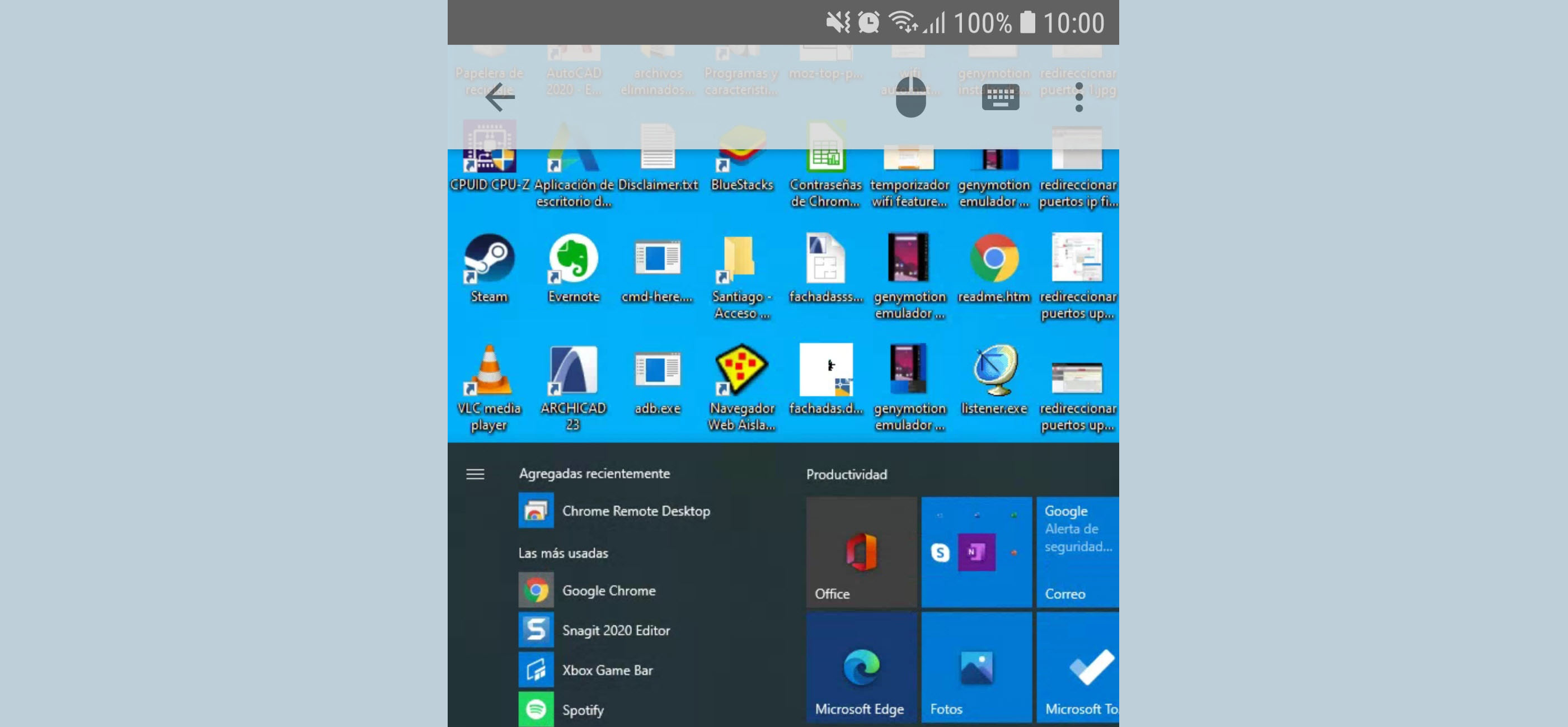
Para usar el PC con el celular u obtener acceso remoto hay buenas aplicaciones en Google Play. Algunas como TeamViewer o AnyDesk facilitan mucho las cosas, no solo para acceder a un PC a distancia con un simple código, sino también para dar asistencia remota igual de simple. Otras como Unified Remote o RD Client (app oficial de Microsoft para usar Windows desde Android), aunque con sus ventajas, requieren una configuración adicional en el router cuando el celular y el PC no están en la misma red.
Escritorio Remoto de Chrome es otra aplicación de acceso y control remoto creada por Google, que una vez configurada (algo bastante sencillo), no tendrás que volver a tocar el PC para acceder a él desde tu celular, ni siquiera para autorizar el acceso, como sucede con algunas de las herramientas mencionadas antes. Y a diferencia de utilidades como Real VNC, no necesitas crear una cuenta, porque se basa en la misma cuenta Google que ya tienes (gmail.com).


Otra ventaja es que se basa en el navegador Google Chrome del PC. No tendrás que instalar programas adicionales, sino solo una extensión de Chrome. El proceso para poder manejar el PC con el teléfono es el siguiente:
Cómo instalar Escritorio Remoto de Chrome
1. Desde el navegador Chrome en tu PC ingresa a la web oficial de Acceso remoto con la cuenta de Google que está asociada a tu dispositivo Android.

2. Donde dice «Configurar el acceso remoto», toca sobre el círculo azul para añadir a Chrome la aplicación «Chrome Remote Desktop». En la ventana que se abrirá toca sobre el botón azul «Añadir a Chrome».

3. De vuelta en la ventana de acceso remoto te aparecerá la opción para indicar un nombre para el PC, que es como aparecerá en la aplicación para Android desde la que accederás al PC. Presiona en «Siguiente».


4. Ingresa un código PIN de seis dígitos, que deberás ingresar en la app móvil cada vez que quieras acceder a la computadora (aunque podrás desactivar esto después). Haz clic en «Iniciar». En la ventana «Quieres permitir que esta aplicación realice cambios en tu dispositivo» haz clic en Sí.
5. Instala la aplicación para Android desde la Play Store, o su APK desde aquí.
6. En el menú lateral izquierdo, verifica que esté seleccionada la misma cuenta Gmail del paso 1.


7. En la pantalla de la app deberías ver el nombre que configuraste para tu PC en el paso 3. Toca sobre él, ingresa el código PIN configurado en el paso 4. Puedes marcar la casilla «No volver a pedir un PIN al conectarse a este host desde este dispositivo», para que no te pida el PIN cada vez que ingresas desde ese celular en particular.
Uso
Una vez en tu ordenador, solo tendrás que mover el cursor a la posición deseada y tocar para hacer un clic izquierdo. Toca con dos dedos para clic derecho. Puedes usar el dedo como cursor, deslizando el panel superior y tocando en la figura del ratón de PC. Desde ese mismo panel podrás forzar la aparición del teclado en cualquier parte o hacer Ctrl + Alt + Supr. La opción «Ajustar el tamaño del escritorio» asumo que debería adaptar la pantalla del PC a la del celular, similar a Microsof RD Client, pero en mi caso no tiene ningún efecto al activarla.
En el PC tendrás un aviso permanente en la pantalla «En este momento, estás compartiendo tu escritorio con xxx@gmail.com» que no se puede quitar a menos que desactives el acceso remoto.
Si quieres recibir ayuda o soporte remoto de un familiar o amigo con esta herramienta, en el paso 1 debes hacer clic en la ficha «Asistencia Remota«, donde, luego de instalar la extensión del modo indicado, podrás generar un código que deberás proveer a esa persona, para que lo ingrese desde la misma ficha.
No se ha podido iniciar el servicio de acceso remoto
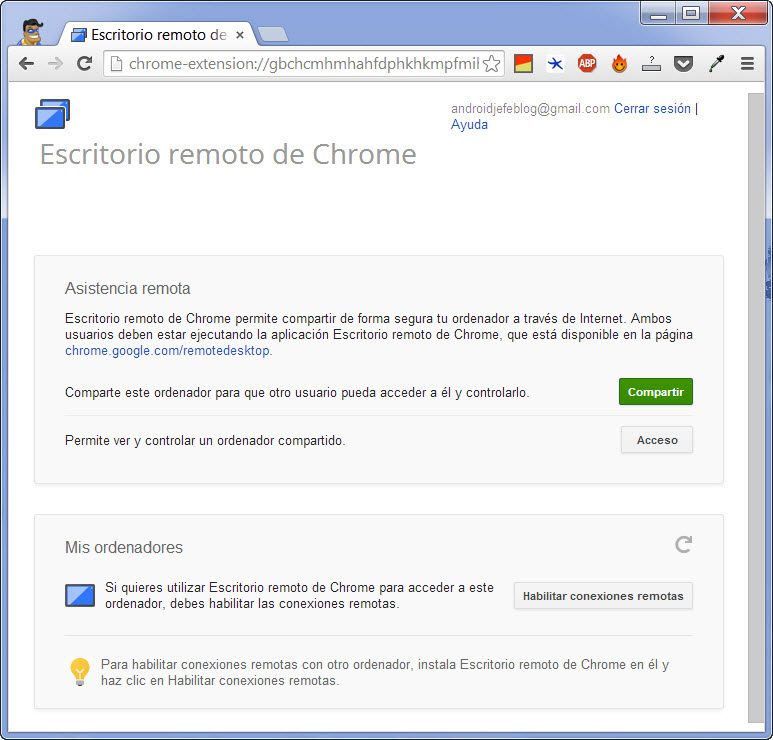
La versión antigua de la extensión Escritorio Remoto de Chrome, junto con una versión de Windows en idioma español, generaba un error o problema con el mensaje No se ha podido iniciar el servicio de acceso remoto justo después de poner el PIN y tras intentar habilitar conexiones remotas en dicha extensión.
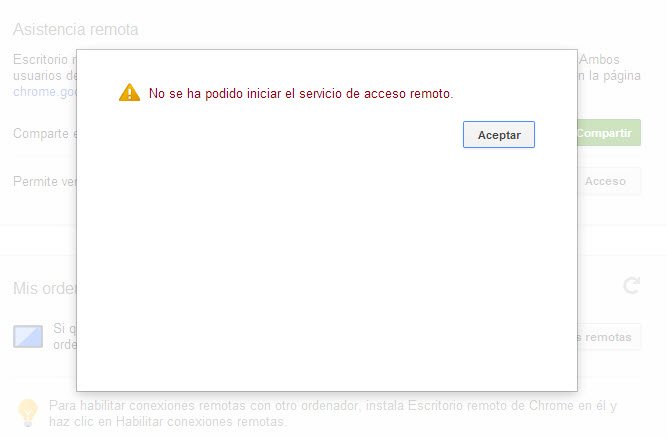
En la ayuda de Google se indica que este error se genera debido a que el usuario de Windows no tiene privilegios de administrador.
Eso es cierto pero se trata de un problema de la propia aplicación, no de tu parte. Seguramente sí tienes privilegios de administrador, pero el inconveniente es que esta aplicación sólo reconoce como usuarios con privilegios de administrador a aquellos que están definidos en Windows bajo el grupo de «Administrators».
En Windows en español tal grupo no existe. Solo existe el grupo Administradores (grupo donde están los usuarios designados con privilegios de administrador del equipo) y ahí está el problema.
Solución
La solución consiste en crear el grupo Administrators en tu Windows y poner bajo este grupo al usuario administrador principal de Windows, y al resto de administradores.
En Windows 7 lo que debes hacer es escribir en la caja de búsqueda del botón inicio «Administración de Equipos» y elegir tal opción. En la nueva pantalla a la izquierda elige Usuarios y Grupos y luego Grupos.
Con clic derecho en esa opción elige Grupo Nuevo.
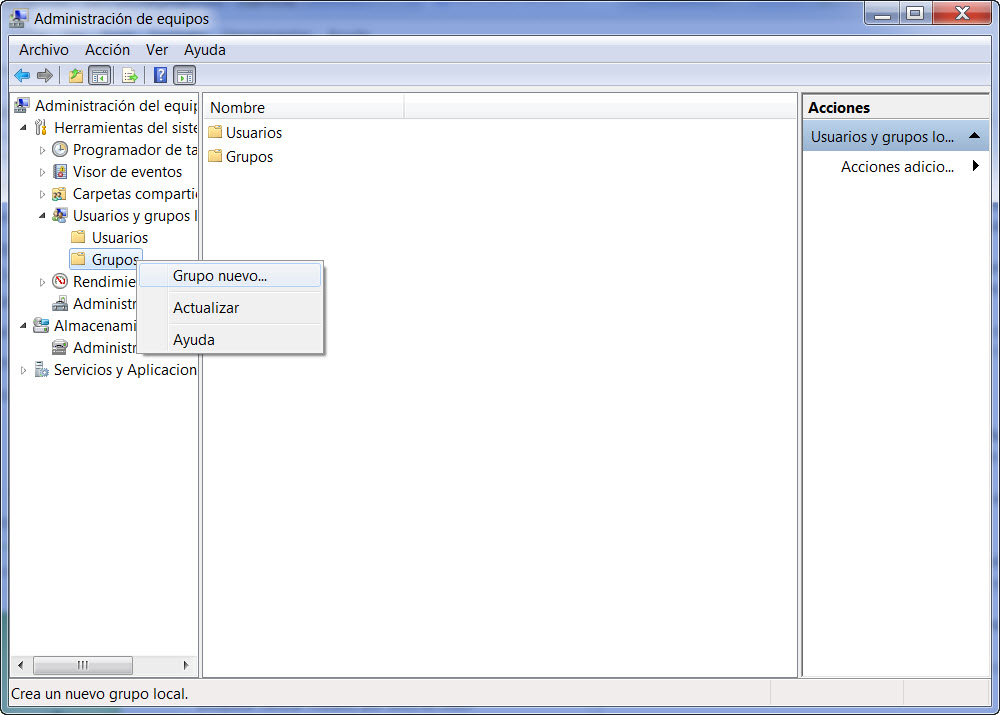
En la nueva pantalla en Nombre de Grupo escribe Administrators. Abajo pulsa el botón Agregar. En la nueva pantalla, en el cuadro en blanco, escribe el nombre del usuario que quieres agregar como administrador.
Escribe primero Administrador y luego pulsa sobre el botón Comprobar nombres. Pulsa finalmente el botón Aceptar para agregarlo.
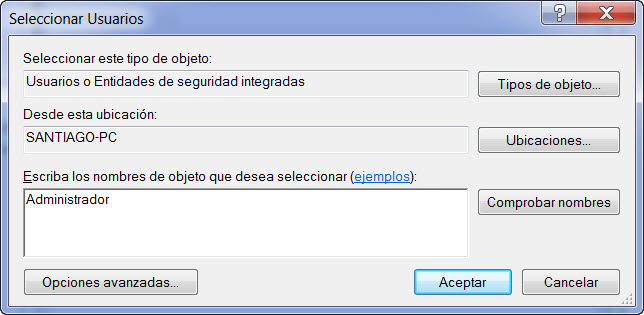
Luego, haz lo mismo pero en esta ocasión escribe el nombre del usuario administrador que vas a agregar. En mi caso, escribo Santiago. Pulsa sobre Comprobar nombres y luego sobre Aceptar.
En la pantalla anterior, ya con los usuarios añadidos, pulsa sobre el botón Crear para crear el grupo y listo.

Con esto ya no tendrás aquel mensaje de No se ha podido iniciar el servicio de acceso remoto y podrás controlar PC con Android.
Esta solución no sirve en Windows 7 Starter, Windows 7 Home Basic ni en Windows 7 Home Premium.
Conclusión
Escritorio Remoto de Chrome es un software para ver y controlar el PC desde el celular, sea que ambos equipos estén bajo la misma red o no, sin necesidad de contar con una IP pública o abrir puertos en el router. La fluidez es buena, funciona con la misma cuenta Google que ya tienes, sin necesidad de ingresar códigos y aunque es bastante fácil y rápida de configurar.
5 APPS para controlar Android desde el PC

QUIERO SABER SI AL CONECTAR LA LAPTOP CON MI MOVIL PUEDO USAR EL TOUCH DE MI MOVIL PARA MANIPULAR
Eso mismo permite hacer el Escritorio Remoto de Google y las otras apps mencionadas.
Y crees que al insertar números me salga él leclado numérico del móvil??
Podrás insertar números en el PC desde el teclado normal del móvil.
puede ser usada pero ¿con bluetoo?
No. Sólo funciona mediante Internet.
Hola esta muy buena esta aplicación sera posible que no aparezca la cuenta de correo que esta ligada, en pantalla para que los usuarios no se den cuenta y poder auditar.
Me temo que no es posible.
hola amigo una pregunta puedo ingresar otro correo en la aplicacion del celular para poder controlar otra computadora con otro correo
Me parece que si puedes registrar varios ordenadores
Compártelo, ¿sí?
No lo sé. Al proyectar el PC en un teléfono función bien.
Instalar el APK de la versión anterior que tenía la función, aunque esto es lo menos recomendable
Lo que te puedo sugerir es verificar la configuración en el teléfono y PC.
Tal vez Reiniciar el celular
puede sonar algo tonta la pregunta pero se puede usar mientras la pc esta apagada?
Imposible.
Supongo que sí leíste el error que se genera en Windows y la solución. Si lo tomaste en cuenta no sabría decirte con exactitud que más podría ser. Lo siento.
Hola estoy usando escritorio remoto desde el móvil, me funciona excelente pero también lo que buscaba es poder descargar fotos u archivos a mi celular que se me hayan quedado en mi computadora, mas no se si esta aplicación se pueda, o sabes alguna. Gracias
Con escritorio remoto de Chrome no se puede copiar archivos del PC al escritorio. Para eso puedes usar una aplicación como Airdroid.
Si es el móvil, prueba haciendo una restauración de fábrica… También cambiando la cuenta de Google
No sabría cuál puede ser el problema. Tal vez si probaras con otro Android y otra PC podrías determinar cual es el del problema…
estimados, y si quisiera conectarme desde mi PC al celular Android tambien funcionará, confirmen por favor. 🙂
No, creo que al revés no se puede. Para conectarte del PC al celular hay otras aplicaciones:
https://www.androidjefe.com/ver-celular-pc/
Me parece que no reproduce el sonido… Y el clic derecho debería haber un gesto para imitarlo… Buscaste en la ayuda de la aplicación?
Estoy usando escritorio remoto desde el movil de mi esposa y quiso m quiero conectar desde mi movil usando el codigo que genera la app de chrome, pero no encuentro como introducir el código en la app escritorio remoto de mi móvil.
En el celular debes usar la misma cuenta de gmail que usas en el navegador del PC. Tras eso deberías ver el PC, pulsar sobre él, insertar el pin y conectarte.
y como le hago para transferir archivos de mi pc a mi celular?
Esto no es posible con esta aplicación. Aquí puedes chequear algunas soluciones para eso:
https://www.androidjefe.com/compartir-archivos-entre-android-windows-formas/
se puede, mediante skype, eliges el archivo que quieres transferir y lo envias a tu skype de tu celu (logicamente tienes que tener la aplicacion skype en tu telefono)
Consulta mi ordenador lo uso con mi señora y necesitariamos los dos poder acceder desde el movil y solo logro poder configurar una u otra cuenta. me podrias ayudar? ggracias
Deberías intentar usar la misma cuenta de google en ambos móviles, el tuyo y el de tu señora, para que ambos puedan tomar control del mismo PC desde su respectivo celular.
La segunda opción es probar otra aplicación similar. Una que te puede servir es TeamViewer, que se maneja en base a un código PIN que hay que ingresar en PC y móvil para obtener el control. Es igual de fácil de usar. Destacamos esta herramienta en este artículo:
https://www.androidjefe.com/manejar-pc-desde-celular-aplicaciones/
Siempre puedes probar otras alternativas igual de buenas: androidjefe.com/manejar-pc-desde-celular-aplicaciones/