
Hay momentos en los que necesitas una excusa rápida para salir de un lugar, una reunión que se está alargando demasiado o una cita que quieres cortar. Son escenarios donde puedes aprovecharte de una app de llamada falsa o fake call. Yo acabo de probar una que me sorprendió positivamente: simula una llamada entrante exactamente igual que una real, con la misma pantalla del sistema, el mismo flujo de llamada en curso y el mismo cierre. Sin embargo, también pide permisos que te van a hacer dudar antes de instalarla. Te cuento mi experiencia.
Para qué sirve simular una llamada entrante
Lo primero: ¿quién busca esto y por qué? Estos son los escenarios más comunes en los que una app de este tipo te puede salvar:
Recomendados por el editor:
- Salir de una situación incómoda: una reunión eterna, una cena que se complica, una cita que no funcionó, una visita de algún pariente que no termina nunca.
- Como pretexto social: recibir «una llamada urgente del trabajo» justo cuando necesitas escapar.
- Como alarma o recordatorio: si las alarmas normales no te despiertan, podrías considerar una llamada entrante simulada (con el sonido, la vibración y la pantalla de llamada real) como un buen autoengaño.
- Bromas: simular que te llama un personaje específico, alguien famoso, o incluso «la policía», solo para gastarle una broma a un amigo.
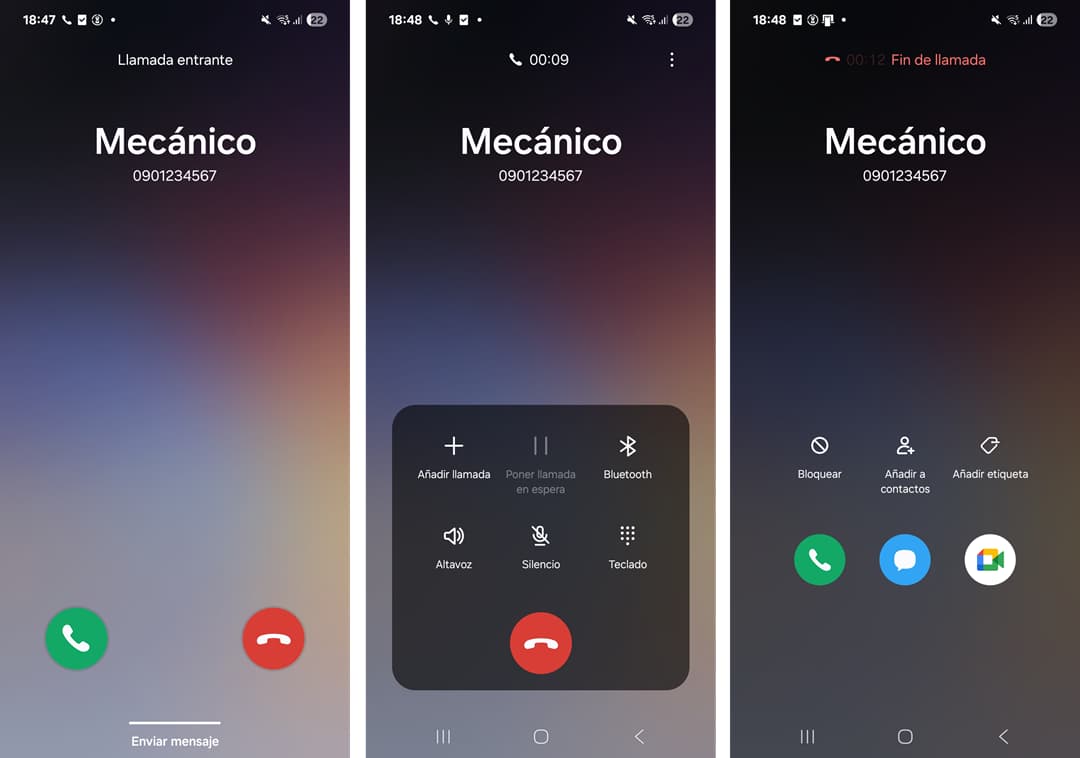
Lo interesante de la app que probé es que no se queda en una simulación a medias. La pantalla de llamada entrante, la de llamada en curso y la de finalización son exactamente las mismas que usa el sistema operativo para una llamada real. No hay ninguna diferencia visual. Incluso puedes configurar un audio específico para que se reproduzca como si fuera la voz de la persona que «te está llamando», lo que hace que la actuación sea mucho más convincente si necesitas vender la excusa frente a otra persona.
Por qué Play Protect bloquea estas apps al instalarlas

Aquí viene la parte que te puede generar dudas, y con razón. Para que una app pueda mostrar la pantalla de llamada del sistema, controlar el estado de las llamadas y simular el ciclo completo de una llamada real, necesita pedir permisos que normalmente solo usan apps de teléfono o de llamadas (dialers).
En este caso, la app solicita:
- Cuenta de llamada en el teléfono (para integrarse como una llamada del sistema, no como una notificación o ventana flotante).
- Permiso para administrar las llamadas telefónicas.
- Grabación de audio, por la función de grabación de llamadas del dialer presumiblemente.
Son permisos que, en otro contexto, podrían usarse para espiar llamadas reales. Por eso Play Protect bloquea la instalación del APK apenas detecta esta combinación de permisos: son justo el tipo de permisos sensibles que cualquier sistema de seguridad de Android marca como sospechosos por defecto.
Sin embargo, lo que me dió confianza de seguir adelante fue que, además de ser una aplicación open source, existe una versión offline de este APK, es decir, una versión que en teoría no tiene acceso a internet. Eso reduce bastante el riesgo real de que esos permisos se usen para enviar información a algún servidor externo, aunque hay que tener algo claro: que una app sea de código abierto no es garantía automática de que sea segura. El código abierto permite que cualquiera revise lo que hace, pero eso no significa que alguien lo haya revisado a fondo, ni que la versión que tú descargaste corresponda exactamente al código publicado.
Cómo instalar la app paso a paso
Si decides probarla (bajo tu propio criterio, considerando los permisos que acabo de explicar), el proceso es así:
1. Desactiva Play Protect temporalmente
Como la app pide permisos de cuenta de llamada y administración de llamadas, Play Protect la marcará como potencialmente dañina apenas intentes instalarla. Vas a necesitar desactivar Play Protect temporalmente para poder completar la instalación. Una vez instalada, puedes volver a activarlo si quieres.
2. Descargar el APK
El APK de FakeCall se encuentra disponible en Github.
3. Activa los permisos necesarios desde la propia app
Una vez instalada, tienes que activar manualmente los permisos que mencioné antes:
- Permiso de cuenta de llamada.
- Permiso de administración de llamadas.
- Permiso de grabación de audio.
Lo bueno es que la misma app trae atajos directos a cada uno de estos ajustes, así que no tienes que andar buscando manualmente en los menús de Android cada permiso. Simplemente sigues los accesos que la app te muestra y los activas uno por uno.
4. Configura tu llamada falsa
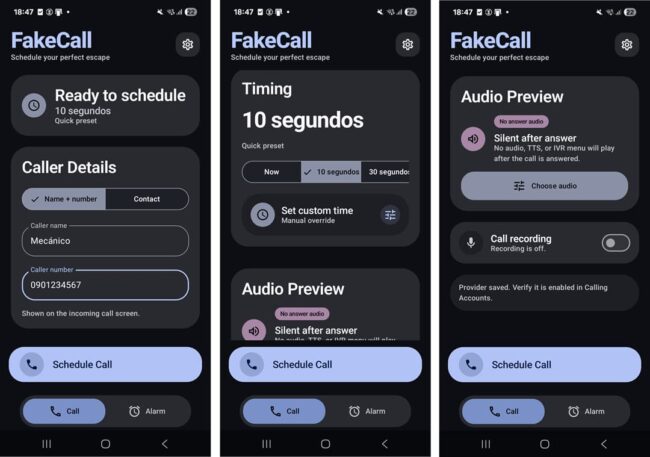
Desde aquí puedes personalizar:
- El nombre y número que aparecerá como quien llama.
- La foto de contacto (si quieres que se vea como alguien específico de tu agenda).
- Un audio personalizado que se reproducirá al «contestar», para simular que hay alguien hablando del otro lado.
- Si quieres que la llamada se active de inmediato o programada para un momento específico.
Mi experiencia en Samsung
Probé esta app en un Samsung y, una vez que activé todos los permisos correctamente, funcionó sin problemas. La integración con el sistema es completa: cuando llega la «llamada», la pantalla que aparece es idéntica a la de una llamada entrante real, con el mismo diseño, los mismos botones de contestar y rechazar, y el mismo comportamiento durante la llamada y al finalizarla. Si alguien te ve la pantalla en ese momento, no hay ninguna señal visual de que se trate de una simulación.
¿Vale la pena instalarla?
Mi conclusión es que es una app interesante y muy bien lograda en cuanto a funcionalidad, especialmente si necesitas algo más convincente que una app de «llamada falsa» que podría mostrar una ventana flotante encima de tu pantalla en lugar de integrarse como una llamada real del sistema (algo similar a lo que pasa con las burbujas de llamada o «call heads», pero en sentido inverso: aquí la idea es que se vea exactamente como una llamada normal, sin minimizar nada).
Eso sí, los permisos que pide son los mismos que necesitarías revisar si en algún momento quieres ocultar o gestionar cómo aparecen tus llamadas en el teléfono, así que vale la pena tomarte un par de minutos para entender qué estás activando y por qué. Si te sientes cómodo con eso —y entiendes que tener Play Protect desactivado temporalmente implica asumir cierto riesgo— la experiencia de uso es totalmente fiel a una llamada normal.
Deja un comentario