
• Skip to primary navigation
  • Skip to main content
  • Skip to primary sidebar
  • Skip to footer
logo android jefe

Android Jefe

Blog sobre celulares, aplicaciones móviles, consejos y tutoriales sobre Android.

  • Aplicaciones
  • Tutoriales
  • Dispositivos
  • Sistema operativo
  • Etcétera
Portada » Tutoriales » Cómo hacer una copia de seguridad de tus fotos y videos con Google Fotos

Cómo hacer una copia de seguridad de tus fotos y videos con Google Fotos

02 Mar, 2021 en Fotografía Google Video  Tutoriales por Thiago SeiDeja un comentario

crear copia de seguridad fotos promo

Si necesitas hacer una copia de seguridad de las carpetas de fotos y videos guardados en tu teléfono Android y mantener esa copia de seguridad en la nube u online, puedes usar una aplicación como Google Fotos. La idea de hacer esto es que tengas un duplicado de tus fotos, imágenes y videos en tu cuenta de Google, de modo que en caso de que tu celular se dañe, te lo roben o lo pierdas, simplemente ingreses a esa cuenta en un nuevo dispositivo para poder tenerlas de vuelta.

Desde siempre esta aplicación ha permitido hacer una copia de seguridad completa de las fotos en un Android. Normalmente hace un respaldo de las fotos y videos que se toman con la app de cámara por defecto (que suele guardar los archivos en la carpeta /DCIM/Camera), pero también se puede añadir otras carpetas de fotos o imágenes del dispositivo, como por ejemplo el directorio de capturas de pantalla o screenshots, la carpeta de WhatsApp Images, etc.

Activar copia de seguridad de Google Fotos

google fotos permitir que acceda a fotos activar copia de seguridad google fotos

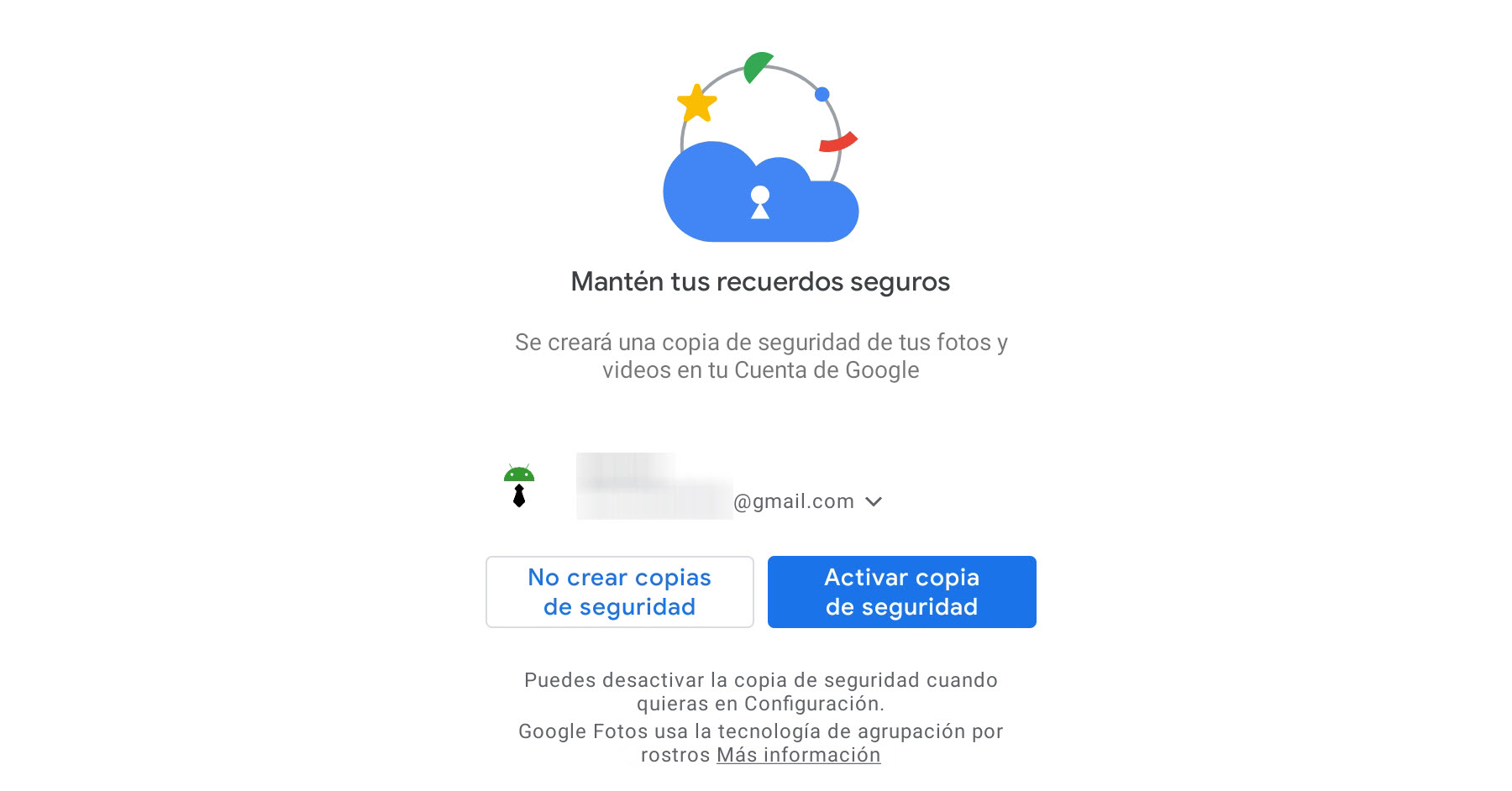
Para hacer una copia de seguridad de las carpetas de fotos, imágenes y videos en tu celular, lo primero que debes hacer es activar la Copia de seguridad en la aplicación. Esta opción te debería aparecer luego de abrir la aplicación y «Permitir» el acceso a tus fotos.

ajustes google fotos 1 configuracion de fotos google 2

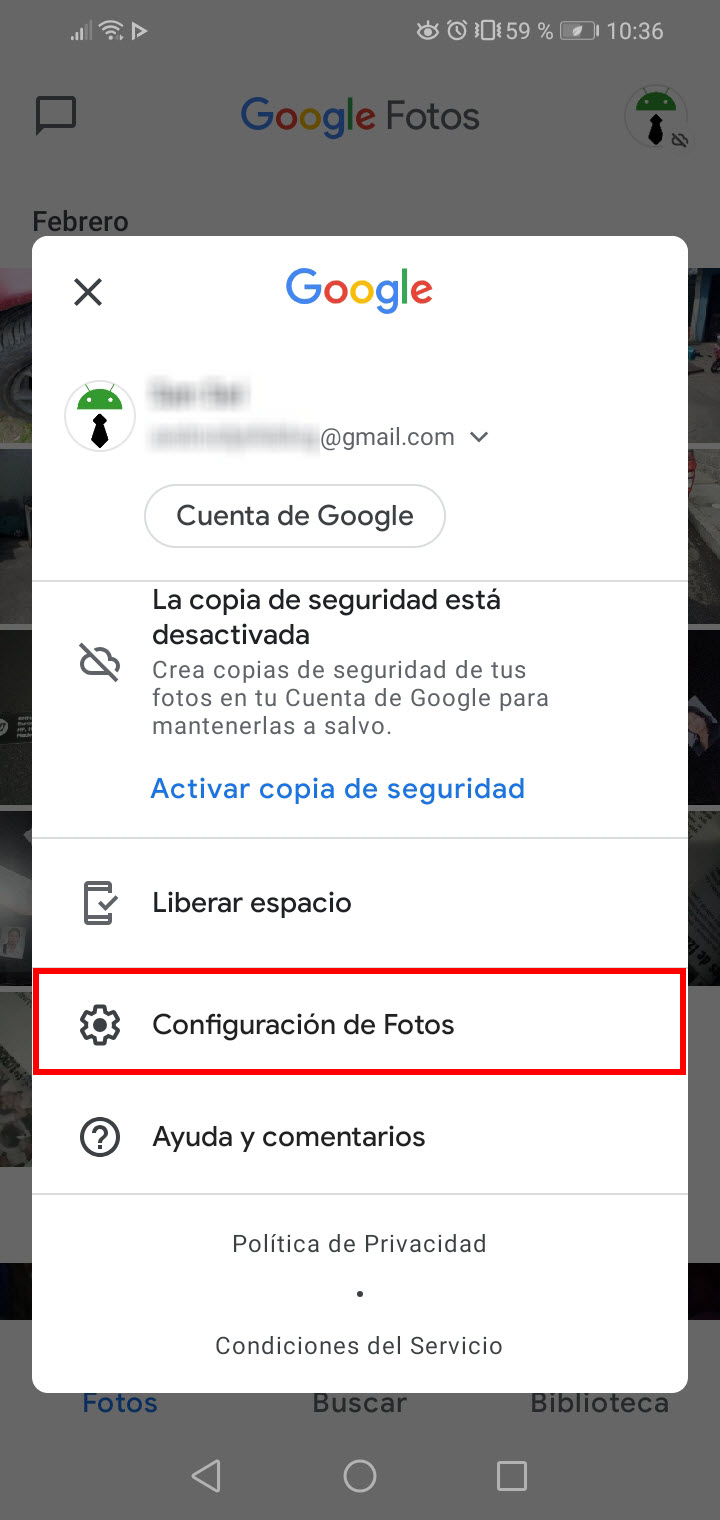
Sin embargo, también puedes activar y desactivar la copia de seguridad desde los ajustes de la aplicación: simplemente toca el icono de tu cuenta Google (arriba a la derecha) y elige «Configuración de Fotos».

ajustes copia de seguridad fotos copia de seguridad ajustes configuracion copia de seguridad calidad datos moviles

fotos alta calidad ocupan espacio fotos

Luego selecciona «Copia de seguridad y sincronización» y finalmente activa el interruptor.

Opcionalmente puedes configurar el «Tamaño de archivos subidos» o la calidad de las fotos. La opción equilibrada entre tamaño y calidad sería «Alta calidad», pero debes tener en cuenta que a partir del 1 de Junio del 2021, esta opción consumirá espacio de almacenamiento en tu cuenta de Google, además de la opción «Calidad original» que ya consumía espacio.

Añadir carpetas a la copia de seguridad

fotos carpetas copia de seguridad activar copia de seguridad google fotos por carpetas crear copia de seguridad fotos individuales

Si tocas en la ficha «Biblioteca» en la parte inferior de la pantalla principal de Google Fotos, verás otras carpetas que están sin copia de seguridad (aparece una nube con una raya en medio). Al tocar sobre esas carpetas se podrá activar individualmente su copia de seguridad desde el interruptor en la parte superior. También se puede escoger solo ciertas fotos para respaldar, manteniendo presionado sobre una foto para activar la selección múltiple y luego tocar sobre el resto de fotos deseadas.

La copia de seguridad de carpetas adicionales se puede desactivar individualmente cuando se desee. Sin embargo, no se puede desactivar la copia de seguridad de las fotos hechas con la aplicación de cámara original del teléfono y mantener el resto. En este caso se deberá desactivar la función de copia de seguridad de Google Fotos, con lo que ninguna foto o video se respaldará.

Usa esta APP para hacer una copia de seguridad de contactos, SMS, llamadas y aplicaciones

Cómo hacer un respaldo de los datos en tu Android mediante el PC y ADB

Cómo generar el listado de las APPS instaladas en tu celular

Artículos relacionados:

  • copia de seguridad de whatsapp promo
    Cómo funciona la copia de seguridad de WhatsApp
  • sincronizar whatsapp dropbox dropsync
    Cómo sincronizar tus chats y fotos de WhatsApp con Dropbox
  • Samsung Galaxy
    Cómo hacer la copia de seguridad de un Samsung…
  • copia de seguridad featured
    Cómo hacer una copia de seguridad de todas tus apps y datos

Fotografía  Google  Video  Tutoriales

RECIBE MÁS ARTÍCULOS COMO ÉSTE EN TU CORREO ¡GRATIS!
Powered by follow.it

Añade ANDROIDJEFE como fuente preferida en Google:

Fuente preferida en Google
blank

Sobre el autor

Thiago Sei es Ingeniero en Electrónica y Comunicaciones. Ha trabajado como profesor de Computación y Electrónica. Ama jugar a Street Fighter, tocar la guitarra y cantar (aunque la mayoría preferiría que no lo hiciera 😅)

Reader Interactions

Deja un comentario Cancelar la respuesta

Los comentarios son moderados y pueden tardar un poco en aparecer.

Primary Sidebar

Artículos relacionados:

  • Cómo funciona la copia de seguridad de WhatsApp
  • Cómo hacer la copia de seguridad de un Samsung…
  • Cómo evitar que Google guarde el nombre, contraseña…
  • Cómo REINICIAR un juego o aplicación en Android
  • Usa esta APP para hacer una copia de seguridad de…

Últimos

  • Conecta Claude con Spotify gratis y deja de escuchar siempre lo mismo 19 mayo, 2026
  • Así desbloqueas las canciones más escuchadas POR TI en Spotify 15 mayo, 2026
  • ¿Adicto a las redes? Este gatito en Chrome te pone un freno cada 60 minutos 12 mayo, 2026

Destacados

  • Cómo saber la clave o contraseña de las redes WIFI a tu alrededor
  • Convierte tu celular en KARAOKE: Esta app quita la VOZ de las canciones
  • Cómo recuperar las aplicaciones BORRADAS de Android

Footer

Aleatorios

  • Cómo y qué aplicaciones desactivar en un dispositivo Huawei
  • Cómo evitar que las aplicaciones consuman batería en Android
  • Cómo usar WhatsApp en una tablet Android sin tarjeta SIM

Contacto

Puedes escribir al correo electrónico admin[arroba]androidjefe.com, siempre y cuando NO sean preguntas sobre tu dispositivo.

© 2026 Android Jefe · Algunos derechos reservados · Este es un sitio independiente, no afiliado o aprobado por ©Google o ©Android.