

Para saber dónde has estado anteriormente, la mejor forma es revisar tu historial de ubicaciones, de preferencia desde un PC. Sin embargo, también puedes hacer esto rápidamente desde la aplicación Google Maps en tu celular Android.
Ver los lugares que has visitado en el pasado es posible gracias a los servicios o aplicaciones de Google, que vienen preinstaladas en tu dispositivo Android. Estas recogen los datos proporcionados por el GPS, la conexión WiFi y señal celular para determinar tu ubicación en cada momento, misma que es guardada en tu cuenta de Google. Obviamente, esta información es privada y solo tú, como dueño de la cuenta, tienes acceso a ella.


Cómo ver los lugares donde estuviste en Android


- Abre la aplicación Google Maps.
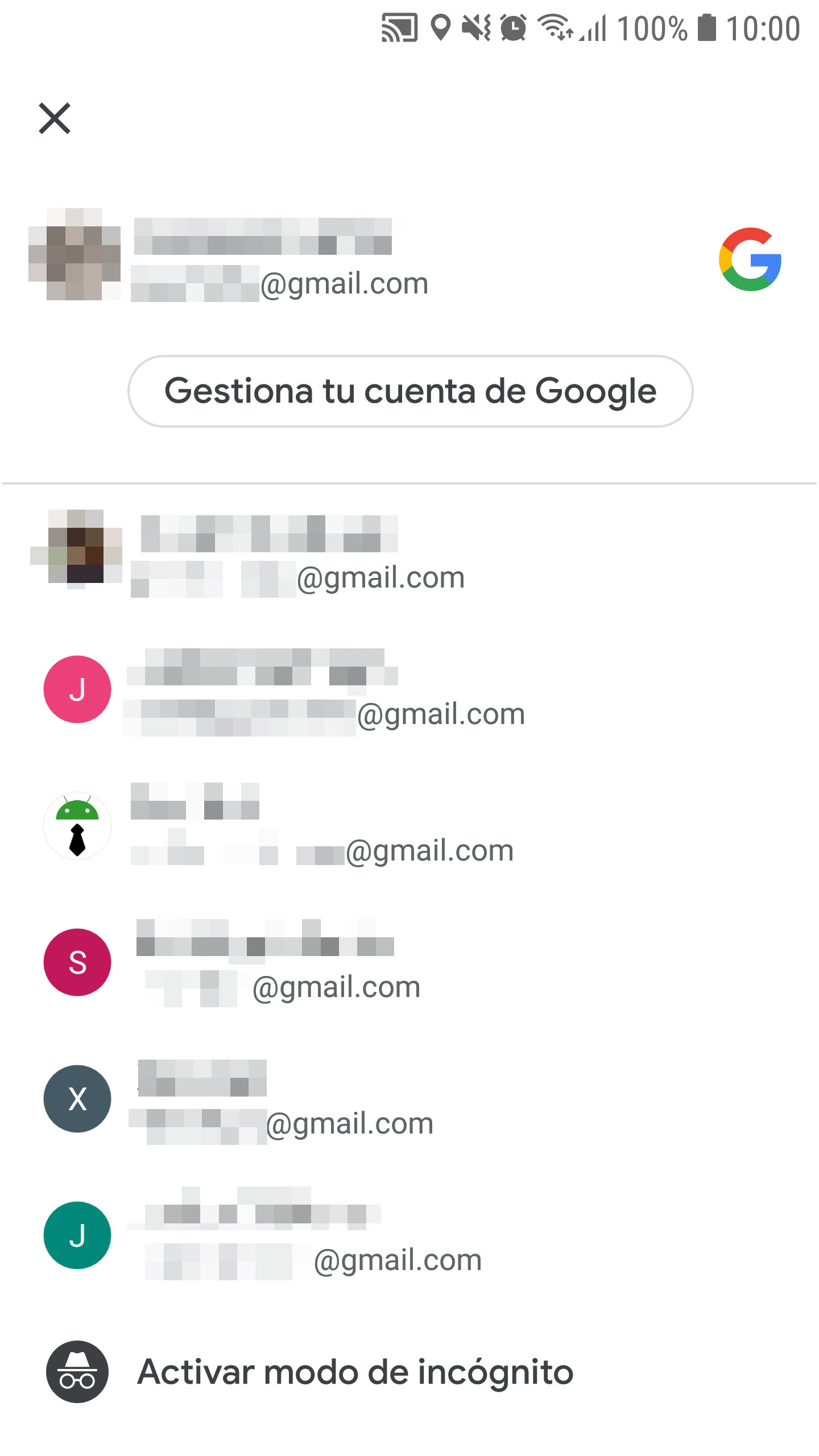
- Toca sobre tu foto en la parte superior derecha (en versiones antiguas de Google Maps, toca el botón de tres líneas en la parte superior izquierda).
- Si tienes varias cuentas Google, selecciona aquella de la que quieres ver los lugares que ha registrado.
- Desplázate más abajo y toca sobre «Tu cronología» o «Tus recorridos».
- En la parte superior, podrás filtrar los lugares visitados por día, sitios o ciudades. Dentro de estas categorías podrás también filtrar por tipos de lugares, como hoteles a los que fuiste, sitios de comida y bebida, compras, etc. Cada lugar


Borrar lugares visitados
Desde la misma aplicación Google Maps podrás borrar manualmente los lugares que visitaste, tocando el botón de tres puntos que tiene cada lugar. Otra opción es borrar todos los lugares visitados en un día en particular. En la misma pantalla de cronología toca el botón de tres puntos para encontrar esta opción. Desde ese mismo botón también puedes tocar sobre «Ajustes y Privacidad» donde encontrarás múltiples opciones para tu cronología y Google Maps, incluyendo la de eliminar de una vez todos los lugares.
Si quieres evitar permanentemente que se guarden TODOS los lugares que visitas, deberás hacerlo desde el panel de control de tu cuenta Google. Allí debes desactivar tanto la opción «Historial de Ubicaciones» como «Actividad web y de aplicaciones», pues a través de ambas opciones Google guarda tus ubicaciones.
Si quieres evitar que se guarde temporalmente tu actividad en la aplicación Google Maps, como por ejemplo navegación o indicaciones para llegar a X lugar y búsquedas de lugares, usa el modo incógnito (toca sobre tu foto y luego Activar modo incógnito).
Detalles varios
Desafortunadamente, la aplicación de Google Maps para Android ofrece información limitada de tus movimientos. Para verlos de forma más detallada, incluyendo el recorrido que hiciste para llegar a los lugares que visitaste, es mejor acceder al historial de ubicaciones web de Google Maps (link). Te recomiendo hacerlo desde un PC, porque así te será más fácil y cómodo obtener toda la información de dónde estuviste.
Si registraste una misma cuenta Gmail en varios dispositivos móviles, es posible que todos ellos registren sus respectivos lugares en esa cuenta. Si esto es un problema para ti, lo más simple es usar una cuenta Google diferente en cada dispositivo. La otra opción es desactivar el historial de ubicaciones de un dispositivo en particular, para que no registre sus ubicaciones en la cuenta. Desde la aplicación Google Maps, abre «Tu cronología» > Botón de tres puntos en la parte superior > Ajustes y privacidad > El historial de ubicaciones está activado. Elige la cuenta, bajo «Historial de ubicaciones» toca en «Dispositivos en esta cuenta» y desmarca el dispositivo que quieres evitar que registre sus ubicaciones.
Si vas a la «Configuración» de Google Maps (desde el mismo menú que aparece al tocar sobre tu foto) verás una opción que dice «Historial de Maps». No te vayas a confundir con el historial de ubicaciones: todo lo que aparece allí es tu actividad en la aplicación Google Maps. Por ejemplo, a qué hora, cuándo abriste o usaste la aplicación, búsquedas y visualización de una zona o lugar, cuándo viste tu cronología, indicaciones para llegar a X lugar, etiquetas, calificaciones, etc.
Si no puedes ver los lugares donde has estado en tu cronología, prueba seleccionando otra cuenta, en caso que hayas registrado más de una en el dispositivo. Dependiendo de su configuración, cada una puede guardar su propio historial de lugares. Ten en cuenta que esta información depende de que está activada la ubicación en los ajustes de Android, además del historial de ubicaciones en tu cuenta.
Más información: Google
Cómo ver en Google Maps el historial de ubicaciones de tu celular
Cómo ENGAÑAR la ubicación en tiempo real de WhatsApp
Cómo rastrear tu celular por Internet y otros métodos (Guía completa)

Deja un comentario