• Skip to primary navigation
  • Skip to main content
  • Skip to primary sidebar
  • Skip to footer
logo android jefe

Android Jefe

Blog sobre celulares, aplicaciones móviles, consejos y tutoriales sobre Android.

  • Aplicaciones
  • Tutoriales
  • Dispositivos
  • Sistema operativo
  • Etcétera
Portada » Tutoriales » Cómo guardar una ubicación en Google Maps

Cómo guardar una ubicación en Google Maps

04 Abr, 2020 en Google Maps Google  Tutoriales por Thiago Sei2 comentarios

Google Maps es una potente aplicación para nuestros dispositivos móviles que nos ofrece múltiples posibilidades, como localizar el móvil, ver sus ubicaciones, guardar la ubicación o parqueo del auto y claro también guardar los lugares que visitamos (aunque no estén registrados en el mapa), como por ejemplo casas de amigos, familiares o ubicaciones específicas.

Guardar una dirección paso a paso

blank

  1. En el mapa, mantén presionado sobre el lugar, punto o ubicación que quieres guardar. Deberá aparecer un marcador de color rojo, tal y como se ve en la imagen superior.
  2. Toca en la opción «Guardar» que se desplegará en la parte inferior de Google Maps.
  3. Marca la casilla de la lista donde quieres guardar la dirección, añade una nota si lo necesitas, y luego toca sobre el botón «Listo» en la parte superior derecha. Si no te conviene usar las listas predeterminadas, puedes añadir una diferente desde la opción «Nueva Lista».

blank blank blank 

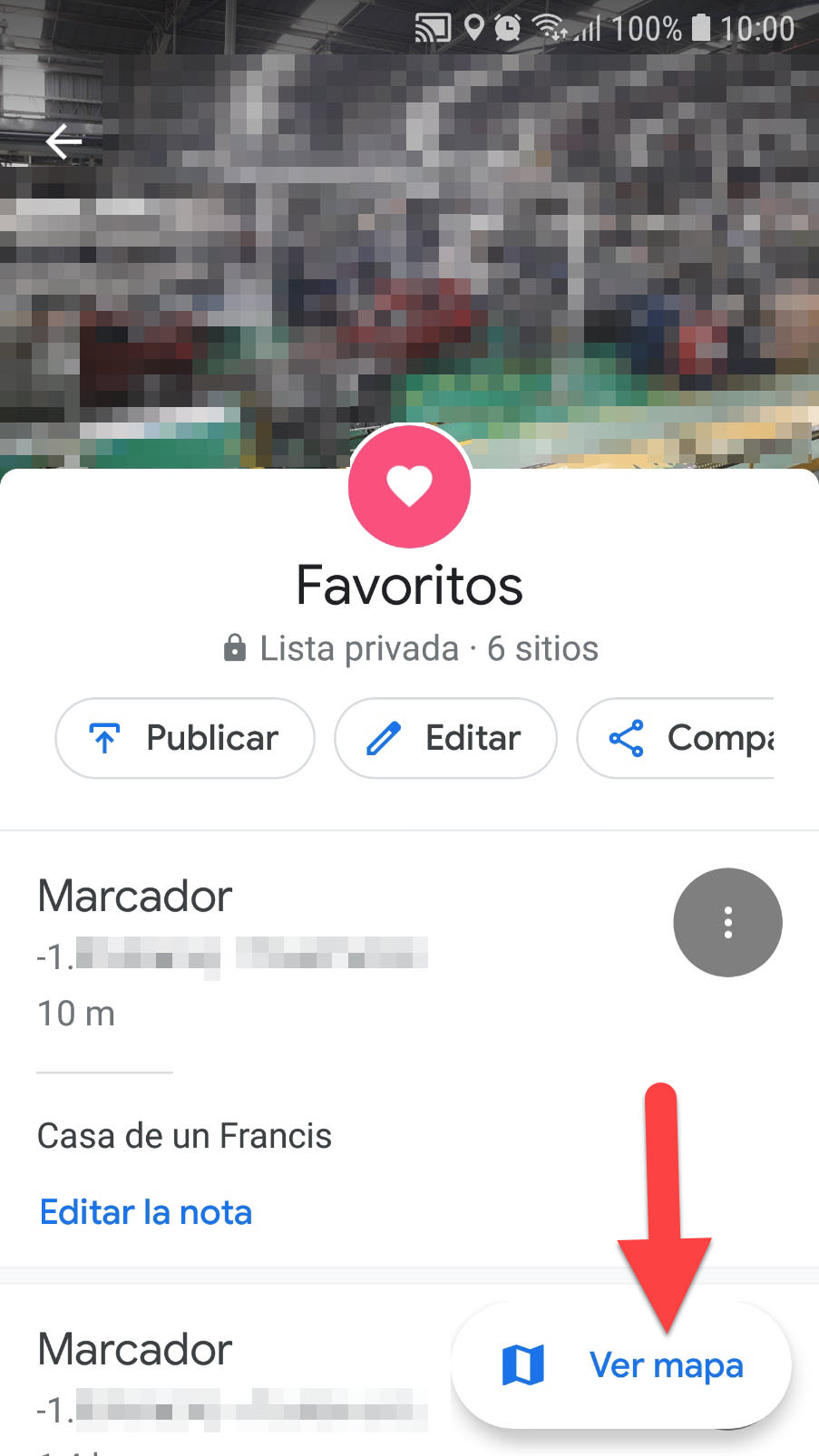
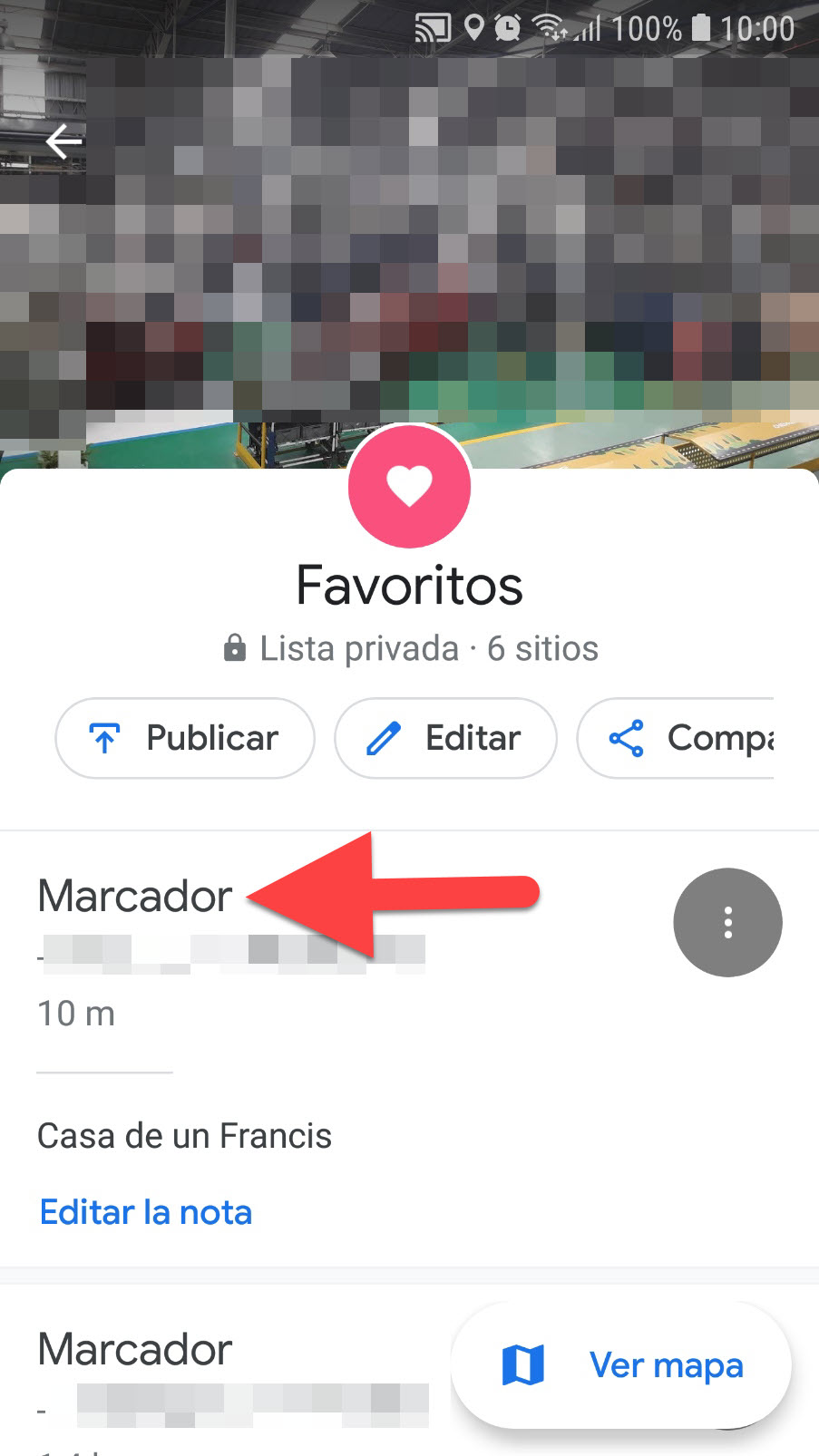
Para ver la dirección guardada, toca la opción «Guardado» en la pantalla principal de Google Maps, elige la lista donde guardaste el lugar y finalmente toca el «marcador» del lugar que quieres ver. Allí tendrás la opción de ver las instrucciones de llegada e iniciar la navegación GPS.

Al tocar sobre uno de mis marcadores guardados he visto a veces el error «No se puede establecer conexión» y una pantalla en blanco. Simplemente desliza hacia arriba o hacia abajo sobre esa pantalla y debería aparecer la dirección.

Si no puedes ver tus direcciones guardadas cuando no tienes conexión, descarga el mapa donde están esas direcciones. Toca tu foto en la parte superior, «Mapas sin conexión», «Selecciona tu propio mapa», selecciona el área donde están todas tus ubicaciones guardadas y luego toca sobre «Descargar».

Otra forma de guardar direcciones en Google Maps es añadirlas como lugares privados. Estarán visibles en el mapa con su respectivo nombre, pero solo serán visibles para ti.

Cómo obtener el «código plus» de una ubicación en Google Maps

Cómo obtener COORDENADAS en Google Maps Android

Cómo ver los LUGARES donde has estado o visitado

Artículos relacionados:

  • añadir lugares privados google maps featured
    Cómo añadir lugares públicos o PRIVADOS en Google Maps
  • donde estacione mi auto google maps info
    Cómo guardar la ubicación de tu auto en Google Maps
  • coordenadas google maps promo
    Cómo obtener COORDENADAS en Google Maps para Android
  • google maps sin internet promo
    Cómo usar Google Maps SIN Internet (descargar mapas)

Google Maps  Google  Tutoriales

RECIBE MÁS ARTÍCULOS COMO ÉSTE EN TU CORREO ¡GRATIS!
Powered by follow.it

Añade ANDROIDJEFE como fuente preferida en Google:

Fuente preferida en Google
blank

Sobre el autor

Thiago Sei es Ingeniero en Electrónica y Comunicaciones. Ha trabajado como profesor de Computación y Electrónica. Ama jugar a Street Fighter, tocar la guitarra y cantar (aunque la mayoría preferiría que no lo hiciera 😅)

Reader Interactions

Comments

  1. blankNicolás

    14 julio, 2016 at 12:55 pm

    hey viejo, yo trabajo de repartidor, necesito guardar muchas direcciones y que me aparezcan en el mapa como hago? saludos

    Responder
    • blankSantiago S.

      4 abril, 2020 at 11:12 pm

      Es exactamente la idea del artículo. Simplemente deberás crear una nueva lista para esas ubicaciones que repartes y luego guardarlas todas allí del modo indicado. Para ver todas las direcciones de ese listado toca sobre Ver mapa (cuarta imagen del post).

      Responder

Deja un comentario Cancelar la respuesta

Los comentarios son moderados y pueden tardar un poco en aparecer.

Primary Sidebar

Artículos relacionados:

  • Cómo añadir lugares públicos o PRIVADOS en Google Maps
  • Cómo ver el historial de ubicaciones de tu celular…
  • Cómo obtener el código "plus" o "QR" de una…
  • Cómo usar Google Maps SIN Internet (descargar mapas)
  • Cómo obtener COORDENADAS en Google Maps para Android

Últimos

  • Así desbloqueas las canciones más escuchadas POR TI en Spotify 15 mayo, 2026
  • ¿Adicto a las redes? Este gatito en Chrome te pone un freno cada 60 minutos 12 mayo, 2026
  • Magis TV (Xuper TV) tiene un precio oculto: te cuento lo que descubrí 8 mayo, 2026

Destacados

  • 3 APPS para grabar la voz o audio en Android
  • Cómo saber el IMEI de tu celular ROBADO
  • Cómo recuperar las aplicaciones BORRADAS de Android

Footer

Aleatorios

  • Cómo excluir las grabaciones de voz de la biblioteca de música
  • Cómo tomar fotos GEOREFERENCIADAS con tu celular Android (fotos con ubicación)
  • Cómo poner iconos de aplicaciones en la barra de estado de Android

Contacto

Puedes escribir al correo electrónico admin[arroba]androidjefe.com, siempre y cuando NO sean preguntas sobre tu dispositivo.

© 2026 Android Jefe · Algunos derechos reservados · Este es un sitio independiente, no afiliado o aprobado por ©Google o ©Android.