
¿Para qué estar copiando manualmente los archivos de tu teléfono al PC si puedes dejar que tu Android haga este trabajo automáticamente? Imagina que llegas de viaje y tienes un montón de fotos nuevas en el teléfono: en ese caso, tu Android se encargará de copiar automáticamente todas esas fotos nuevas a tu computador o MAC, apenas llegues a casa.
Daemon Sync
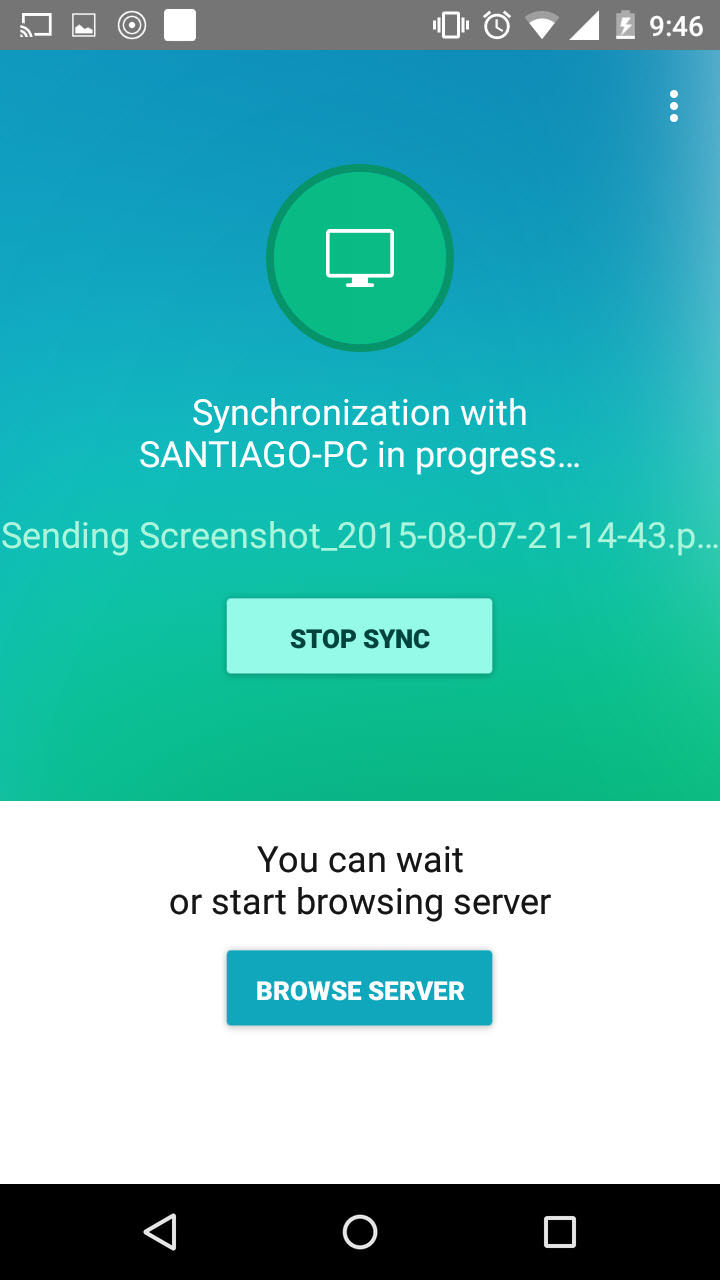
Hay muchas aplicaciones que puedes instalar en tu Android para hacer esta magia. Aquí te sugiero una de ellas, llamada Daemon Sync. Esta app puede monitorear las carpetas de tu Android (por ejemplo tu carpeta de fotos, grabaciones de voz, etc.) y cada vez que haya un archivo nuevo en ellas, éste será copiado o subido a tu computador de forma automática.

Funciona SIN internet
Lo bonito de esta aplicación es que hace este proceso a través de la red WiFi de tu casa, por lo que NO es necesario que tengas acceso a internet, pues tu teléfono se comunicará directamente a tu PC (algo similar a lo que hace la app Portal). Como los datos no se envían a internet (como sí sucede con DropBox o PushBullet), la transferencia de archivos es rápida e ideal cuando se trata de pasar archivos grandes.
Cómo se usa
Sólo instala la app en tu Android (o también iPhone) y el programa «Server» en tu PC, MAC o Linux. Ingresa el PIN de conexión y listo. Recuerda que el dispositivo Android y el PC o MAC deben estar en la misma red WiFi para que puedan comunicarse.
Una vez establecida la conexión, todos los archivos dentro de las carpetas de Fotos, Vídeos y Screenshots del dispositivo Android se copiarán al PC. En la configuración de la aplicación puedes cambiar esto y también puedes elegir otras carpetas del dispositivo que quieres transferir a tu computador («What to Sync»): Después de todo, Google Fotos puede encargarse de respaldar las Fotos y Vídeos en nuestro teléfono).

Notificaciones, Sincronización y Directorios
En la configuración de la aplicación también puedes desactivar las notificaciones que genera la aplicación cada vez que transfiere archivos («Show upload notifications»), el intervalo de sincronización «Sync Interval» (cada qué tiempo chequea nuevos archivos y los sube al PC) o desactivar la sincronización automática «Automatic Sync»(si haces esto tendrás que abrir la aplicación para elegir manualmente cuando transferir los archivos).
Los archivos se guardan en una carpeta específica en el PC (en Windows por ejemplo, se guardan en el directorio C:/Users/Public/DAEMONSyncStorage/). Abre el Server que instalaste en el PC si deseas cambiar este directorio.
Conclusión
Esta es una app fantástica porque todo lo dicho sólo debes hacerlo una vez y después puedes olvidarte de ella. Ni siquiera necesitas abrir la aplicación: cada vez que hayan nuevos archivos en tu Android, estos se copiarán automáticamente a tu PC. Ya puedes olvidarte de los cables o de tener estar abriendo el navegador para descargarte manualmente los archivos de tu teléfono, que es lo que se hace con aplicaciones como AirDroid.
Descargar Daemon Sync: daemonsync.me (Aplicación para Android/iOS y «Server» para PC/MAC/Linux)
Cómo PASAR archivos del celular al PC (y al revés)
Pushbullet Portal: Pasa archivos desde el PC hacia el celular SIN cables
3 páginas web para enviar archivos (o texto) entre dispositivos rápidamente
De donde saco el pin de conexion que me pide la app del celular?julian
Del PC con el que quieres sincronizar. Mira en el server que debiste instalar en la computadora.
segun Avira , Deamon sync tiene (VIRUS)
Usa virustotal.com y cuéntame que te dice. Muchos antivirus suelen dar falsos positivos.
Ey Santiago!! no encuentro el programa para el pc , podrias pasarme el nombre o un link ? gracias amigo ustedes son los mejores !!!!!!
daemonsync.me
Buenísima la información. Ya la descargo
Cuéntame cómo te va 😉