
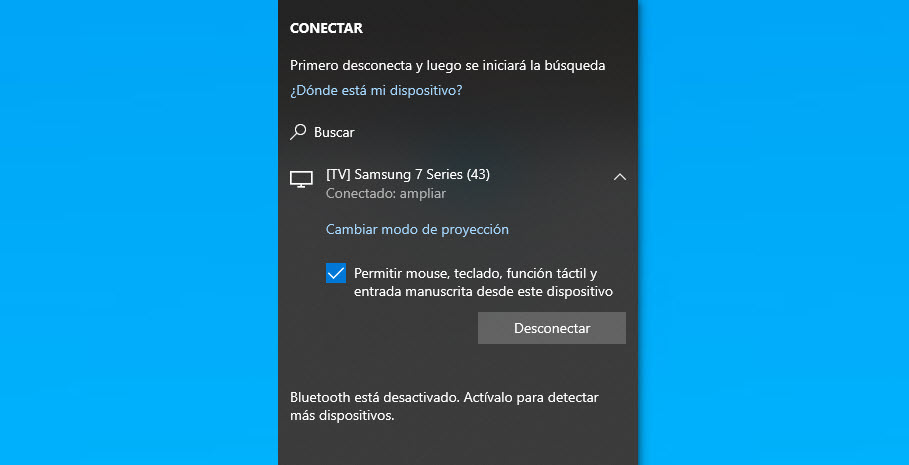
Wireless Display o WiDi era un desarrollo de Intel basado en la tecnología Miracast, que permitía proyectar de forma inalámbrica la pantalla de un PC en la TV y omitir el típico cable HDMI. Para funcionar era necesario un procesador Intel de hasta la sexta generación, sistema Windows 7, 8, 10, una tarjeta gráfica y adaptador inalámbrico compatible.
Desafortunadamente esta tecnología fue descontinuada, aunque si tienes Windows 7 y cumples los requisitos anteriores todavía podrías hacerla funcionar descargando previamente el software respectivo. En Windows 8 y 10 no es necesario porque estos sistemas ya incorporan la tecnología Miracast. Si tu PC cuenta con una tarjeta de red inalámbrica, podrás hacerlo en un par de pasos.
Windows Miracast


Antes de empezar, el PC y la TV deben estar conectadas a la misma red WiFi. Dicho esto, en la configuración de Windows toca sobre Dispositivos, Agregar Bluetooth u otro dispositivo y finalmente Proyección inalámbrica o base. Simplemente haz clic cuando aparezca tu TV para establecer el enlace. Es posible que aparezca una solicitud de autorización en la TV que deberás aceptar.

Otra forma de acceder a esta configuración es haciendo clic derecho en el escritorio, Configuración de pantalla, Conectarse a una proyección inalámbrica.
Por lo que he visto esta función no es tan eficiente como quisiera. Tuve que insistir varias veces sobre la conexión hasta ver la pantalla del PC en la TV. Los primeros intentos solo aparecía el aviso de conexión en mi Smart TV Samsung y luego nada.
Google Chrome

En ciertas TV que soportan Google Cast, como las Android TV, o si tienes un Chromecast o Fire Stick, también puedes transmitir la pantalla del PC mediante Chrome. Haz clic en el botón de menú en la parte superior derecha y toca sobre «Enviar». Allí podrás escoger previamente la fuente, como el escritorio, la pestaña actual o incluso un archivo (video, por ejemplo). En mi Samsung parece que no es posible porque aunque aparece disponible, tengo el aviso «Fuente no admitida».
Adaptador Microsoft Wireless Display

Otra alternativa es el adaptador Wireless Display de Microsoft, que cuesta alrededor de 60 dólares en Amazon y puede servir cuando las anteriores opciones no te resultan. Conectas el un extremo al puerto HDMI del TV y el otro a un puerto USB para alimentarlo. El PC reconocerá el adaptador inalámbricamente y podrás enlazarlo con la TV. Algo similar a lo que se hace con un Chromecast o con el Amazon Fire Stick.
Además podrás enganchar tu celular con la TV mediante WiFi Direct, formando una red «ad-hoc», o sea sin un router o red WiFi como intermediario. Los dispositivos con Android 4.2 o superior soportan esta posibilidad.
Cable HDMI

Si te es posible, mejor usa un cable HDMI. De esta manera aseguras una conexión fiable, algo que no puedo decir del método inalámbrico porque hay latencia y esto puede darte una mala experiencia, especialmente con juegos o incluso películas.
Artículos relacionados:
Cómo ver películas online en el Chromecast (Transmitir a TV)
Cómo PROYECTAR o ver tu celular en el PC
Cómo convertir tus parlantes normales a Bluetooth fácilmente

MUY BUEN DISPOSITIVO, QUIEN LO COMERCIALIZA EN BUENOS AIRES, CUANTO SALE?
Desconozco la verdad, pero podrías buscarlo en Amazon o Mercado libre.