
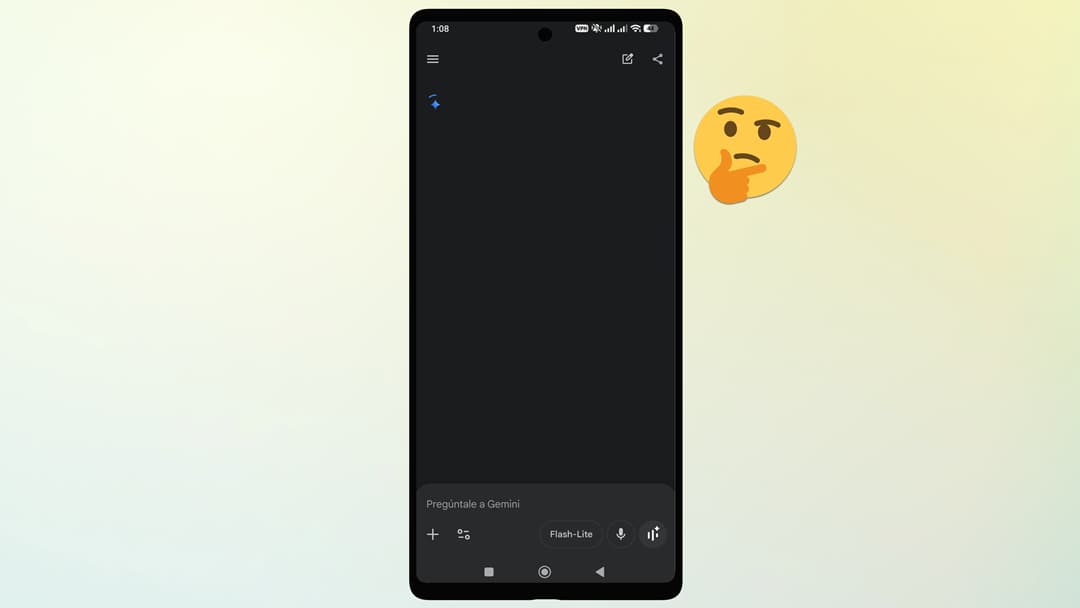
Gemini es una de las IA gratuitas que más uso porque me parece bastante confiable. No es perfecta —como cualquier IA puede equivocarse o ser manipulada—, pero está entre las mejores que he probado. He tenido conversaciones larguísimas con ella, algunas que se han extendido por miles de palabras. Y fue ahí donde noté algo raro: esos chats en particular se quedaban cargando indefinidamente, mientras que los chats más cortos abrían sin ningún problema.
Si te pasó lo mismo —entras a la app, tocas una conversación larga y la pantalla no hace nada, solo carga pero la pantalla sigue vacía— esto es exactamente lo que necesitas leer.
Recomendados por el editor:
Por qué Gemini se queda cargando en chats largos
La causa más probable es la caché acumulada de la app. Gemini va guardando datos temporales con cada sesión, y cuando llevas tiempo usando la app —especialmente con conversaciones extensas— esa caché crece bastante. En mi caso, tenía 450 MB de caché acumulada, lo cual es una cantidad considerable para una app de este tipo.
El problema es que reiniciar la app no sirve de nada en este caso. La caché sigue ahí, y el chat sigue sin cargar. La solución real es limpiar esos datos directamente desde la configuración del sistema.
Cómo limpiar la caché de Gemini en Android
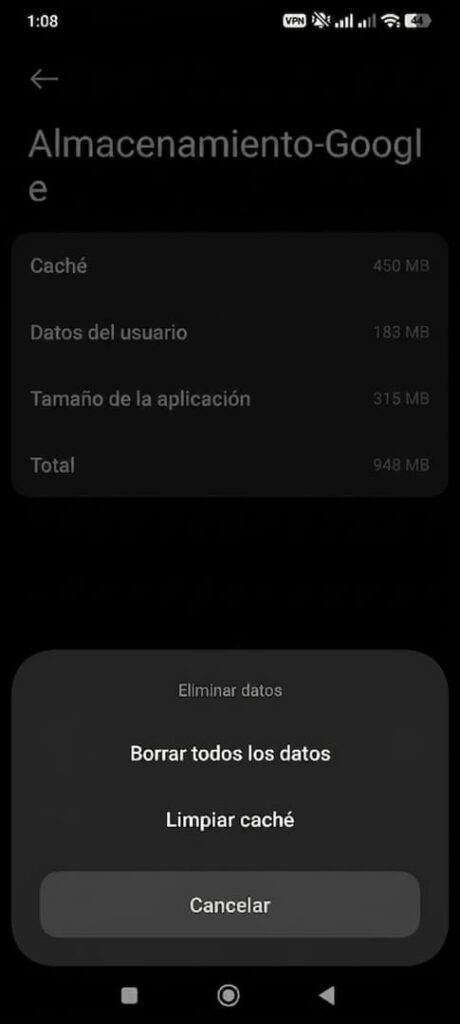
El proceso es sencillo y no borra tus conversaciones guardadas en tu cuenta de Google. Solo elimina los datos temporales que tiene almacenados la app en tu teléfono.
Pasos para limpiar la caché:
- Ve a Ajustes de tu Android.
- Entra a Aplicaciones (en algunos teléfonos aparece como «Gestión de aplicaciones» o «Apps»).
- Busca Gemini en la lista.
- Toca Almacenamiento.
- Toca Borrar caché.
Después de hacer esto, también conviene forzar el cierre de la app para asegurarte de que se reinicia limpia:
- En la misma pantalla de la app (Ajustes → Aplicaciones → Gemini), toca Forzar detención.
- Confirma si el sistema te lo pide.
- Vuelve a abrir Gemini y entra al chat que no cargaba.
En mi caso, después de borrar esos 450 MB de caché y forzar el cierre, el chat abrió sin problema.
¿Y si sigue sin cargar?
Si ya limpiaste la caché, forzaste el cierre y el problema persiste, hay un par de cosas más que puedes intentar:
- Actualiza la app desde Google Play. A veces el problema viene de una versión con bugs y una actualización lo resuelve.
- Borra los datos de la app (no solo la caché). Esta opción está en el mismo menú de Almacenamiento, justo debajo de «Borrar caché». Ten en cuenta que esto sí puede cerrar tu sesión, así que tendrás que pasar de nuevo por la pantalla de bienvenida.
- Desinstala y reinstala Gemini desde Play Store. Es el paso más drástico, pero garantiza que arranques desde cero.
¿Pasa solo en Android o también en el navegador?
Esto lo he notado principalmente en la app de Android. En el navegador de escritorio los chats largos cargan con más fluidez, probablemente porque el navegador maneja mejor la memoria en comparación con la app móvil.
Si usas Gemini desde el celular con frecuencia y tienes conversaciones largas, lo más práctico es limpiar la caché cada cierto tiempo para evitar que el problema vuelva a aparecer. No es algo que debas hacer a diario, pero sí cuando notes que la app empieza a comportarse raro o a ir lenta.
¿Te funcionó la solución? ¿O el problema que tienes es diferente? Déjamelo saber en los comentarios.

Deja un comentario