
Aunque existen varias formas de ver el celular en el PC, hay algo que va más allá de solo transmitir la pantalla: el modo escritorio en Android. No es simplemente espejear lo que ves en tu móvil, es transformar completamente la interfaz de Android para que funcione como si estuvieras en un monitor grande, con ventanas redimensionables y una experiencia más cercana a un sistema operativo de escritorio.
¿Qué es exactamente el modo escritorio?
El modo escritorio android cambia la forma en que tu sistema operativo se comporta. En lugar de mostrar la típica interfaz móvil estirada, Android se reconfigura para pantalla grande y adapta varias cosas: la barra de tareas, las aplicaciones, los menús. Es como tener un Android especial diseñado para monitor grande, no una versión ampliada de tu pantalla táctil.
Recomendados por el editor:
Requisitos para forzar modo escritorio
- Antes de empezar, necesitas tener scrcpy descargado en tu PC. Si ya lo usas para otras cosas, perfecto. Si no, descárgalo primero desde Github. No hay que instalar, ya que es un ejecutable.
- También debes activar las opciones de desarrollador en tu Android y dentro de ellas, busca y activa las siguientes opciones:
- Forzar modo escritorio (Fuerza el modo de escritorio experimental en pantallas secundarias)«
- Depuración USB
El proceso paso a paso
- Primero, conecta tu celular al PC con el cable USB.
- Abre la carpeta donde tienes scrcpy y ejecuta el archivo que dice open_a_terminal_here.bat.
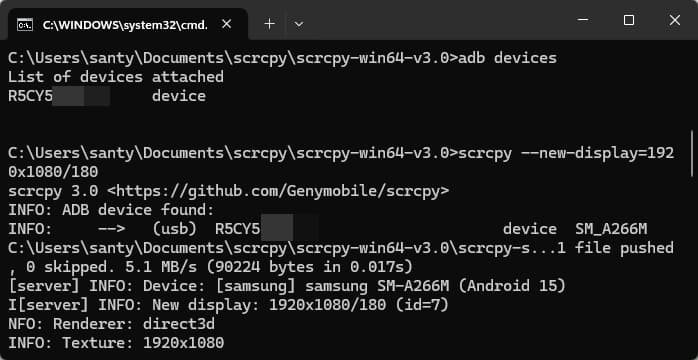
- Para verificar que todo está conectado correctamente, escribe:
adb devices- Si tu dispositivo aparece en la lista, ya puedes proceder. Ahora viene la parte interesante. Ingresa este comando:
scrcpy --new-display=1920x1080/180Lo que hace este comando es transmitir la pantalla de tu Android como una «pantalla secundaria» al PC. Básicamente le dices a tu móvil «crea una pantalla con esta resolución» y scrcpy la captura y muestra en tu monitor. Es similar a cuando ejecutas apps de Android en pantalla grande, pero aquí el sistema completo cambia su comportamiento.
Mi experiencia: no todo es color de rosa
He probado esto en dos dispositivos: mi Galaxy A26 (Android 15, OneUI 7)y un Poco X6 Pro (Hyper OS 2). Lamentablemente, en ambos solo obtengo pantalla negra en el PC. El comando se ejecuta, scrcpy detecta el dispositivo, pero la transmisión queda en negro.
Según parece, esto debería funcionar en los Samsung Galaxy con Android 16 (OneUI 8). Samsung está descontinuando Samsung DEX en favor del modo escritorio nativo de Android, así que tiene sentido que su implementación sea más estable.
En otros dispositivos como Xiaomi, Poco y otras marcas, será cuestión de ir probando.
¿Vale la pena intentarlo?
Si tienes un dispositivo Samsung con Android 16, definitivamente sí. Para el resto, es prueba y error. El potencial está ahí: imagina trabajar con tu Android en un monitor grande, con ventanas, multitarea real y una experiencia que no se siente como usar un móvil gigante.
Por ahora, seguiré probando en cada actualización que llegue. Cuando Android 16 se lance oficialmente, volveré a intentarlo.
Fuente: Reddit

Deja un comentario