
• Skip to primary navigation
  • Skip to main content
  • Skip to primary sidebar
  • Skip to footer
logo android jefe

Android Jefe

Blog sobre celulares, aplicaciones móviles, consejos y tutoriales sobre Android.

  • Aplicaciones
  • Tutoriales
  • Dispositivos
  • Sistema operativo
  • Etcétera
Portada » Tutoriales » Cómo hacer una captura de pantalla de desplazamiento o «scrolling» (EJ: página web completa)

Cómo hacer una captura de pantalla de desplazamiento o «scrolling» (EJ: página web completa)

13 Dic, 2020 en Imagen Navegador  Tutoriales por Thiago SeiDeja un comentario

Comúnmente, sólo hay que presionar al mismo tiempo y por un par de segundos el botón de encendido y el de bajar volumen del dispositivo para capturar la pantalla en Android. Lo que el usuario está viendo en pantalla en ese momento es lo que se guarda como imagen PNG o JPG en el almacenamiento del dispositivo.

Para capturar una página web completa, que generalmente es mucho más larga que la pantalla, requiere hacer scroll o desplazarla para capturar todo lo que contiene. Actualmente muchos dispositivos Android, como por ejemplo en marca Samsung o Huawei, incorporan una opción para hacer esto en un toque.

Captura completa de la página web de Android Jefe (www.androidjefe.com)
Captura completa de la página web de Android Jefe

Samsung

captura de pantalla completa samsung

Por ejemplo, si tienes un celular Samsung, una vez que haces la captura de pantalla normal (presionando botón de encendido y bajar volumen al mismo tiempo por un par de segundos), al pie te aparecerá la opción de «Captura de desplazamiento» o «Scroll Screenshot». Al tocar sobre ella, el dispositivo comenzará a recorrer automáticamente la página web y guardarla toda en una sola y larga imagen.

Huawei

blank blank

En el caso de Huawei, una vez hecha la captura (igualmente con el botón de power y bajar volumen) aparecerá una pequeña imagen de ella en la parte inferior, misma que debes tocar. En la siguiente pantalla, al pie tendrás la opción de «Captura Completa».

Online

capturar pagina web completa screenshot machine como usar pasos capturar pagina web completa screenshot machine 2 capturar pagina web completa screenshot machine 3

Otras marcas de celulares deberían tener un método similar para capturar una página web completa, pero si tu teléfono no cuenta con tal opción o tienes una versión de Android antigua que no soporta esa característica, puedes usar Screenshot Machine, una herramienta online capaz de generar una captura completa de cualquier página web y devolver el resultado en forma de imagen PNG.

  1. En el navegador de tu celular o tablet Android, abre el sitio web screenshotmachine.com e ingresa la URL de la página que quieres capturar.
  2. Selecciona la opción «Desktop» para capturar la versión de escritorio del sitio web (o como se ve la página en computadores), «Tablet» o «Phone».
  3. Marca la opción que dice «Full website screenshot».
  4. Toca sobre el botón «Capture Website».
  5. Cuando finalice el proceso, toca el botón «Download Screenshot» para que se baje la imagen a tu celular en formato JPG.

Si te fijaste, junto a la opción «Web Screenshot» también tienes la opción «PDF», que te permite capturar la página web completa y guardarla en formato o extensión «PDF», que es lo que hacen muchas apps disponibles en Google Play para convertir de web a PDF. Es una ventaja, puesto que ya no necesitarías instalar una de estas apps. Sin embargo, he visto que el PDF solo guarda la versión de escritorio del sitio, sin sus barras laterales o sidebars.

Aplicaciones

longshot capturar pantalla desplazamiento en apps blank

Con excepción de la herramienta online anterior, la captura de desplazamiento nativa de los celulares también debería permitir hacer una captura de scrolling dentro de otras aplicaciones que no sean el navegador. Es decir, hacer una captura de pantalla completa de un perfil en Facebook, Instagram, tu listado de correos en Gmail, etc.

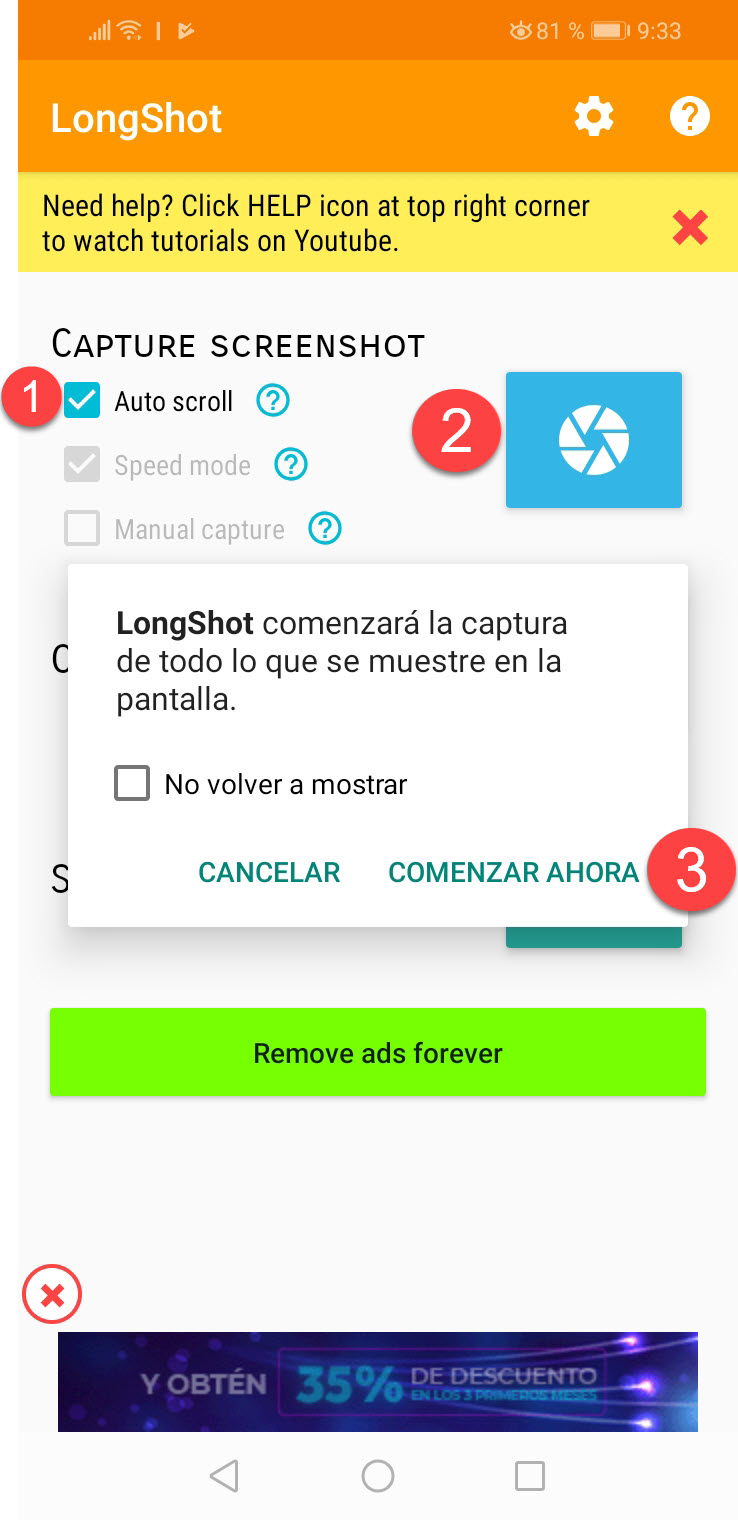
longshot configurar long shot configurar

Sin embargo, es posible que algunas apps no permitan aquello. En ese caso tal vez te pueda servir LongShot, una aplicación que realiza capturas de desplazamiento en cualquier app que te encuentres. Una vez activada la app en los ajustes de accesibilidad, activa el «Auto Scroll» y luego toca el botón de captura para comenzar. Abre la app en la que quieres hacer el scroll screenshot y toca el botón verde en pantalla de «Start».

Conclusión

Además de que el sistema Android ya ofrece esta posibilidad en algunos dispositivos, los navegadores deberían incorporar una opción para hacer el screenshot de una web completa y hasta donde he visto ninguno la tiene. Hace varios años atrás Ultimate Browser Project, ofrecía esta función, pero el proyecto fue descontinuado.

Edita en lote tus capturas de pantalla: quita la barra de estado y navegación

Cómo GRABAR la pantalla del celular

Modo demostración: Qué es y cómo activarlo en un toque

Artículos relacionados:

  • dibujar sobre la pantalla celular promo
    APPS para dibujar o escribir sobre la pantalla del celular
  • actualizacion ota android recovery
    Actualización OTA Android: Cómo instalar una y cómo…
  • combinacion botones featured 2
    4 combinaciones de botones que deberías saber de memoria
  • que hacer si mi celular se congela
    Por qué y cómo evitar que tu dispositivo se "congele"

Imagen  Navegador  Tutoriales

RECIBE MÁS ARTÍCULOS COMO ÉSTE EN TU CORREO ¡GRATIS!
Powered by follow.it

Añade ANDROIDJEFE como fuente preferida en Google:

Fuente preferida en Google
blank

Sobre el autor

Thiago Sei es Ingeniero en Electrónica y Comunicaciones. Ha trabajado como profesor de Computación y Electrónica. Ama jugar a Street Fighter, tocar la guitarra y cantar (aunque la mayoría preferiría que no lo hiciera 😅)

Reader Interactions

Deja un comentario Cancelar la respuesta

Los comentarios son moderados y pueden tardar un poco en aparecer.

Primary Sidebar

Artículos relacionados:

  • Modo Seguro, o cómo diagnosticar el software del celular
  • 7 cosas que seguro no sabías de los "Screenshots"
  • Arregla tu Samsung Galaxy S7 Edge con un simple Hard Reset

Últimos

  • El desbloqueo de OEM desapareció tras actualizar mi Galaxy A26 23 octubre, 2026
  • Esta configuración en tus redes sociales puede salvar tu salud mental 20 octubre, 2026
  • Cómo OCULTAR los estados de la pantalla principal de WhatsApp (método actualizado) 18 octubre, 2026

Comentarios recientes

  • LLilia Herrera · 16 Oct 2026

    Quiero quitar todos los anuncios de yuotube

    en Cómo quitar los anuncios de YouTube en Android en 2026
  • FFrancisco Javier Sanchez De Muniain Valencia · 16 Oct 2026

    Solo la he intentado utilizar una vez....nada totalmente inutil,telèfono perdido.Si oyes el sonido vale,de otra forma....nada! no me…

    en Aplicación «Encontrar mi dispositivo» de Google ¿Tiene sentido?
  • MManuel · 11 Oct 2026

    Si utilizas un cargador menos potente,lo mismo les estas exigiendo menos a la bateria ya que no le…

    en POCO X6 Pro: Problemas comunes y soluciones efectivas

Destacados

  • Convierte tu celular en KARAOKE: Esta app quita la VOZ de las canciones
  • Cómo TRADUCIR la pantalla con este traductor para Android
  • 2 formas de PASAR archivos entre Android y iPhone (mejor que BLUETOOTH)

Footer

Aleatorios

  • Escritorio para Android: 4 buenas pantallas de inicio (launchers)
  • 3 aplicaciones para identificar objetos por fotos o con la cámara
  • Clickio, alternativa a Adsense y Ezoic para monetizar tu web

Contacto

Puedes escribir al correo electrónico admin[arroba]androidjefe.com, siempre y cuando NO sean preguntas sobre tu dispositivo.

© 2026 Android Jefe · Algunos derechos reservados · Este es un sitio independiente, no afiliado o aprobado por ©Google o ©Android.