
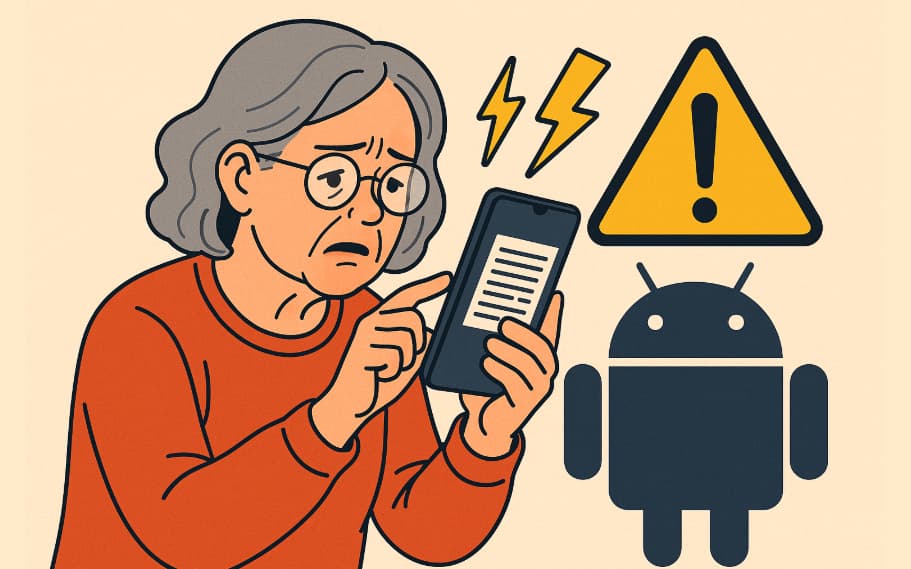
Cambiar el ancho más pequeño en Android desde las opciones de desarrollador puede parecer una solución rápida para mejorar la visibilidad en pantalla, pero es una acción que puede salir muy cara si no se hace con cuidado. Te lo digo por experiencia: la última vez que intenté ayudar a mi madre a ver mejor su teléfono, terminé reseteando el dispositivo y perdiendo toda la información.
Todo pasó por bajar de golpe el ancho más pequeño (también conocido como ancho mínimo o DPI) a un número muy bajo. El sistema se quedó colgado, no respondió más, y al no haber más remedio que reiniciar de fábrica… adiós datos. Afortunadamente era un teléfono casi nuevo, así que hubo poco que lamentar más que el proceso de reconfiguración.
Recomendados por el editor:
Qué es el Ancho más pequeño en Android
El ancho más pequeño determina la densidad de píxeles que se usa para mostrar los elementos gráficos del sistema. Al subirlo, todo se ve más pequeño y nítido; al bajarlo, más grande y tosco. Cambiar el ancho más pequeño puede ser muy útil, pero también riesgoso si no sabes lo que estás haciendo.
Actualmente los dispositivos Android no ofrecen una opción para cambiar el DPI en sí, sino solo el ancho más pequeño o ancho mínimo, que en la práctica termina dando el mismo resultado, así que por esa razón hablo indistintamente de estos tres términos en este artículo. Este ancho más pequeño es una configuración avanzada oculta dentro de las opciones de desarrollador en Android, y controla el diseño y la escala general de la interfaz. Como ya dije, subir este valor hace que todo se vea más pequeño (más espacio en pantalla) y viceversa, pero si te pasas en ambos casos, puedes bloquear por completo la usabilidad del teléfono.
Este problema puede generarse de igual manera en todos los teléfonos Android, incluyendo los Xiaomi (MIUI), Poco (Hyper OS), Samsung (One UI) o Huawei antiguos (EMUI).
Cómo hacerlo de forma segura (si insistes en probarlo)

Si aun así quieres experimentar con el ancho más pequeño personalizado en Android, te recomiendo hacerlo de forma gradual. En lugar de subirlo o bajarlo de golpe a un número, ve ajustando el valor de 20 en 20 píxeles y revisa cómo se comporta el sistema. Así puedes detectar problemas antes de que el dispositivo se vuelva inutilizable.
Y sobre todo: haz una copia de seguridad antes de tocar nada. No querrás perder fotos, mensajes o configuraciones importantes por un simple error como este.
Si eres nuevo en esto te recomiendo leer el post donde enseño cómo cambiar el ancho mínimo en Android.
Alternativas más seguras para mejorar la visibilidad
Si lo que necesitas es que alguien (como tu madre, en mi caso) vea mejor el contenido en pantalla, hay formas mucho más seguras de hacerlo:
- Aumenta el tamaño de fuente desde Ajustes > Pantalla > Tamaño de fuente.
- Activa el texto en negrita o alto contraste.
- Cambia el tamaño de pantalla desde el menú de Accesibilidad de Android, opción Visión.
- Usa accesos directos de accesibilidad como la lupa o el zoom temporal.
Estas opciones están pensadas para eso: para mejorar la accesibilidad sin poner en riesgo el sistema.
En resumen
Modificar el DPI, ancho mínimo o ancho más pequeño en Android (tres términos que significan lo mismo) es tentador si quieres más espacio en pantalla o si alguien necesita ver más grande el contenido. Pero hacerlo mal puede llevarte a un soft brick, hacer que el sistema se quede congelado y obligarte a resetear el teléfono, perdiendo toda tu información.
Hazlo con cabeza: haz backups, ajusta poco a poco y conoce bien tu dispositivo antes de meterte en configuraciones tan avanzadas. Y si solo buscas mejorar la legibilidad, hay opciones mucho más seguras dentro de los ajustes de accesibilidad.
Deja un comentario