

Hay varias razones por las que a veces es necesario controlar Android desde el ordenador. Por temas de productividad, como responder notificaciones y mensajes desde el mismo PC. O quizá control remoto, para que alguien al otro lado del mundo pueda ayudarte con un problema.
Los programas indicados abajo te permitirán proyectar la pantalla de tu celular en el PC y también controlarlo con el mouse y teclado físico. Mediante conexión USB o inalámbricamente. Teniendo ambos equipos bajo la misma red WiFi o remotamente. Son compatibles con sistemas Microsoft Windows, Linux o Mac.
Windows 10
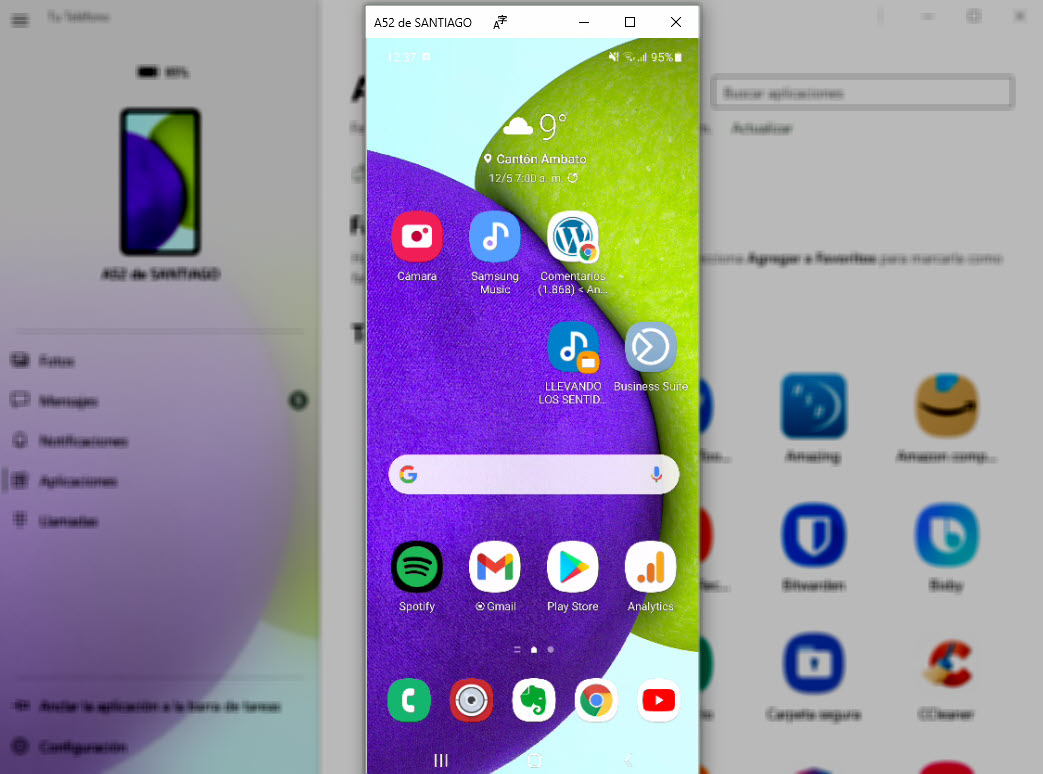
Si tienes un PC con Windows 10 (para Windows 7 e inferiores u otros sistemas operativos mira el resto de alternativas abajo), puedes probar la aplicación Conectar de la que hable aquí y que ya viene incorporada en este sistema, así que no tendrás que instalar algo adicional. Sin embargo, esta herramienta solo ofrece un control limitado con atajos de teclado.
Otra opción para este sistema operativo, y donde sí podrás controlar libremente el celular con el mouse y teclado de la computadora, es Microsoft Tu teléfono, una de las mejores herramientas para integrar celular y PC, porque además de poder proyectar la pantalla y controlarla, sincroniza tus fotos, puedes responder mensajes y notificaciones, copiar y pegar texto entre ambos equipos, responder llamadas desde la computadora, etc. Su desventaja es que de momento solo es compatible con dispositivos Samsung con Android 9 o superior.
PC suite del fabricante

Antes de probar programas de terceros como los indicados abajo, investiga si el fabricante de tu celular ofrece un software de escritorio para controlar tu móvil desde el computador. Por ejemplo, Samsung ofrece su excelente programa Samsung Flow, que además de permitir ver la pantalla en alta resolución, controlar la fuente de sonido y conectarte inalámbricamente o por cable USB, podrás controlar el móvil con haciendo clic con el ratón o manejando con el teclado de la computadora. Seguramente el cliente de escritorio Mi PC Suite (Xiaomi) o HiSuite (Huawei) ofrezcan una opción parecida.
Vysor

Una de las mejores aplicaciones de terceros para controlar Android desde el PC. Especialmente por la simplicidad que ofrece.
Si se compra la versión de pago, hay opciones interesantes. Por ejemplo, se puede poner el celular en pantalla completa en el PC. También hay modo de conexión inalámbrica. Otra característica PRO es la opción de control remoto del Android desde el PC. Podrás compartir tu pantalla con una persona al otro lado del mundo, si así lo requieres.
Quizá su pequeña desventaja es lo técnico que resulta la configuración inicial. Hay que activar la depuración USB en el Android. También es necesario instalar los drivers ADB del móvil en el PC, en caso que tenga sistema Windows. Finalmente, se instala Vysor en el navegador Google Chrome del PC (Windows, Linux o Mac), se ejecuta y se conecta el móvil al computador con el cable USB. Si tienes problemas, revisa mi tutorial de Vysor aquí.
La ventaja es que, una vez configurado Vysor, la próxima vez solo tendrás que conectar el celular al PC y ya.
Scrcpy
Probablemente igual o incluso mejor que Vysor, pues es de código abierto, completamente gratis y sin publicidad.
En este caso también tendrás un control intuitivo del celular mediante el mouse y teclado del ordenador. También podrás copiar y pegar el portapapeles entre ambos equipos.
Scrcpy puede resultarte incluso mejor que Vysor porque, por ejemplo, puedes hacer una conexión inalámbrica sin pagar algo, cosa que no sucede en la segunda.
También podrás grabar la pantalla del móvil mientras lo tienes conectado a tu computadora, puedes usar varios comandos para cambiar la resolución, solo transmitir una parte de la pantalla, conectar múltiples dispositivos, etc. Es una herramienta muy potente y personalizable, algo que agradecerán los usuarios más avanzados.
No se encuentra al principio de esta lista porque su configuración requiere de ADB, algo con lo que posiblemente no estés familiarizado. Fuera de eso, el proceso es fácil:
- Instala ADB minimal en tu ordenador.
- Descarga y extrae el ZIP de Scrcpy en la misma carpeta de ADB.
- Ejecuta ADB e ingresa «scrcpy». Listo.
Si instalaste ADB del modo oficial, ejecuta una ventana de comandos en la carpeta extraída de la herramienta e ingresa de igual forma «scrcpy».
AirDroid

Otra app para manejar Android desde PC que he probado por largo tiempo y funciona bastante bien.
Puedes controlar el celular desde el navegador o desde su cliente de escritorio. La segunda opción es la mejor porque vas a tener todas las funcionalidades para una mejor experiencia.
Al funcionar con una cuenta, podrás controlar el celular desde el PC inalámbricamente, de forma local (misma red WiFi) y al parecer también a distancia. De este modo también podrás dejar controlar remotamente tu Android desde un PC en otra parte.
AirDroid es más fácil de configurar. Solo debes instalar el software en el celular y en el PC (o en vez de instalar en el PC, acceder desde web.airdroid.com), e iniciar sesión con la misma cuenta en ambos equipos.
Mobizen

Un programa muy similar a AirDroid para manejar Android desde el PC. Ingresas tu cuenta en la app de Android y en el PC (navegador o cliente de escritorio) y listo. De igual forma, eso significa que puedes controlar el celular inalámbricamente desde un PC en la misma red WiFi, o también remotamente al parecer.
Lo agradable de Mobizen es que enmarca la imagen en un frame que tiene la forma de un celular. Esto te puede gustar si piensas grabar un tutorial de cómo hacer alguna cosa en Android.
Desafortunadamente, el servicio de mirroring o duplicar pantalla de Mobizen desaparecerá en 2022.
Otras

Existen programas diferentes a los anteriores, como DeskDock. Permite controlar Android desde PC, pero de otra forma. El celular se convierte en una segunda pantalla del PC, controlable con el mismo ratón y teclado. El cursor del PC se traslada entre ambos equipos. En cualquiera de ellos puedes hacer clic y escribir con el teclado. La diferencia de DeskDock es que la pantalla del celular no se ve dentro de la pantalla del PC, como pasa con los otros programas. Su configuración inicial no es tan sencilla como en los casos anteriores. Tenemos un tutorial paso a paso para configurar DeskDock aquí.
Si buscas algo más simple, como solamente tipear con el teclado de la computadora en el celular, prueba este teclado online.
5 APPS para ver y controlar el PC desde el celular

Mira mi celular se cayo y no da pantalla está negra, hay alguna forma en la que pueda ingresar a mi celular desde el pc y manejarlo, ten en cuenta que no puedo instalar nada en el celular, puesto que no puedo ver nada.
https://www.androidjefe.com/prevencion-pantalla-rota-danada/
Queria una app que me de permiso automatico cada vez que el movil detecte mi ordenador ya que el teamwiever quicksupport tienes que abrirlo en el movil y darle autorizacion desde el movil en cada conecsion.
Vysor puede hacer eso, pero siempre y cuando ya lo hayas configurado la primera vez.
Que tal!!!
Cual es la Mejor Alternativa para jugar con mi teléfono Adorid pero viéndolo en la pantalla de mi pc mediante usb???? Me refiero a cual tiene mejor velocidad de sincronisacion?
Tu teléfono, Samsung Flow o Vysor de las que más he probado van bastante bien sincronizado.
Necesito ayuda por favor, sime pudieran decir: que tipo de aplicación debo descargar en mi PC para hacerle limpieza a mi celular ZTE 812, intercambiar imagenes y exportar-importar datos PC-Mobil y viceversa, entre otras cosas, como se hace con los Samsung.
Agradezco mucho la pronta ayuda al respecto.
Saludos y bendiciones.
Busca el PC Suite de ZTE. Debe darte eso que buscas.
La otra opción es la manual. Es decir, conéctalo por USB al PC. Ve a Mi Equipo y ya debería aparecer el celular como disco extraíble. Ahí solo tienes que buscar la carpeta DCIM y transferir todas tus fotos y videos al PC. También puedes hacer lo mismo con datos de otras carpetas.
Hola, tengo un Huawei CM980 con el tactil dañado pero con el modo depuracion usb activado, que aplicacion me recomiendan para controlarlo desde el pc, he probado Vysor y no funciona.
Es difícil porque estos programas normalmente requieren autorización para iniciar el control desde el PC. Vysor me funcionaba a mí simplemente con conectarlo al PC, pero solo tras haber hecho su primera configuración. Ninguno te dará la opción de control sin haberse autorizado o configurado con antelación.
Hay alguna manera para poder controlar desde el Pc varios dispositivos móviles al mismo tiempo?
Saludos
Si instalas múltiples aplicaciones de control, yo diría que es posible. De hecho yo controlaba dos equipos usando la app AirDroid para el uno y Mobizen para el otro.
Hola mi Sony Z3 no prende, me quede sin bateria y el boton de encendido no funciona, lo cargue pero no enciende, no se como prenderlo, me podran ayudar? gracias!!
https://www.androidjefe.com/android-no-prende/
A mi me funcionó perfecto controlar una tablet lenovo android por el TeamViewer, gracias Thiago!
hola quisiera un app para el movil q me permita enviar mms a traves de la pc ninguna de las mencionadas me permite esa funcion si conoces de alguna mas te agradeceria q me dieras el link. .
Tu teléfono de Microsoft. Me parece que Pushbullet también tiene esa opción. También Mightytext.net
https://www.androidjefe.com/pushbullet/