
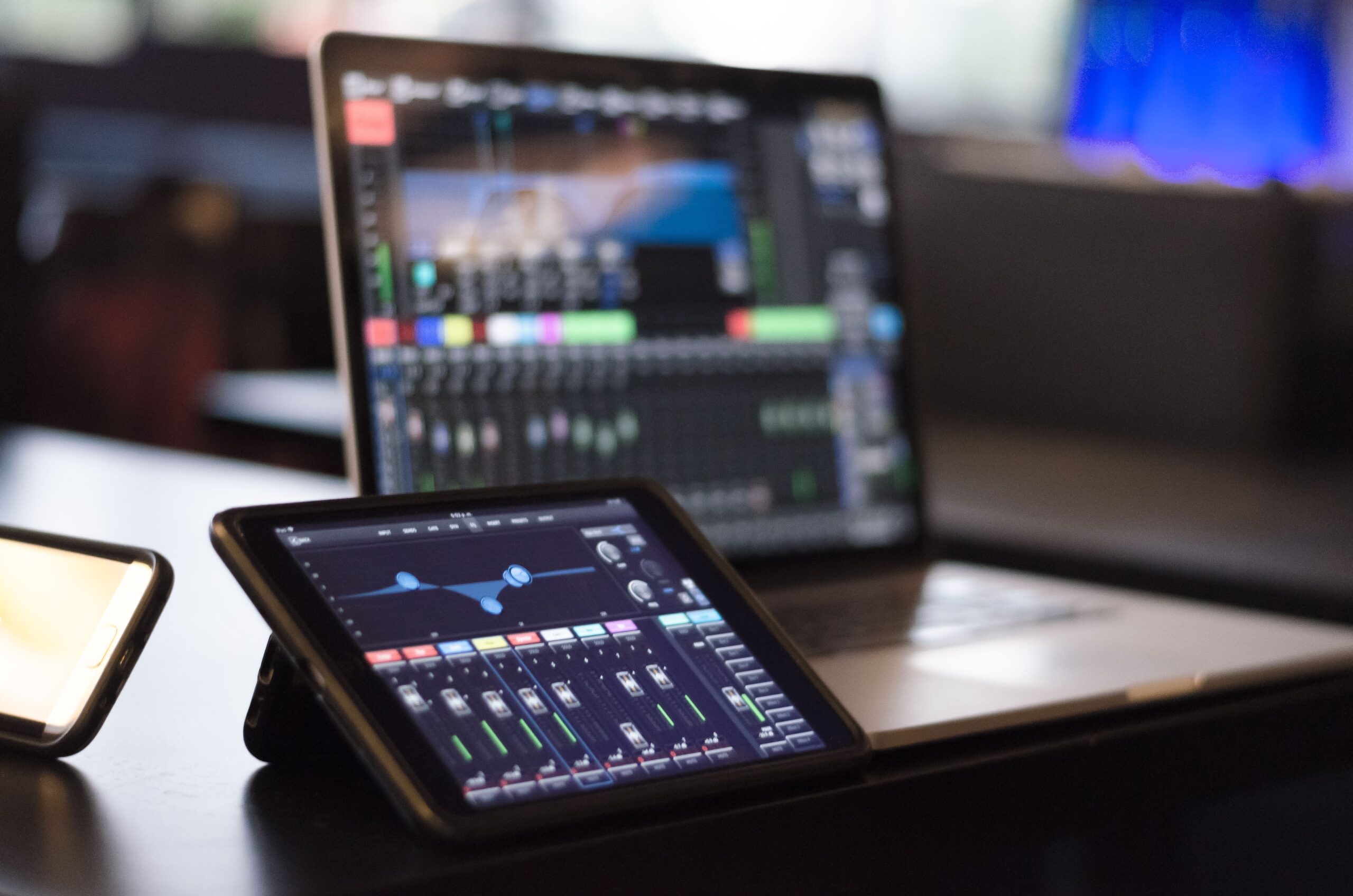
Sound Assistant o Asistente de Sonido es una fantástica app de Samsung para potenciar las capacidades de sonido de tu celular. Ofrece varias opciones, como un control flotante para el volumen, controles independientes de volumen para cada aplicación, escuchar dos aplicaciones al mismo tiempo y configurar la salida de audio de una aplicación por el parlante del móvil (o auriculares) o un altavoz Bluetooth.

Botón flotante

Esta característica permite tener a la mano un atajo hacia los controles de volumen en pantalla, incluyendo los siguientes controles mencionados a continuación. Elige la opción «Siempre visible», que servirá para tener acceso desde cualquier aplicación en la que te encuentres.
Volúmenes de apps individuales

Con esta opción puedes establecer las aplicaciones a las que quieres controlarles el volumen de forma independiente. Así puedes tener un volumen diferente para la alarma o timbres, otro para YouTube y Spotify, etc.
Sonido de aplicación dual


Android no permite que dos aplicaciones suenen al mismo tiempo. Te habrás dado cuenta que si estás reproduciendo música en Spotify y abres un video en YouTube, se pausa la reproducción de la primera.
Gracias al sonido dual de este asistente de Samsung podrás hacer sonar dos aplicaciones al mismo tiempo. Si tienes dos apps de YouTube, incluso podrías reproducir dos videos de YouTube al mismo tiempo, es decir, mezclar el audio de ambos y jugar al DJ.
Sonido de app independiente

Por ejemplo, te servirá para «sacar» el audio de una aplicación por el altavoz del móvil (o auriculares cableados) y el audio de la otra aplicación por un parlante Bluetooth. Se me ocurre que esta función podría ser interesante para hacer mixes decentes con el celular. La idea de esto es que tengas la posibilidad de preescucha en el celular: mientras suena una canción en el parlante Bluetooth, puedes oír en el altavoz del móvil lo que vas a poner después y en qué momento.
Aplicación para mezclar música, videos de YouTube?


Como ya sugerí en algunos párrafos anteriores, si combinamos todas las posibilidades de Sound Assistant tendremos la oportunidad de mezclar música en el celular de forma decente, sea música guardada en la memoria o en Internet, como videos de YouTube entre sí o con música de Spotify. En general, mezclar el audio de dos aplicaciones cualquiera en tu dispositivo.
Por ejemplo, yo pude mezclar videos de YouTube de forma aceptable con Sound Assistant. Para ello usé las aplicaciones de YouTube Vanced y NewPipe, dos clientes que permiten reproducir videos de YouTube en segundo plano o en forma de ventana.
Si deseas también puedes usar la aplicación preinstalada de YouTube y abrir la web de YouTube desde Google Chrome. Ciertamente es posible mezclar música con ambas, pero no son apps ideales y ya comentaré por qué.
- Pon las dos aplicaciones, YouTube Vanced y NewPipe, en modo de pantalla dividida y conecta tu celular al parlante Bluetooth de la forma convencional (Ajustes, Bluetooth, selecciona el parlante y espera la conexión).
- Si activaste correctamente todas las opciones de Sound Assistant indicadas antes, podrás reproducir dos videos al mismo tiempo o de forma simultánea (Sonido de aplicación dual), algo que normalmente no es permitido por Android.
- Mientras el video de NewPipe suene en el teléfono, el de YouTube Vanced sonará en el altavoz Bluetooth (Sonido de app independiente).
- Mediante el botón flotante en pantalla podrás controlar el volumen de cada aplicación (para hacer el crossfading o transición gradual entre canciones).
- Para intercambiar la salida de audio entre el altavoz del móvil o el parlante Bluetooth, toca sobre el icono de altavoz o Bluetooth que están en la parte derecha, según lo que necesites. Si experimentas la detención de la reproducción en una u otra app al intercambiar la salida de audio, usa el modo ventana en NewPipe («Pop-up») y YouTube Vanced (al salir o cambiar a otra app el video queda en modo ventana). He comprobado que con el modo pantalla completa se detiene la reproducción cuando intercambias la salida de audio.
Asistente de Sonido es una app de Samsung que no estoy seguro si funcionará en otras marcas de dispositivos. Si es el caso, por favor házmelo saber en los comentarios.
Descargas: SoundAssistant, NewPipe, YouTube Vanced
Artículos relacionados:
Cómo poner DOBLE pantalla en Android (dividir o pantalla múltiple)
3 reproductores para MEZCLAR canciones automáticamente (Crossfader)

Deja un comentario