
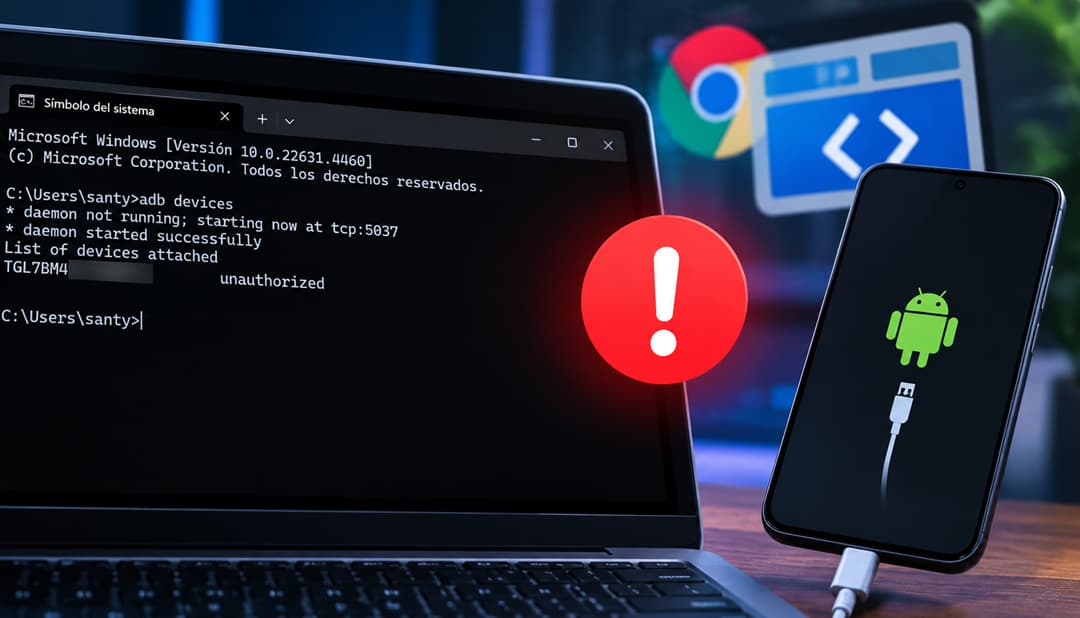
Estaba tratando de averiguar por qué no me cargaban los anuncios en mi propia página desde el celular. Terminé metiéndome en las herramientas de desarrollo de Chrome para depurar el problema (resultó ser Proton VPN, que estaba bloqueando la visualización de los anuncios), y ahí me topé exactamente con el mismo problema que seguro te trajo aquí: el teléfono conectado, pero sin autorización para depurarlo. Así que aproveché para escribir esta guía completa, porque el mismo problema aparece tanto en ADB como en Chrome DevTools, y solucionarlo de una vez te sirve para las dos cosas.
Qué es ADB y por qué sale unauthorized
ADB (Android Debug Bridge) es un intermediario muy potente entre tu teléfono y tu computadora: te permite hacer cosas extra convencionales, como acelerar la transferencia de archivos, instalar APKs evadiendo los bloqueos de Google, detectar adware instalado, etc. Es, en cierta forma, un tipo de acceso similar al root, porque te abre puertas que de otro modo están cerradas.
Recomendados por el editor:
El problema es que conectarse a ADB no siempre es tan directo como debería, y el aviso unauthorized es de los más comunes. Lo bueno es que esto tiene solución sencilla en la gran mayoría de los casos.
Cuando ejecutas el comando adb devices (que sirve justamente para confirmar si el teléfono está conectado y listo para trabajar), deberías ver la palabra device junto al identificador de tu equipo.
Si en cambio ves unauthorized, es una buena señal a medias — indica que tu teléfono sí está conectado, pero todavía no has autorizado la depuración USB desde el propio celular. Es un problema de permisos, más no de conexión.
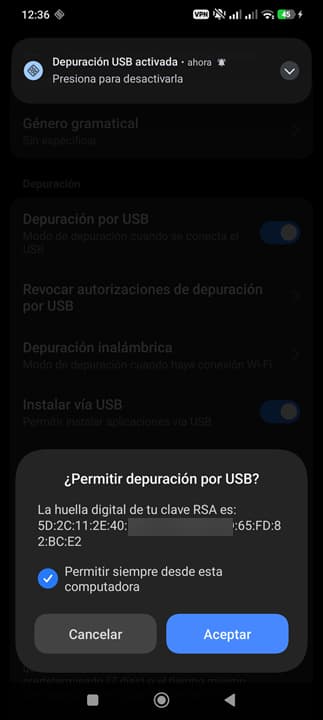
Aquí está la trampa: mucha gente activa la depuración USB en los ajustes del teléfono y da por hecho que con eso basta. Pero ese es solo el primer paso. El segundo —autorizar explícitamente al ordenador cuando se conecta— es el que casi siempre se queda pendiente.
Cómo solucionar el unauthorized paso a paso
Vamos desde cero para que no se te escape nada:
1. Activa las opciones de desarrollador
Ve a Ajustes > Acerca del teléfono y pulsa 7 veces seguidas sobre el número de compilación (en algunos equipos, especialmente Xiaomi/MIUI, puede aparecer como versión del sistema operativo/MIUI/software, pero el elemento a pulsar es siempre ese, el que muestra la build del sistema).
Entra en las nuevas opciones de desarrollador y activa Depuración USB.
- Si tienes un Xiaomi, no olvides activar también la opción Depuración USB (ajustes de seguridad), que es un interruptor aparte y muchos se lo saltan.
- Te van a saltar un par de ventanas de advertencia al activar estas opciones: acéptalas.
3. Conecta el teléfono al PC
Con el cable ya conectado, debería aparecerte en la pantalla del celular el aviso «Permitir depuración USB» (tal y como la imagen arriba). Pulsa Aceptar.
4. Confirma que ya funciona
Ejecuta adb devices de nuevo. Ya deberías ver tu teléfono listado correctamente en la línea de comandos.
Si todavía no tienes ADB instalado en tu computadora, tengo una guía para descargar e instalar ADB de forma oficial, sin virus ni instaladores raros en menos de un minuto.
Si ya hiciste todo esto y sigue saliendo unauthorized
Este es el caso que más frustra: seguiste los pasos al pie de la letra y el error persiste. Cuando pasa esto, la solución es restablecer la depuración USB en el celular:
- Ve a las opciones de desarrollador.
- Desactiva la depuración USB.
- Vuelve a activarla.
- Reconecta el teléfono y espera de nuevo el aviso de autorización.
Este pequeño «reinicio» de la autorización resuelve la enorme mayoría de los casos que se quedan atascados incluso después de haber hecho todo bien.
El mismo problema, dos herramientas distintas

Algo que descubrí de casualidad: el problema de no permitir la depuración USB no se limita a ADB. Se refleja exactamente igual en las herramientas de desarrollo de Chrome, que también dependen de esa misma autorización para poder ver tu dispositivo conectado. Si arreglas esto una vez, matas dos pájaros de un tiro: te va a funcionar tanto en ADB desde la terminal como en Chrome DevTools desde el navegador.
Y si en algún momento prefieres saltarte el cable por completo, también tengo una guía sobre cómo instalar y usar ADB en Android con Termux, que usa la misma lógica de autorización pero por WiFi.
Deja un comentario