• Skip to primary navigation
  • Skip to main content
  • Skip to primary sidebar
  • Skip to footer
logo android jefe

Android Jefe

Blog sobre celulares, aplicaciones móviles, consejos y tutoriales sobre Android.

  • Aplicaciones
  • Tutoriales
  • Dispositivos
  • Sistema operativo
  • Etcétera
Portada » Tutoriales » Truco para desactivar «cualquier» aplicación en un móvil Xiaomi

Truco para desactivar «cualquier» aplicación en un móvil Xiaomi

16 May, 2016 Tutoriales por Thiago Sei3 comentarios

Desactivar una aplicación es útil para evitar que ésta consuma recursos en el dispositivo, como memoria RAM o batería. La ventaja de hacer esto en vez de desinstalar, es que la aplicación queda guardada en el equipo y se puede reactivar en cualquier momento, por lo que no es necesario descargarla e instalarla de nuevo.

En móviles Xiaomi, así como en la mayoría de dispositivos Android, es muy fácil desactivar ciertas aplicaciones que vienen de serie en el equipo, pero no sucede lo mismo para desactivar aplicaciones del usuario. En este caso, y a diferencia del resto de celulares Android, en móviles como el Xiaomi MI 5, esto es posible mediante un truco que no requiere permisos de root o procedimientos desde el PC.

Ambas cosas, tanto desactivar apps de fábrica como de usuario en equipos Xiaomi se explican a continuación.

Desactivar aplicaciones de fábrica
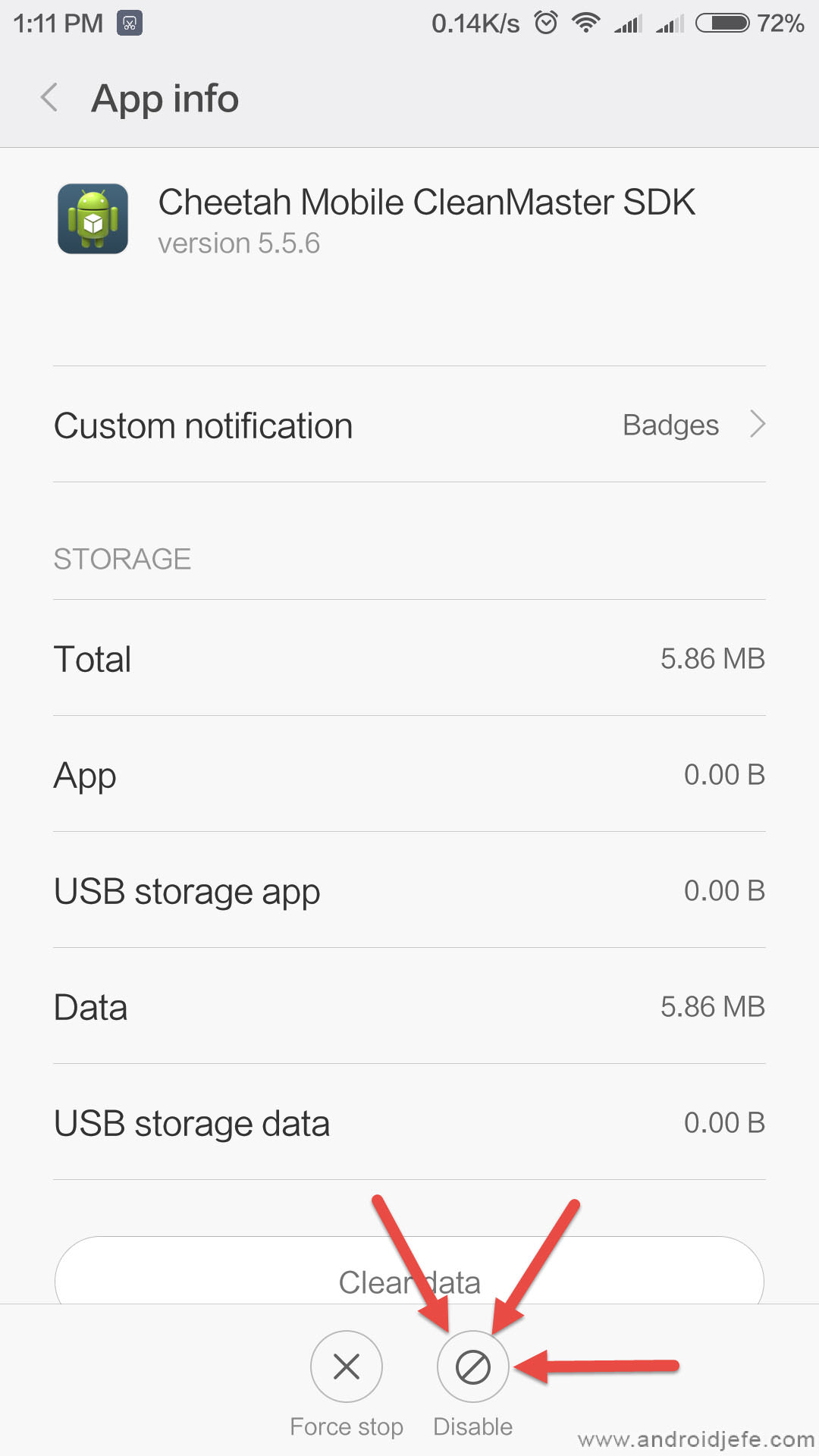
Desactivar una aplicación de fábrica en Xiaomi MI 5.

Esto se hace yendo a Ajustes > Aplicaciones instaladas > NombreAplicaciónDeFábrica > Desactivar. Si el móvil está en inglés, sería Settings > Installed Apps > NombreAplicaciónDeFábrica > Disable.

Importante: Solo desactivar aplicaciones de fábrica que se sepa lo que hacen. Desactivar aplicaciones de fábrica importantes puede alterar el buen funcionamiento del dispositivo.

Desactivar aplicaciones de usuario
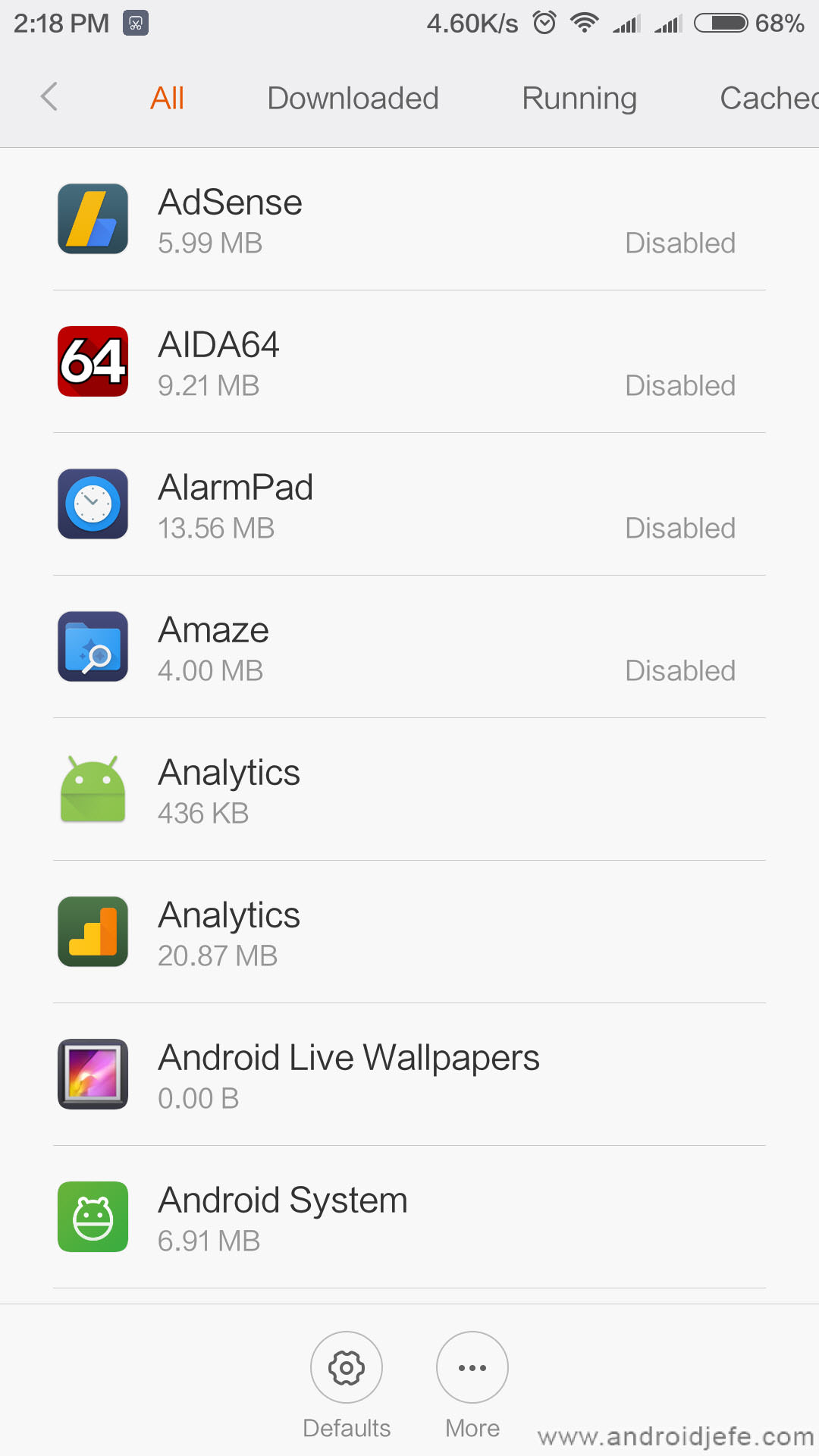
xiaomi desactivar aplicacion usuario

Para desactivar una aplicación de usuario no es necesario ser root, pero sí es necesario acudir a un truco en estos dispositivos. Consiste en instalar la aplicación Nova Launcher (link al pie del artículo), presionar el botón de inicio y cuando aparezca una ventana de selección, elegir «Nova Launcher». A partir de allí el proceso sería el siguiente:

  1. Mantener presionado un par de segundos sobre una zona vacía de la pantalla.
  2. Tocar en la opción «Widgets».
  3. En la parte superior debe estar la opción «Activities» o «Actividades». Mantener presionado con el dedo sobre esa opción y soltarlo cuando se sea trasladado automáticamente a la pantalla de inicio.
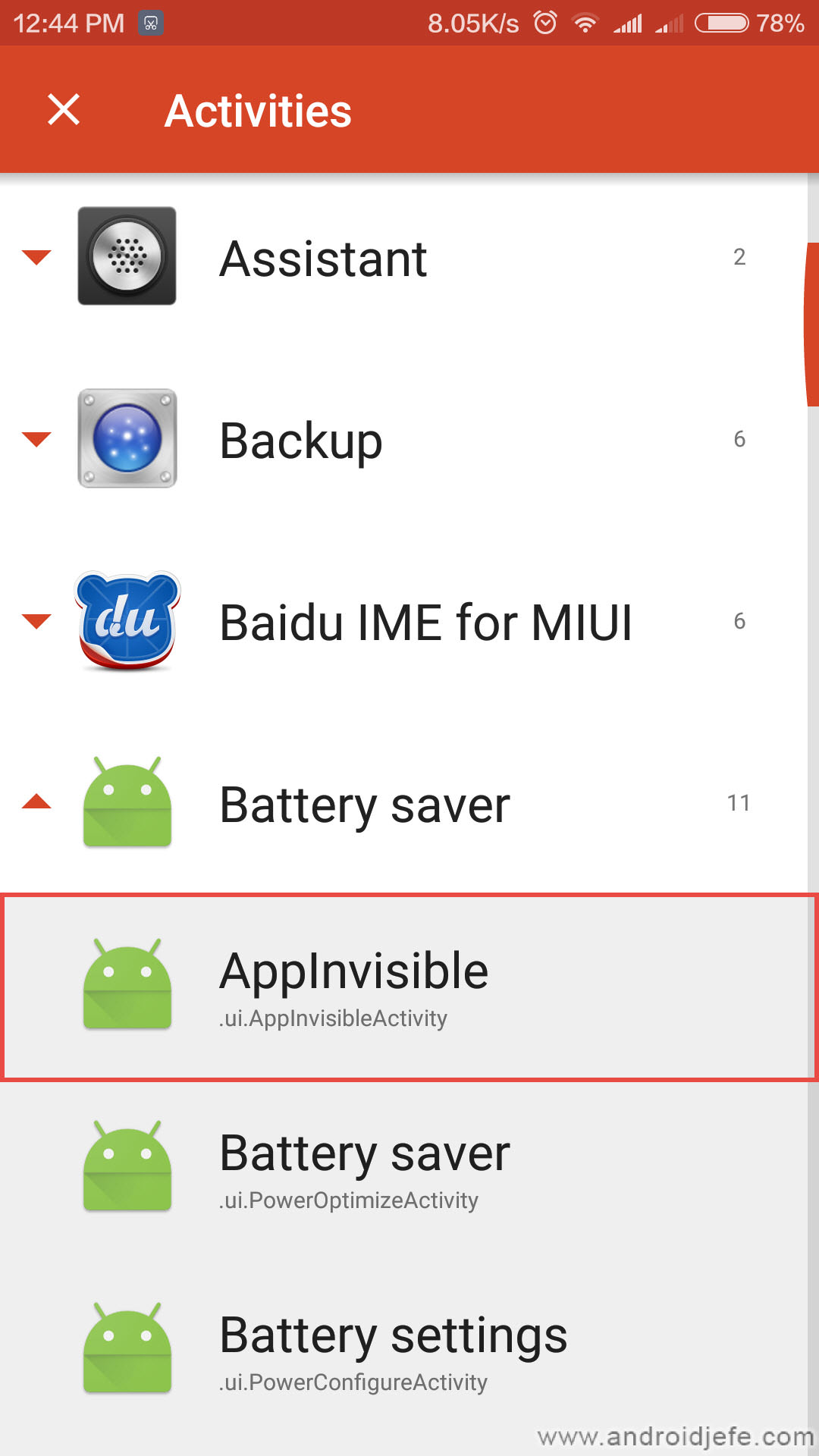
  4. Dentro del listado de opciones que aparecerán, buscar la que dice «Battery saver» y tocar sobre ella.
  5. Se abrirá un sublistado: tocar en la opción «AppInvisible». Al hacerlo, esta opción se añadirá como un icono más a la pantalla de inicio.
  6. Finalmente, tocar sobre el icono de AppInvisible recién agregado al escritorio. Aparecerán todas las aplicaciones de usuario. Seleccionar la o las aplicaciones que se deseen desactivar y luego tocar en el botón de arriba a la izquierda que dice «OK» o «Aceptar».
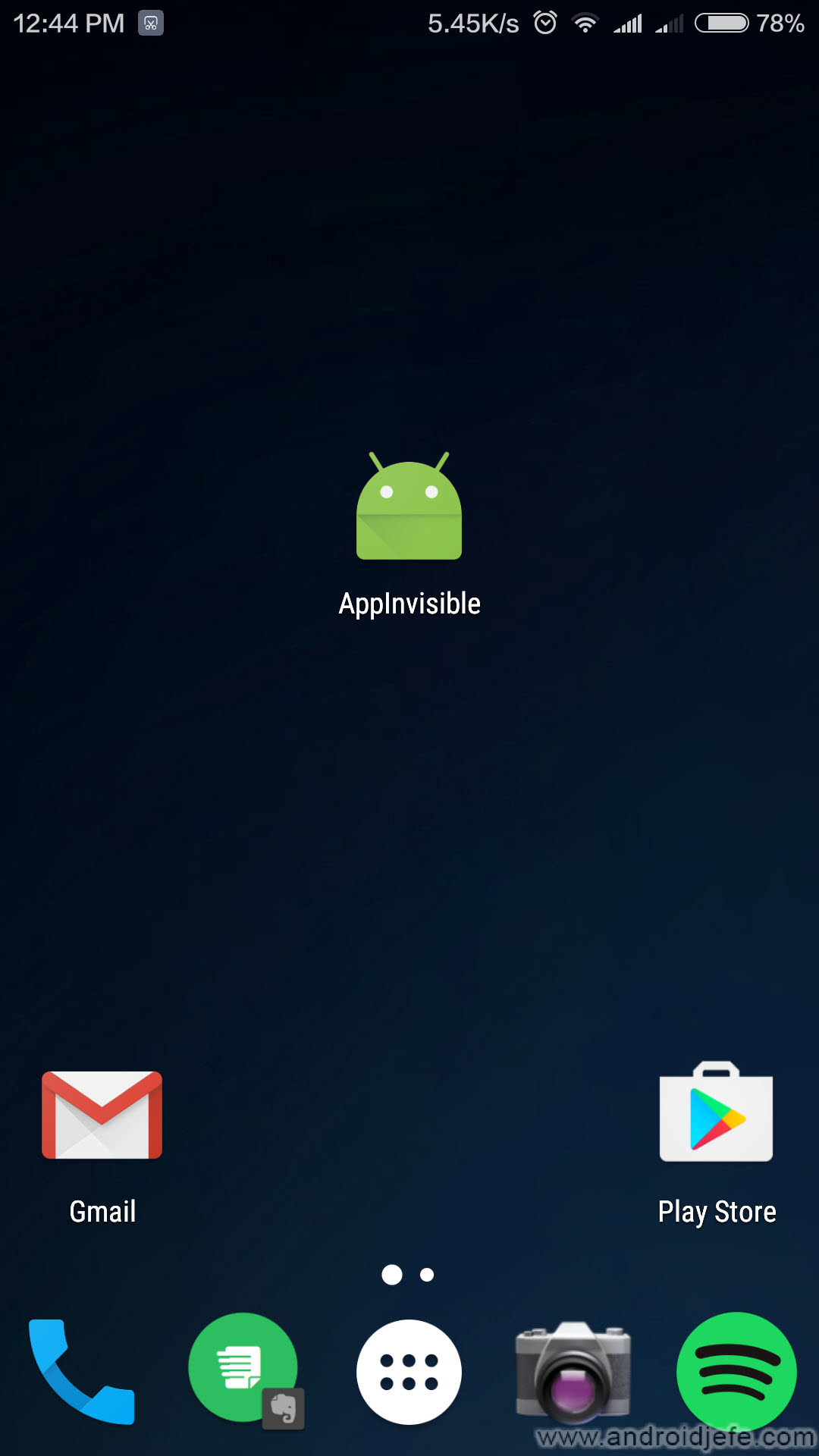
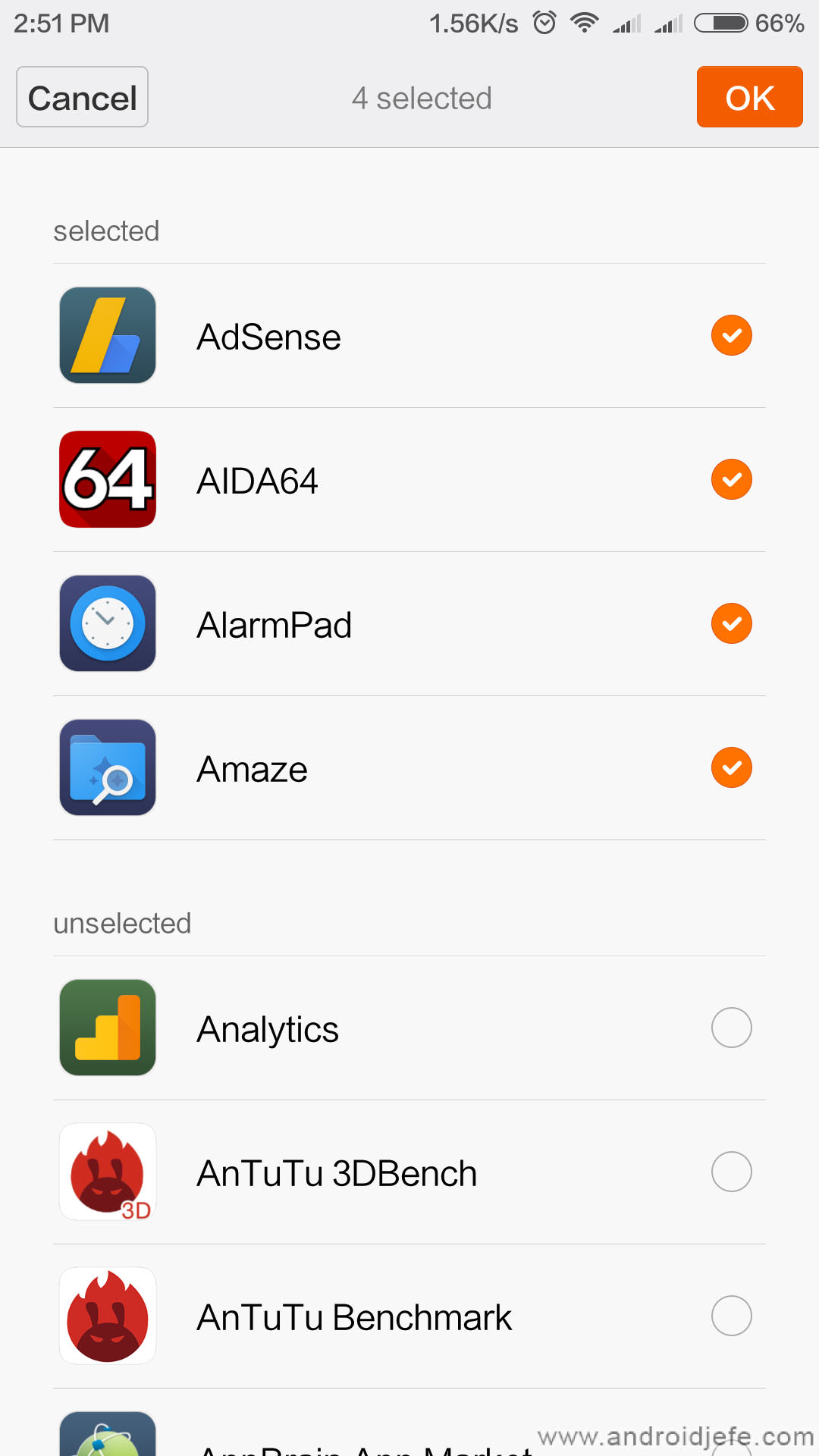
xiaomi desactivar aplicacion app invisible xiaomi desactivar aplicacion app invisible icono xiaomi desactivar aplicaciones seleccionadas

Para volver a activar aplicaciones hay que hacer algo parecido a lo del paso 6, solo que en este caso habrá que desmarcar las aplicaciones que se desean volver a habilitar y tocar en el botón OK para guardar los cambios.

No es necesario continuar usando la aplicación Nova Launcher como launcher por defecto luego de aplicar los cambios: se puede regresar al launcher anterior y las aplicaciones mantendrán los cambios realizados. Eso sí, para volver a realizar cambios, habrá que volver a habilitar Nova Launcher, pues el acceso director AppInvisible solo se puede ver en Nova Launcher.

Descargar Nova Launcher: Link (Google Play)

Solución cuando las aplicaciones de ventana emergente no funcionan en Xiaomi (Link Bubble, Chromer, Pocket, etc.)

Descubierto el misterio de la app «Analytics» que Xiaomi preinstala en sus dispositivos

5 menús ocultos en el Xiaomi MI 5 que quizás aún no has descubierto

Artículos relacionados:

  • desactivar conexion wifi segundo plano aplicacion
    Desactivar los datos WiFi en segundo plano a una aplicación
  • no-puedo-desinstalar-una-aplicación-en-Android featured 3
    Por qué NO puedo desinstalar una APP en Android
  • aplicaciones ventana emergente xiaomi link bubble
    Solución cuando las aplicaciones de ventana…
  • apps predeterminadas
    10 APPS misteriosas que vienen preinstaladas en tu…

Tutoriales

RECIBE MÁS ARTÍCULOS COMO ÉSTE EN TU CORREO ¡GRATIS!
Powered by follow.it

Añade ANDROIDJEFE como fuente preferida en Google:

Fuente preferida en Google
blank

Sobre el autor

Thiago Sei es Ingeniero en Electrónica y Comunicaciones y escribe sobre Android desde 2013. Ha trabajado como profesor de Computación y Electrónica. En más de una década ha pasado por todo tipo de equipos, desde los primeros celulares básicos hasta smartphones Samsung, Huawei, Xiaomi e iPhone. Ama jugar a Street Fighter, tocar la guitarra y cantar (aunque la mayoría preferiría que no lo hiciera 😅)

Reader Interactions

Comments

  1. blankLia

    27 julio, 2017 at 3:52 pm

    Hola, a mi no me aparecio appinvisible 🙁

    Reply
  2. blankFreddy Villoslada Salinas

    15 junio, 2017 at 4:18 am

    Hola, me llamo Freddy, mi teléfono ha sido bloqueado , me dice que reintente en un tiempo determinado, 15 minutos por ejemplo, en la esquina inferior izquierda de la pantalla sale C s¡ de copiright y Hellorf, podría ayudarme o decirme que es?

    Reply
    • blankSergio

      18 junio, 2017 at 10:48 pm

      Es el creador de los fondos de pantalla …

      Reply

Deja un comentario Cancelar la respuesta

Los comentarios son moderados y pueden tardar un poco en aparecer.

Primary Sidebar

Artículos relacionados:

  • Por qué NO puedo desinstalar una APP en Android
  • Solución cuando las aplicaciones de ventana…
  • Cómo y qué aplicaciones desactivar en un dispositivo Huawei

Últimos

  • Mi Fire TV y Xiaomi TV se llamaban igual: así dejé de confundirlos 20 noviembre, 2026
  • Cómo grabar la pantalla de Android TV (y Google/Fire TV) desde el celular 17 noviembre, 2026
  • Cómo ver el historial de ubicaciones de tu celular en Google Maps (Tus rutas / Cronología) 16 noviembre, 2026

Comentarios recientes

  • OOwen Scott · 22 Nov 2026

    Jacqueline, para quienes lleguen a esta duda hoy: si tu iPhone tiene iOS 16 o posterior, una opción…

    en VPN de datos ILIMITADOS gratis para Android
  • LLucía Fernández · 12 Nov 2026

    Lo de no tener que descargar y volver a subir la canción es un alivio, pero ¿la calidad…

    en Eliminar voz o separar pistas de canción en YouTube (online, sin subir archivos)
  • LLilia Herrera · 16 Oct 2026

    Quiero quitar todos los anuncios de yuotube

    en Cómo quitar los anuncios de YouTube en Android en 2026

Destacados

  • 2 formas de PASAR archivos entre Android y iPhone (mejor que BLUETOOTH)
  • Cómo dividir la pantalla para usar dos (y hasta tres) APPS simultáneamente
  • Cómo TRADUCIR la pantalla con este traductor para Android

Footer

Aleatorios

  • Paint añade opción para eliminar el fondo de una imagen en un clic (Windows 11)
  • ¿Te pide un PIN el OBDeleven y no tienes el email de recuperación? Esta es la solución
  • Por qué tu smart TV no se conecta a Internet y cómo solucionarlo

Contacto

Puedes escribir al correo electrónico admin[arroba]androidjefe.com, siempre y cuando NO sean preguntas sobre tu dispositivo.

© 2026 Android Jefe · Algunos derechos reservados · Acerca de · Contacto · Política de privacidad · Este es un sitio independiente, no afiliado o aprobado por ©Google o ©Android.