
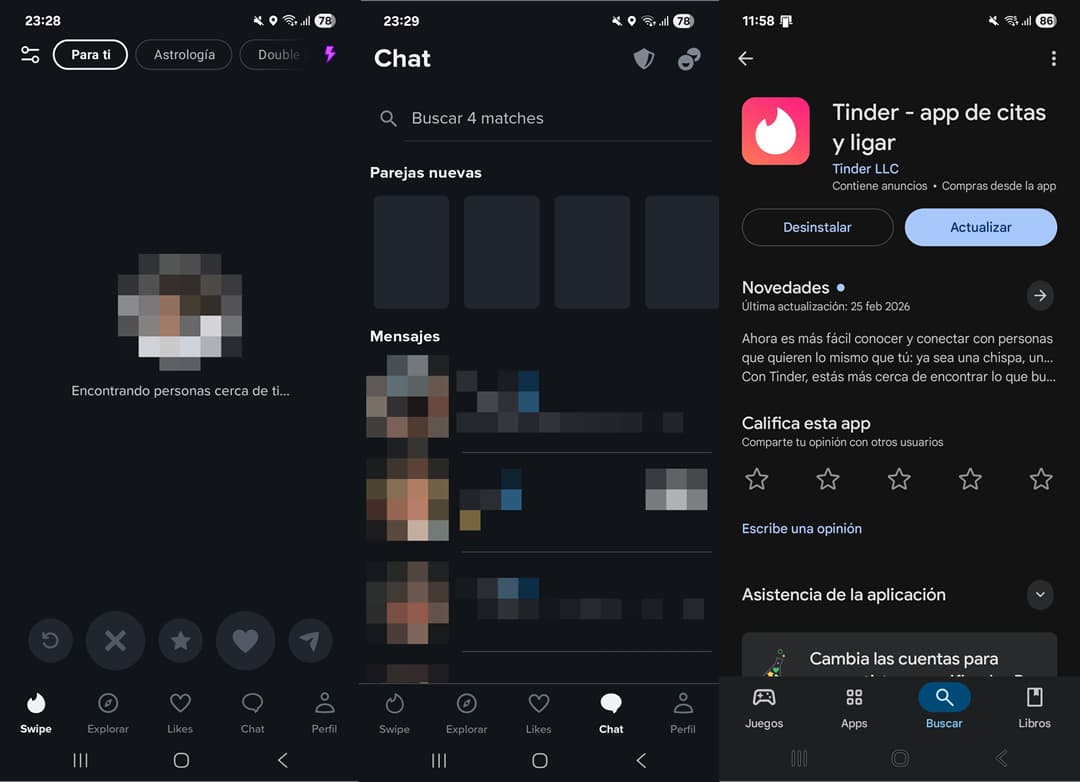
Si abriste Tinder y de repente el swipe dejó de funcionar, no aparecen personas, o ves cuadros vacíos donde deberían estar las fotos, no eres el único. Es uno de los fallos más comunes de la app y tiene solución. Te explico qué está pasando y cómo arreglarlo.
La causa más frecuente: la app desactualizada
El motivo número uno por el que Tinder no carga personas, no desliza o muestra perfiles vacíos es simple: tienes una versión vieja de la aplicación. Y esto puede suceder también con Badoo y otras apps de citas como Bumble.
Recomendados por el editor:
Tinder actualiza su app constantemente, y cuando hay una versión obsoleta instalada, la comunicación entre la app y sus servidores empieza a fallar. El resultado es exactamente el descrito: el swipe está inhabilitado, aparecen cuadros en blanco, o directamente no carga nadie.
Solución: Ve a la App Store o Google Play, busca Tinder y dale a Actualizar. Después reinicia la app. En la mayoría de los casos esto resuelve el problema de raíz.
Otras causas probables por las que Tinder no funciona
Si ya tienes la app actualizada y el problema persiste, hay otros culpables comunes:
Mala conexión a internet
Tinder necesita una conexión estable para cargar perfiles y fotos. Una señal Wi-Fi débil o datos móviles lentos son suficientes para que las fotos no carguen y el swipe quede congelado.
Solución: Alterna entre Wi-Fi y datos móviles. Si con datos funciona y con Wi-Fi no, el problema es tu red doméstica. Si ninguno funciona, el problema puede estar en la app o en los servidores de Tinder.
Caché acumulada
Con el tiempo, la app acumula datos temporales que pueden corromperse y causar fallos. Esto puede hacer que Tinder no abra, se cierre solo, o no cargue correctamente los perfiles.
Solución: En Android, ve a Ajustes > Aplicaciones > Tinder > Almacenamiento > Borrar caché. En iPhone, reinstalar la app es el equivalente.
Tinder está caído en ese momento
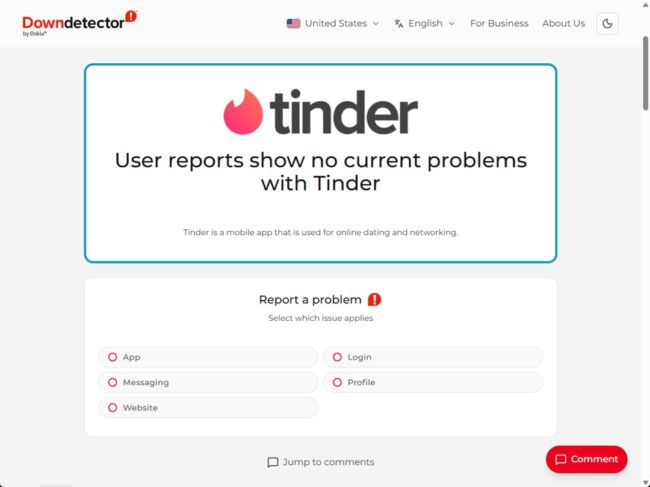
A veces el problema no es tuyo. Los servidores de Tinder pueden tener caídas puntuales que afectan a miles de usuarios al mismo tiempo.
Solución: Entra a Downdetector y comprueba si hay un fallo masivo reportado. Si es así, solo queda esperar.
La app necesita reinstalarse
Si ninguna de las anteriores funciona, el problema puede ser una instalación corrupta.
Solución: Desinstala Tinder por completo y vuelve a instalarlo desde cero. Esto elimina cualquier archivo dañado que esté causando el fallo.
Tu cuenta está bajo revisión o shadowban
Menos obvio, pero relevante: si Tinder detectó actividad inusual en tu cuenta (swipes masivos con bots, reportes de otros usuarios, o violaciones de sus normas), podría limitar la cuenta. El swipe podría estar habilitado pero no aparece nadie, o los matches desaparecer.
Solución: Accede desde el navegador en Tinder.com para comprobar si el problema es solo de la app o afecta también a tu cuenta web. Si en web tampoco aparecen personas, el problema podría ser de cuenta.
Permisos de ubicación desactivados
Tinder usa tu ubicación para mostrarte personas cercanas. Si los permisos de localización están desactivados o en modo «solo mientras se usa», la app puede fallar al cargar perfiles porque no sabe dónde posicionarte.
Solución: Ve a los ajustes de tu teléfono, busca Tinder y asegúrate de que tiene permisos de ubicación activados. En iPhone, selecciona Siempre o Al usar la app.
Resumen rápido: qué hacer si Tinder no funciona
- Actualiza la app — primera solución, la más efectiva
- Cambia de Wi-Fi a datos móviles (o viceversa)
- Borra la caché de la aplicación
- Reinicia el teléfono
- Comprueba si Tinder está caído en Downdetector
- Reinstala la app
- Revisa permisos de ubicación
- Prueba desde Tinder.com para descartar problema de cuenta
En el 90% de los casos, actualizar la app o borrar la caché resuelve el problema. Si después de todo esto Tinder sigue sin funcionar, el problema puede ser de cuenta y toca contactar con el soporte oficial de Tinder. Otra opción es migrar a otras alternativas, como Bumble o Badoo.

Deja un comentario