
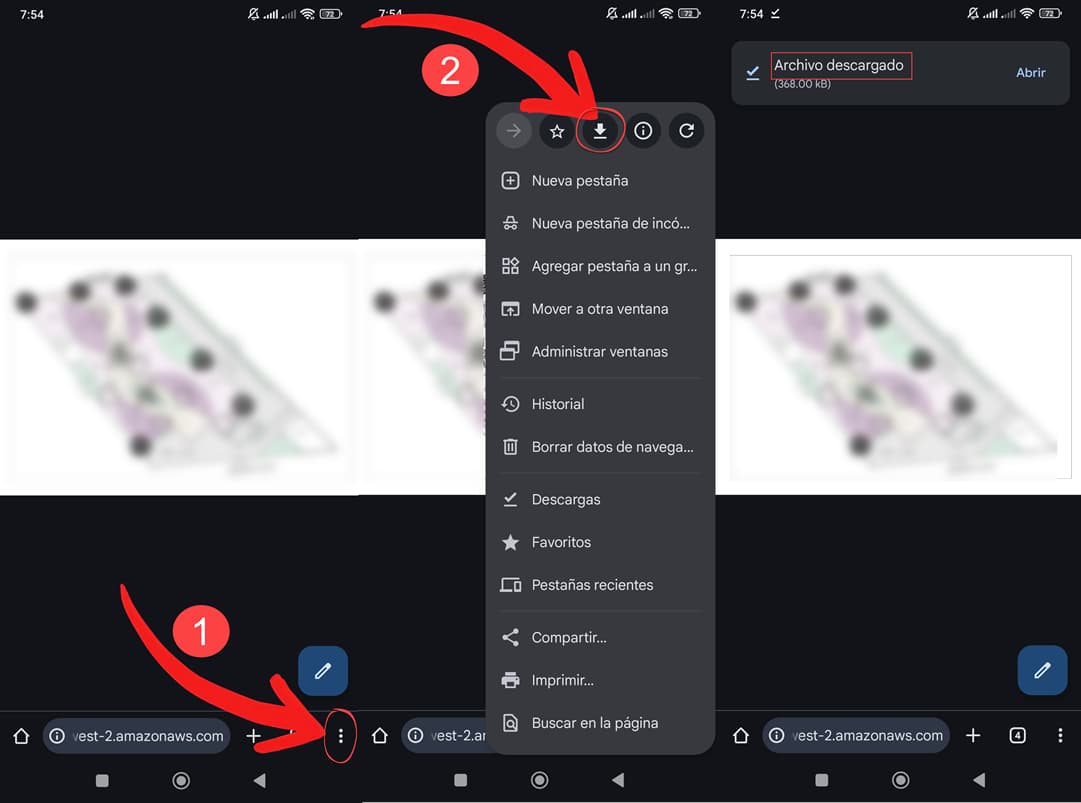
¿Te ha pasado? Recibes un archivo PDF por internet, lo abres en Chrome y… ¿ahora qué? El documento está ahí, flotando en tu navegador, pero no encuentras el maldito botón de descarga por ningún lado. A mí me pasaba constantemente con los PDFs que recibía por Upwork, que se abren directamente desde su servidor sin descargar nada.
Al principio pensaba que era obvio, que solo tenía que hacer clic en «abrir» y ya. Pero no. Abrir un PDF en Chrome no lo descarga automáticamente. Y aquí es donde empieza la búsqueda desesperada del botón perdido.
Recomendados por el editor:
El bendito botón Descargar (que no puede ser más obvio)
La solución es tan simple que da rabia no verla a la primera:
- Abre el PDF en Chrome (esto ya lo tienes)
- Mira la barra de direcciones – verás tres puntos verticales
- Haz clic en los tres puntos
- Busca la flecha de descarga – está justo ahí en la parte superior del menú
Y listo. El archivo se descarga a tu carpeta de descargas como cualquier otro archivo.
Si esta flecha aparece en gris o deshabilitada, significa que has abierto con Chrome un PDF guardado en tu dispositivo (y en cuanto a esto, si quieres evitar que los PDF en tu Android se abran con Google Chrome debes cambiar la app predeterminada. También puedes usar la app Abrir con).
Editar antes de guardar
Si necesitas hacer anotaciones rápidas o cambios al PDF antes de guardarlo, Chrome tiene un editor básico integrado.
Solo tienes que hacer clic en el ícono del lápiz que aparece en la parte inferior de la pantalla cuando tienes el PDF abierto. Desde ahí puedes editar el documento y guardarlo directamente en tu Google Drive si quieres.
Nada del otro mundo, pero funcional cuando necesitas marcar algo rápido o firmar un documento sin complicarte la vida con programas externos.


Deja un comentario