
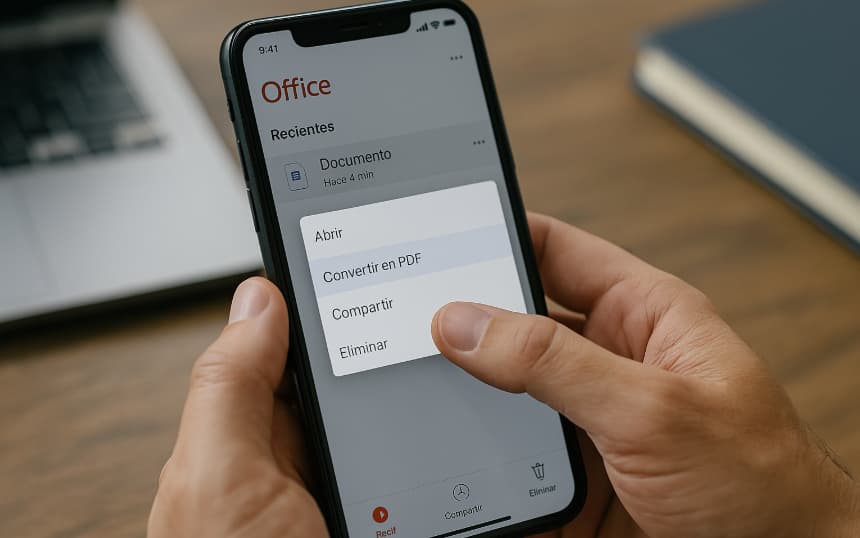
¿No encuentras la opción de guardar como PDF en Word desde tu celular? Tranquilo. En las versiones recientes de Microsoft 365 para Android o iPhone, ahora bautizado como M365, el proceso cambió un poco y ya no es tan directo como antes. Aquí te explico, paso a paso y sin rodeos, cómo guardar un archivo de Word como PDF en Office móvil y también cómo enviarlo fácilmente en ese formato.
Antes era fácil, ahora es algo diferente
En versiones anteriores de Word para celular (dentro de Office M365), simplemente tocabas “Compartir como datos adjuntos” y aparecía la opción de enviar como PDF. Eso ya no está. Ahora, el proceso requiere unos pasos adicionales, pero sigue siendo rápido si sabes cómo hacerlo.
Recomendados por el editor:
Paso 1: Escribe y guarda tu documento correctamente
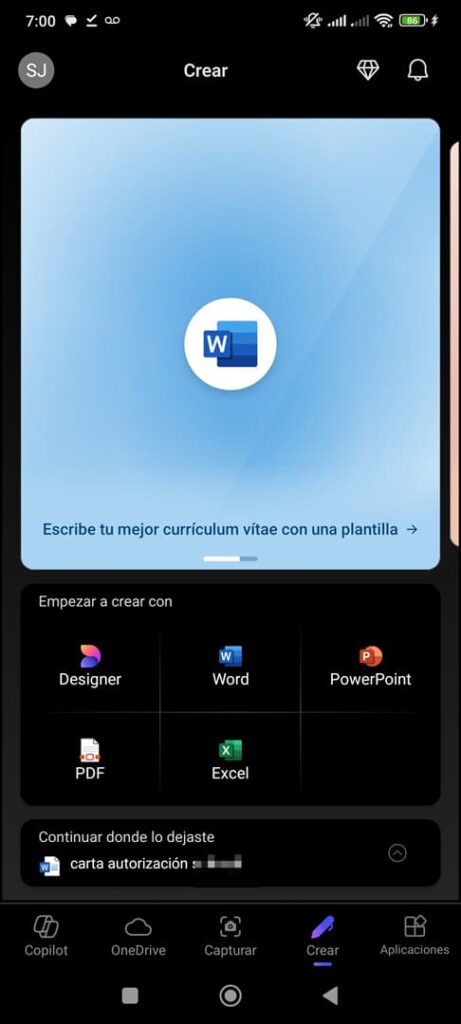
Cuando termines de escribir tu documento de Word en Office para celular, verifica que en la parte superior junto al nombre del archivo diga Guardado. Luego, abandona el documento tocando la flecha para volver a la pantalla principal de la app de M365 (Microsoft 365).
Ahí verás tus documentos recientes. Este es el nuevo centro de operaciones para todo lo relacionado con convertir Word a PDF en Office móvil.
Paso 2: Conviértelo a PDF desde el menú de tres puntos

Ubica tu documento en la lista de recientes, toca los tres puntos a la derecha del archivo y selecciona Convertir en PDF. ¡Listo! Así de simple puedes guardar un Word como PDF desde el celular usando Microsoft 365.
¿Lo quieres enviar como PDF? Así lo haces
Si lo que quieres es enviar un Word como PDF desde el celular, el truco está en usar la opción Compartir > Enviar como PDF. Pero ojo, esta opción solo aparece si el documento está guardado localmente en tu teléfono, no en la nube.
Cómo guardar correctamente el documento en el teléfono
Por defecto, Office guarda tus archivos en OneDrive. El problema es que si haces eso, puede que después no te aparezca la opción de “Compartir como PDF”.
Para evitarlo, haz esto:
- Toca el botón de tres puntos en la parte superior del documento abierto.
- Selecciona Guardar como.
- Elige como destino Dispositivo (es decir, almacenamiento interno del celular), en lugar de OneDrive.
Así aseguras que después tendrás acceso a todas las opciones para exportar Word como PDF desde Office móvil sin limitaciones.
Tres maneras de obtener el PDF una vez guardado en el teléfono
- Desde la opción PDF de M365: En la pantalla principal, ve a la sección PDF, toca “Importar” y selecciona el documento de Word.
- Desde la lista de documentos recientes: Toca los tres puntos del archivo y elige “Convertir en PDF”.
- Desde el documento abierto: Toca los tres puntos arriba y usa “Compartir como PDF” (esto, como dijimos, solo aparece si el archivo está en el dispositivo).
¿Para qué sirve esto? Ejemplo práctico con impresoras
Si usas apps como Epson iPrint para imprimir desde el celular, te vas a topar con un problema: si envías un documento Word directamente, la app puede pedirte que primero lo subas a Google Drive. Es un lío.
En cambio, si ya tienes el documento en PDF, puedes imprimirlo sin vueltas. Por eso es tan útil guardar un documento como PDF en el celular.
Conclusión
El truco está en guardar primero el documento. Puedes esperar que se guarde automáticamente o hacerlo por tu cuenta en el almacenamiento del teléfono. A partir de ahí, ya puedes convertirlo a PDF o enviarlo como quieras. Es un pequeño cambio en Office M365 para celular que puede generar confusión, pero con esta guía todo queda claro.
Deja un comentario