

Existen varios emuladores de Android para PC, como Bluestacks o Genymotion, que te permitirán ver y usar las apps de celular y tablets en la computadora. Si tienes un PC con Windows 11 esto es posible incluso sin instalar programas de terceros, gracias a su subsistema Android incorporado. Sin embargo, la mayoría de estos emuladores están enfocados en el usuario promedio, como es lógico, que generalmente los descarga para jugar juegos de Android en el PC, usar apps móviles en pantalla grande, etc. Con Android Studio también puedes hacer esto, sin embargo su enfoque es algo diferente. Al ser un programa para desarrollar apps, su emulador incorporado se centra en dar la posibilidad de probar esas apps en distintos dispositivos virtuales y versiones de Android.
Con Android Studio solo podrás emular dispositivos fabricados por Google, como Pixel o Nexus, además de un puñado de dispositivos genéricos en diferentes tamaños de pantalla. Sin embargo, sí podrás instalar y ejecutar prácticamente cualquier versión de Android, desde la 2.3 hasta la 12, que es la última versión, lo que te permitirá probar las últimas características del Android de Google (recordemos que cada fabricante tiene su propia variante de este sistema).
Requisitos
- PC de 64 bits con Windows 8 o 10
- CPU Intel de 2da generación en adelante o AMD con soporte para Windows Hypervisor
- 8 GB de RAM o más
- 8 GB de espacio en disco duro o más
- Resolución de pantalla mínima de 1280 x 800.
- MAC, Linux y Chrome OS tienen requerimientos similares.
Ten en cuenta que hay que descargar aproxidamente 4 GB de datos durante todo el proceso de instalación, que dicho sea de paso es bastante fácil ya que todo consiste en ir siguiendo el asistente de instalación y presionando el botón Next.
Normalmente otros emuladores requieren activar la virtualización en el BIOS del PC, pero esto es algo OPCIONAL en este caso, ya que solo se necesita si quieres activar la aceleración por hardware (para que el emulador funcione más fluido y rápido).
Instalación

- Descarga Android Studio desde la web oficial (aproximadamente 1GB).
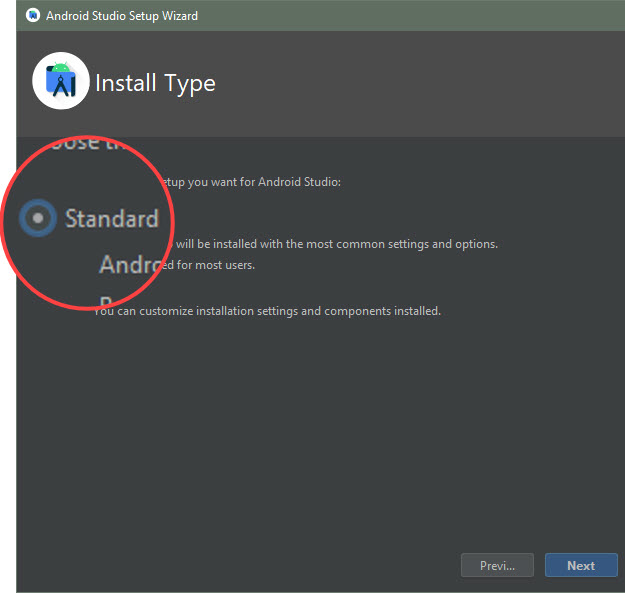


- Ejecuta el instalador y usa el botón «Next» para avanzar en cada paso del proceso. En primer lugar, tras pasar las primeras pantallas de introducción, selecciona el tipo de instalación «Standard», suficiente para que se instale el emulador de Android Studio y sus componentes. Deberás esperar a que se descaguen e instalen todos estos componentes (otros 700MB – 1GB aproximadamente).
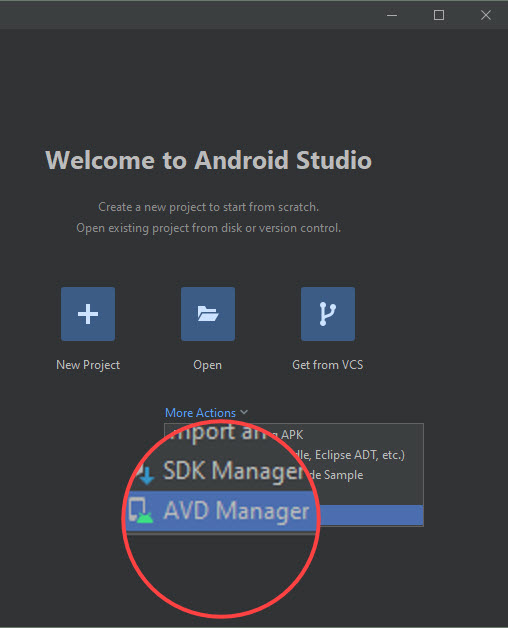
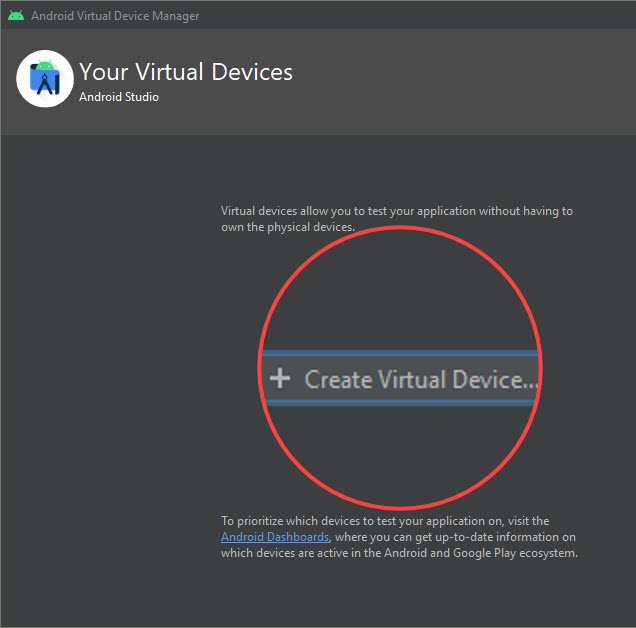
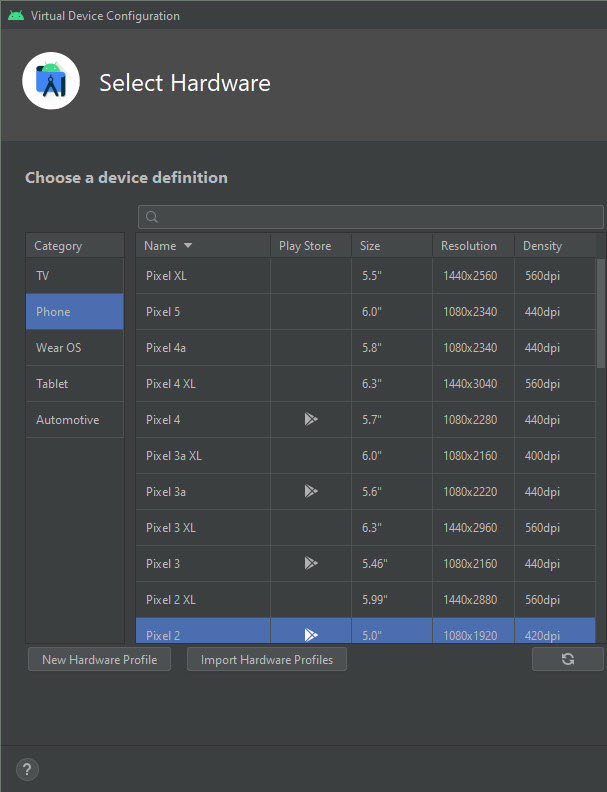
- Tras finalizar el paso anterior se abrirá Android Studio. Desde la opción AVD Manager podrás crear un nuevo dispositivo virtual. Escoge entre múltiples dispositivos de Google, como Pixel o Nexus.

- Descarga la imagen del sistema Android pulsando en su respectivo botón Download. El tamaño es de 500MB a 2GB aproximadamente, dependiendo de la imagen. Solo una vez que has descargado la imagen podrás seleccionarla y continuar con el proceso. Podrás escoger desde imágenes tan antiguas como Android 2.3 (Gingerbread) hasta Android 12, que es la última versión hasta este momento, para aplicar al dispositivo Google que escogiste en el paso anterior.
Nota: Al estar en un PC con arquitectura x86 (equipo de escritorio), es preferible que busques una imagen bajo la ficha x86 Images (como se ve en la ilustración arriba), para que el emulador no se atranque o esté lento, y más bien funcione fluido y rápido (mejor rendimiento de emulación, según Google). Además, escoge una imagen que diga «Google APIs», para que incluya Google Play Services y puedas usar y probar las apps de Google sin problema.
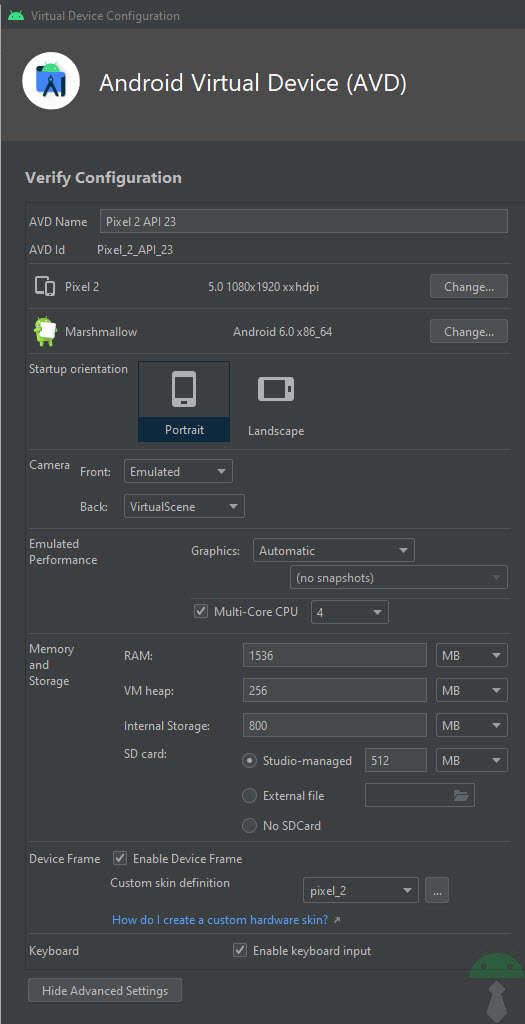
- En el siguiente paso podrás configurar las características del dispositivo, como orientación, resolución de pantalla, cámaras, procesador, RAM y tarjeta de memoria.
- Finalmente solo deberás tocar en el botón «Play» para iniciar la emulación del dispositivo y versión de Android que escogiste.
El mejor EMULADOR de Android para Windows
Cómo descargar e instalar Genymotion, el emulador Android más rápido y avanzado
Cómo descargar Android en Windows 11, para ejecutar apps y juegos móviles en el PC

Deja un comentario