
Si alguna vez te has preguntado cómo cerrar sesión en WhatsApp para dejar de recibir mensajes temporalmente, tengo que decirte algo que probablemente no sabías: WhatsApp no tiene una opción para cerrar sesión como sí la tiene Telegram. Pero no te preocupes, existen soluciones para lograr exactamente el mismo resultado sin tener que desinstalar la app o eliminar tu cuenta.
WhatsApp no permite cerrar sesión
A diferencia de Telegram, donde puedes simplemente cerrar sesión y dejar de estar disponible, WhatsApp mantiene tu cuenta activa permanentemente en tu teléfono principal. No existe un botón de «cerrar sesión» en la configuración. Esto puede ser frustrante cuando necesitas desconectar temporalmente, ya sea por trabajo, descanso o simplemente para tener un respiro de las notificaciones constantes.
Recomendados por el editor:
La solución más efectiva: bloquear la conexión a internet de WhatsApp
La mejor manera de emular cerrar sesión de WhatsApp es bloqueando su acceso a internet. De esta forma, la app no podrá conectarse para recibir o enviar mensajes, pero el resto de aplicaciones de tu teléfono seguirán funcionando con normalidad. Es decir, podrás seguir navegando, usando redes sociales y otras apps sin problemas.
Método 1: Usar un firewall en Android (la más simple y efectiva)
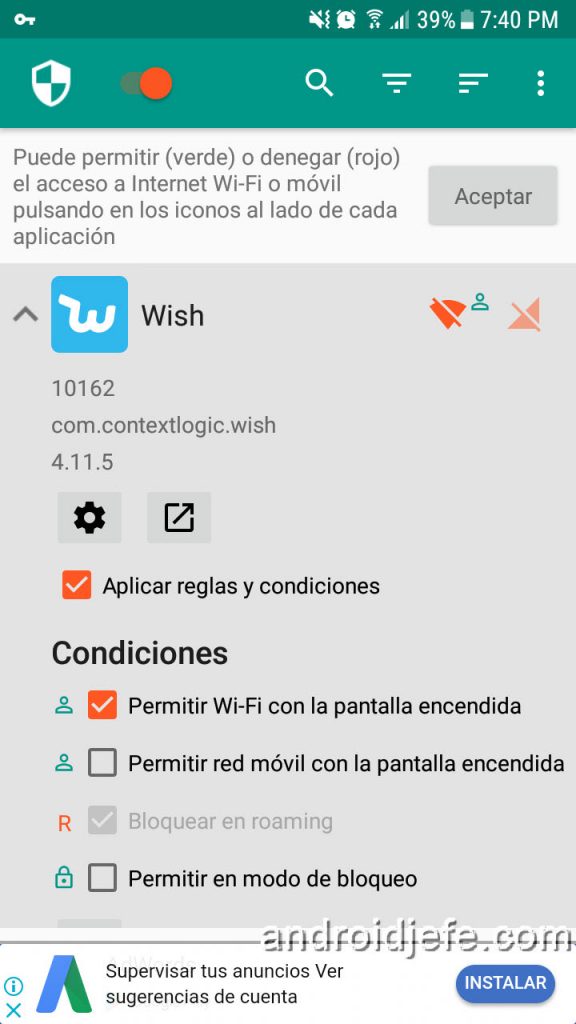
Esta es mi opción favorita porque es la más limpia y profesional. Instalar un firewall en Android te permite bloquear el acceso a internet de aplicaciones específicas sin afectar el resto.
Apps como firewall sin root, permiten bloquear la conexión de WhatsApp exclusivamente mientras sigues permitiendo que otras apps accedan a la red. Esto es mucho mejor que desactivar el WiFi o los datos móviles de todo el dispositivo, porque no afecta el resto de tu navegación normal.
El resultado es simple: WhatsApp quedará «offline», no recibirás mensajes nuevos y nadie verá que estás en línea. Es prácticamente como cerrar sesión.
Método 2: Configurar un proxy en WhatsApp (sin instalar apps)
Si prefieres no instalar aplicaciones adicionales en tu teléfono, existe un truco técnico que funciona perfectamente: configurar un proxy inválido en WhatsApp.
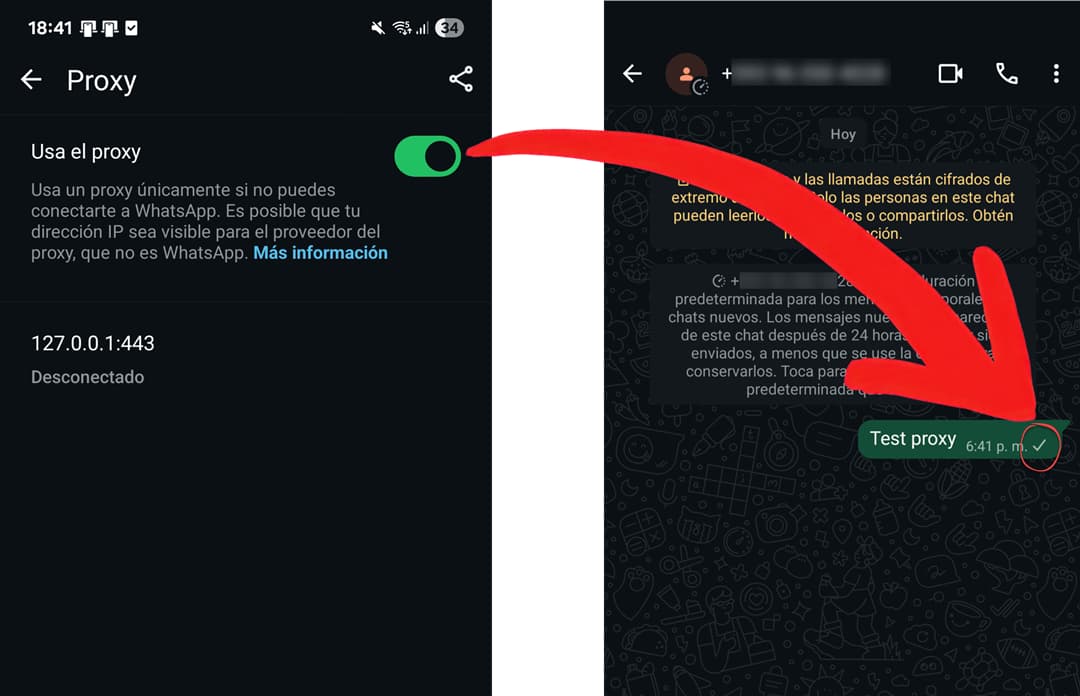
Ve a Ajustes > Almacenamiento y datos > Proxy y en Establecer Proxy ingresa esta dirección IP:
- Host de proxy: 127.0.0.1
- Puerto de proxy y multimedia: Predeterminado
Luego solo regresa a la pantalla anterior: el botón de guardar no surte efecto, pero el cambio quedará guardado.
Al configurar este proxy local, WhatsApp intentará conectarse a través de esa dirección que no lleva a ninguna parte, desactivando efectivamente su conexión con internet. Los mensajes que te envíen quedarán en un solo visto gris para el remitente, indicando que no han sido entregados. Es una solución elegante y rápida.
Para revertir este cambio y “volver a iniciar sesión en WhatsApp”, simplemente desactiva el interruptor de proxy.
Otras alternativas (menos efectivas)
Existen otras opciones que he probado, pero tienen limitaciones:
Forzar la detención de WhatsApp: Puedes ir a la configuración de aplicaciones y forzar la detención de WhatsApp. Esto funciona temporalmente, pero la app podría reconectarse sola después de un tiempo o al recibir ciertos eventos del sistema.
Desactivar las notificaciones: Esta opción solo evita que veas los mensajes nuevos, pero seguirán llegando. La otra persona verá los dos ticks grises, lo que significa que el mensaje fue entregado a tu teléfono. No es realmente una forma de cerrar sesión de WhatsApp, solo oculta las alertas.
Desactivar datos móviles o WiFi: Obviamente funciona, pero desactivar los datos móviles o el WiFi de todo tu teléfono es demasiado radical. Perderás conectividad en todas tus apps, lo cual no tiene sentido si solo quieres desconectar WhatsApp temporalmente.
¿Cuál método deberías usar?
Si buscas la solución más profesional y controlada, te recomiendo el firewall. Es la forma más limpia de bloquear internet a WhatsApp sin afectar nada más y sin complicaciones técnicas.
Si prefieres algo rápido sin instalar apps, el truco del proxy funciona perfectamente y es reversible en segundos cuando quieras volver a conectarte.
Ambos métodos te darán el mismo resultado que cerrar sesión en WhatsApp: no recibirás mensajes, no aparecerás en línea y los mensajes quedaran sin entregar hasta que vuelvas a activar la conexión.

Deja un comentario