• Skip to primary navigation
  • Skip to main content
  • Skip to primary sidebar
  • Skip to footer
logo android jefe

Android Jefe

Blog sobre celulares, aplicaciones móviles, consejos y tutoriales sobre Android.

  • Aplicaciones
  • Tutoriales
  • Dispositivos
  • Sistema operativo
  • Etcétera
Portada » Tutoriales » Por qué no funciona el botón «Bloquear» y «Permitir» en Google Chrome

Por qué no funciona el botón «Bloquear» y «Permitir» en Google Chrome

05 Jun, 2020 en Google Chrome Google Navegador  Tutoriales por Thiago Sei4 comentarios

Actualmente muchas páginas web solicitan permiso para enviarte notificaciones cuando ingresas a ellas, mediante una ventana emergente donde puedes «Bloquear» o «Permitir» tal solicitud. Otras lo hacen para tener acceso al micrófono o la cámara y funcionar correctamente, como afinadores online o apps de videollamadas. Sin embargo, si estás usando Google Chrome u otros navegadores, es probable que esos botones de «Bloquear» o «Permitir» no funcionen, no respondan o hagan algo al tocar sobre ellos, de tal modo que tengas que pulsar el botón Regresar del dispositivo para salir de esa ventana. El problema es que seguramente tendrás que ver de nuevo ese botón cuando ingreses a esas webs.

La causa de este problema suele ser la existencia de otras aplicaciones en el dispositivo que tienen el permiso para «superponerse» o «mostrarse encima» y están funcionando de forma permanente. Al estar encima de lo que aparece en primer plano en pantalla, ese tipo de acciones delicadas que requieren conceder o negar permisos en el dispositivo están bloqueadas.

botones ventana emergente bloquear permitir no responden chrome
Los botones Bloquear y Permitir en páginas web no responden a causa de aplicaciones con permisos especiales en Android.

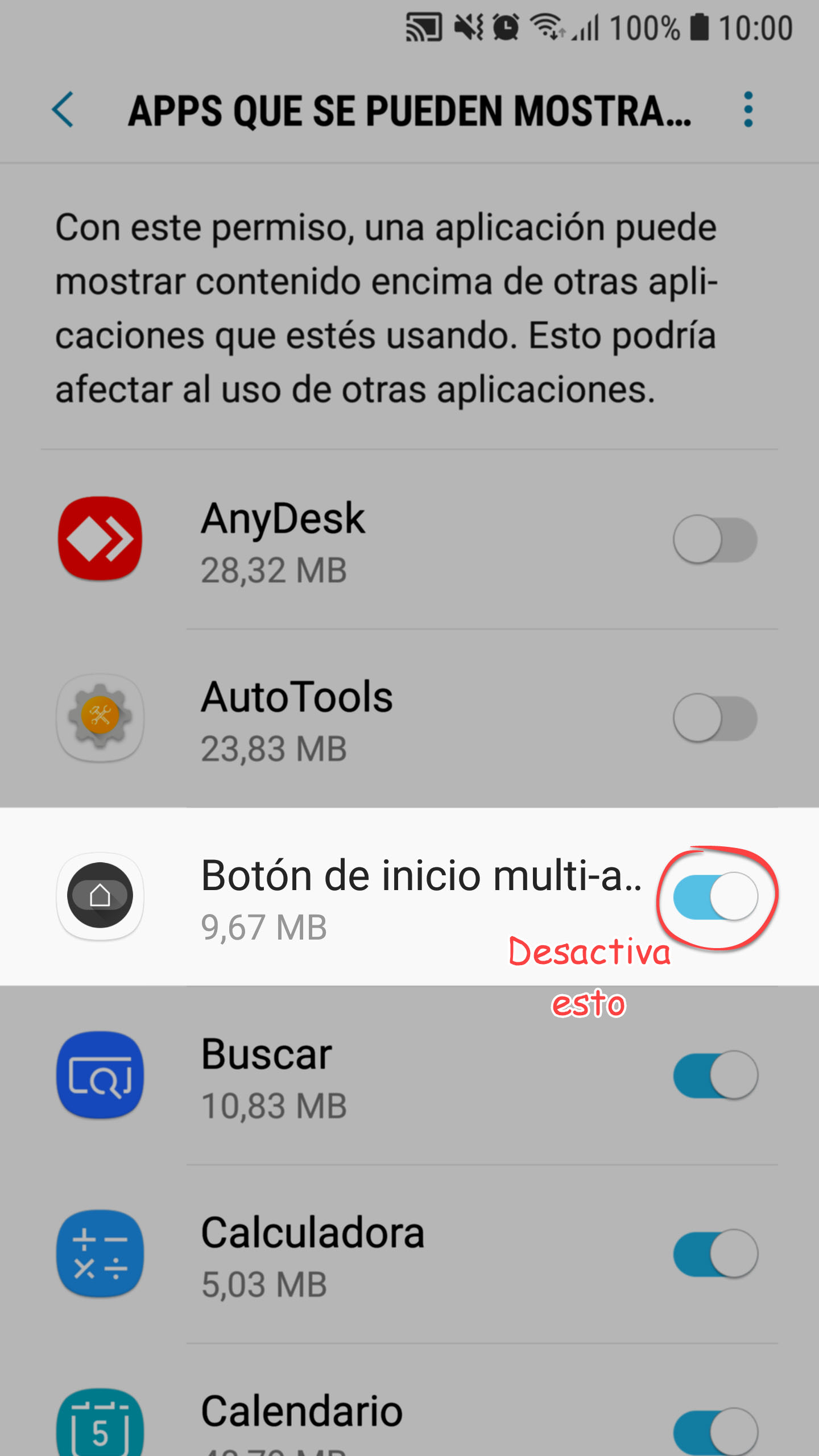
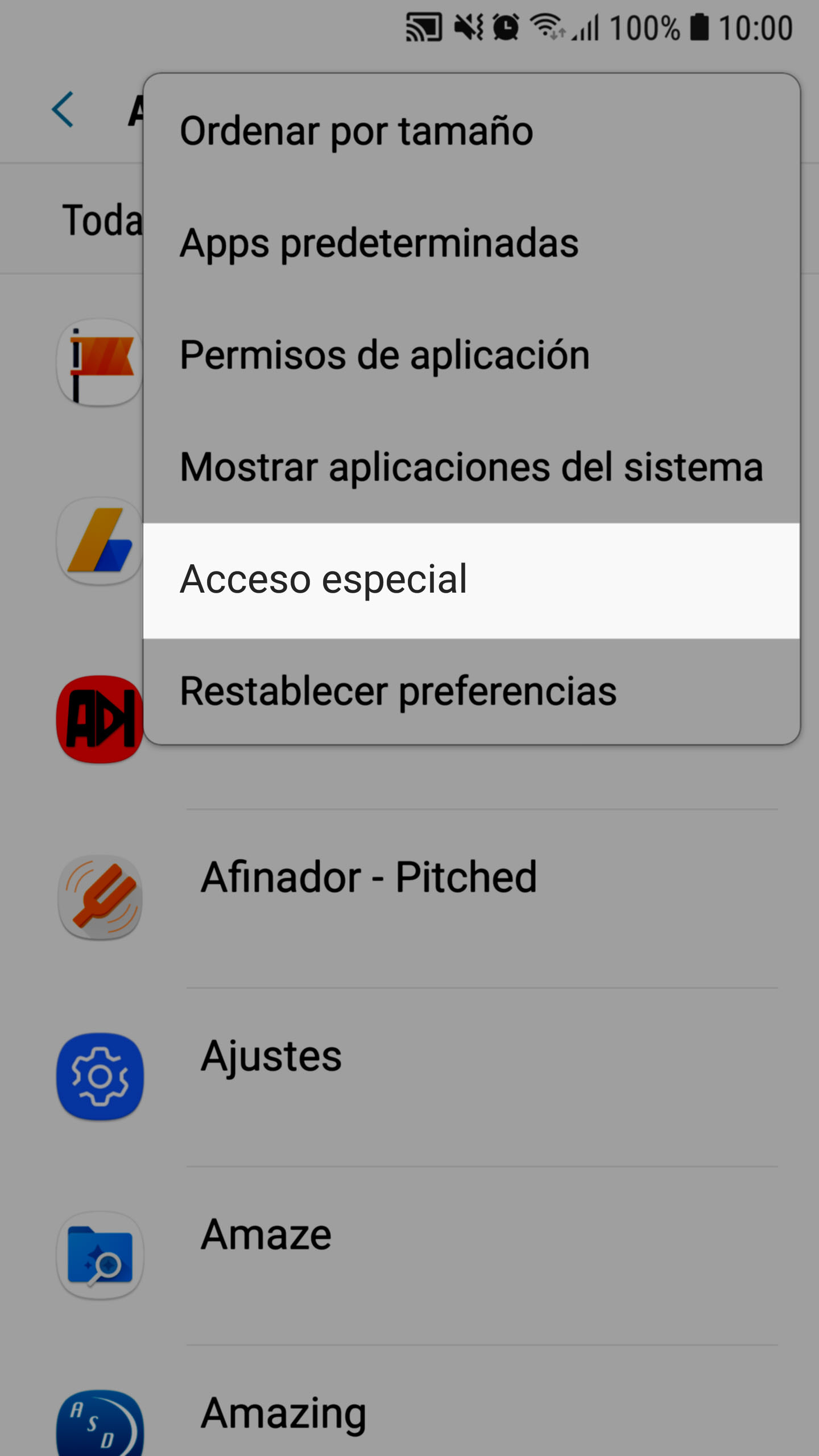
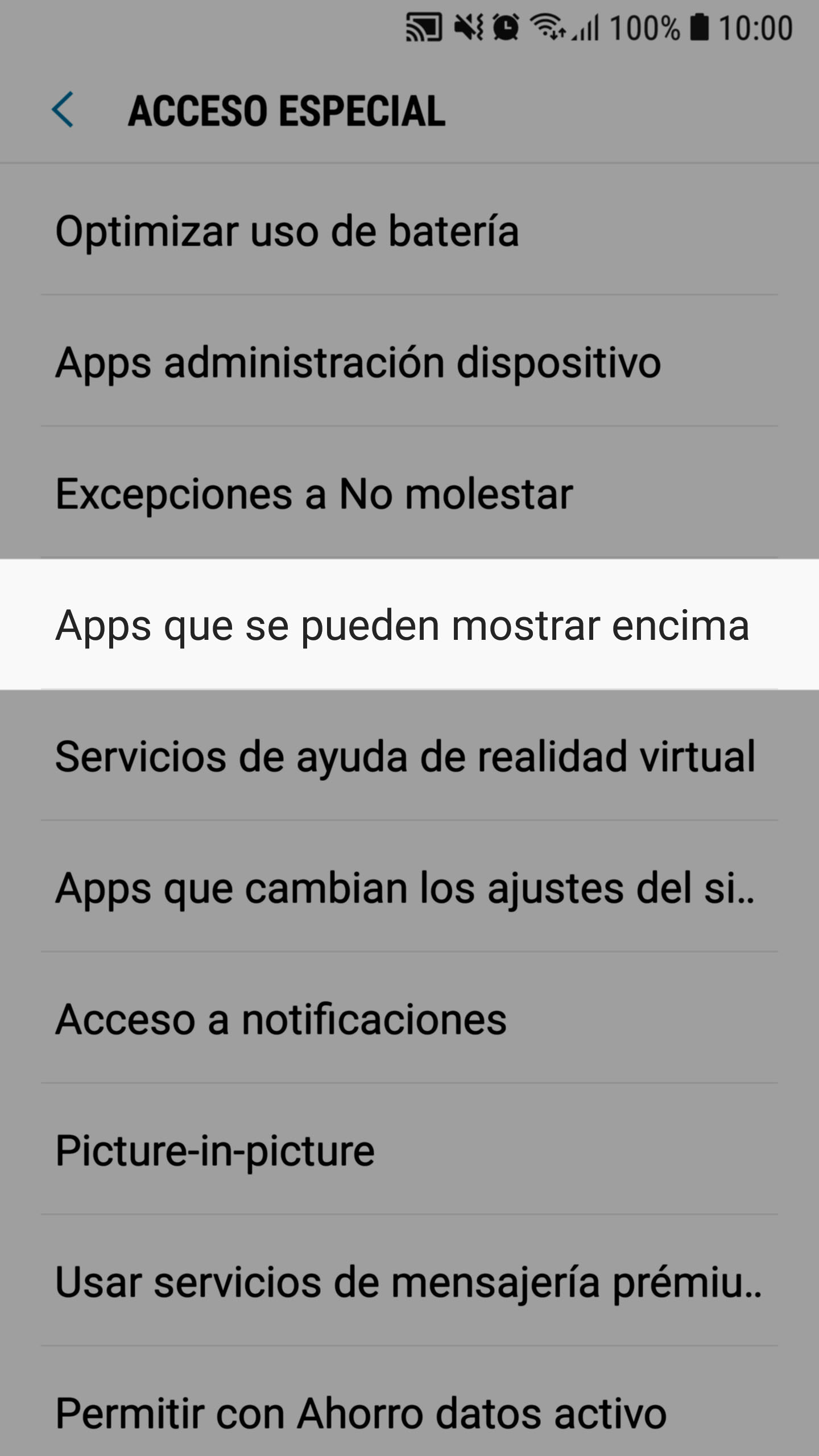
La solución consiste en ir a los ajustes del sistema Android, Aplicaciones, buscar el menú de apps con permisos o accesos «especiales», «Apps que se pueden mostrar encima».
aplicaciones con acceso especial android apps que se pueden mostrar encima en android aplicacion que se puede mostrar encima y causa problemas en android

Aquí puedes encontrar muchas aplicaciones que tienen este tipo permiso activado. Lo importante es desactivar solo aquella o aquellas que funcionan de forma permanente en el dispositivo, como en mi caso la aplicación «Botón de inicio», que activa un botón de inicio virtual. También se da este problema con apps de terceros que ponen filtros de pantalla, e incluso inhabilitan el botón de «Instalar» cuando intentas instalar un APK. Afortunadamente esto no sucede cuando el filtro de pantalla es una función nativa del dispositivo.

Una vez que has desactivado la app «problemática» puedes permitir o bloquear la ventana emergente en la página web. Después puedes volver a activar la aplicación. Si eventualmente accedes de nuevo a la página, el navegador ya no debería desplegar de nuevo tal ventana, pues el bloqueo o permiso concedido se guarda en las configuraciones del navegador, desde donde puedes cambiar tu decisión si así lo necesitas.

Cómo desactivar las seguridades de Android para instalar APKs

7 gestos para usar Google Chrome más rápido en Android

Cómo quitar las NOTIFICACIONES y su sonido en Android

Artículos relacionados:

  • websites notificaciones android chrome
    Cómo funcionan las notificaciones de Google Chrome…
  • traducir Google Chrome no funciona
    El botón Traducir en Chrome deja de funcionar por…
  • aplicaciones ventana emergente xiaomi link bubble
    Solución cuando las aplicaciones de ventana…
  • Permitir denegar accceso internet firewall no root
    Cortafuegos SIN Root bloquea el uso de datos móviles…

Google Chrome  Google  Navegador  Tutoriales

RECIBE MÁS ARTÍCULOS COMO ÉSTE EN TU CORREO ¡GRATIS!
Powered by follow.it

Añade ANDROIDJEFE como fuente preferida en Google:

Fuente preferida en Google
blank

Sobre el autor

Thiago Sei es Ingeniero en Electrónica y Comunicaciones. Ha trabajado como profesor de Computación y Electrónica. Ama jugar a Street Fighter, tocar la guitarra y cantar (aunque la mayoría preferiría que no lo hiciera 😅)

Reader Interactions

Comments

  1. blankkaren

    27 septiembre, 2021 at 2:57 pm

    He intentado activar la función de «descargar aplicaciones origenes desconocidos» desde ajustes, pero parece como si el interruptor no funcionará, pues no se enciende ni apaga, y simplemente no se mueve a ningún lado, y ya trate de hacer lo que dice, pero sigue apareciéndome así, mi celular es un Motorola g9

    Responder
    • blankSantiago S.

      17 octubre, 2021 at 1:18 am

      1. Ajustes de Android
      2. Datos Biométricos y Seguridad
      3. Otros ajustes de seguridad
      4. Aplic. administración dispositivo

      Desactiva todas las aplicaciones que estén activadas allí y verifica si ya puedes instalar.

      Responder
  2. blankXimena

    5 enero, 2021 at 11:32 pm

    He intentado realizar los pasos y no he podido. Mi teléfono es un Samsung Galaxy J7, ¿podrías ayudarme?

    Responder
    • blankSantiago S.

      7 enero, 2021 at 12:12 pm

      Ajustes, Aplicaciones, Administrador de aplicaciones, Más (botón en la parte superior derecha), Aplicaciones que pueden aparecer encima, Más (otra vez), Mostrar aplicaciones del sistema. Ahí desactiva el interruptor de Chrome.

      screenoverlaydetected.com/how-to-turn-off-screen-overlay-detected-samsung-j7/

      Responder

Deja un comentario Cancelar la respuesta

Los comentarios son moderados y pueden tardar un poco en aparecer.

Primary Sidebar

Artículos relacionados:

  • Cómo hacer llamadas y videollamadas ONLINE (tipo…
  • Cómo bloquear o desactivar la pantalla táctil en Android
  • Cómo activar el bloqueador de publicidad oculto en Netguard
  • Solución cuando las aplicaciones de ventana…
  • El botón Traducir en Chrome deja de funcionar por…

Últimos

  • Pestañas verticales en Chrome: el cambio de interfaz que no sabías que necesitabas 26 mayo, 2026
  • Las mejores apps para diseño arquitectónico y de interiores: probé varias y esto encontré 24 mayo, 2026
  • YouTube en ventana flotante gratis: así se activa el modo PiP sin Premium en 2026 21 mayo, 2026

Destacados

  • Cómo poner personas en fotos (fotomontaje)
  • 2 formas de PASAR archivos entre Android y iPhone (mejor que BLUETOOTH)
  • 3 APPS para grabar la voz o audio en Android

Footer

Aleatorios

  • 3 reproductores para MEZCLAR canciones automáticamente (Crossfader)
  • Cómo diagnosticar errores o fallas en el software de tu dispositivo
  • Spotify Premium Gratis: Lo legal, ilegal y sus riesgos

Contacto

Puedes escribir al correo electrónico admin[arroba]androidjefe.com, siempre y cuando NO sean preguntas sobre tu dispositivo.

© 2026 Android Jefe · Algunos derechos reservados · Este es un sitio independiente, no afiliado o aprobado por ©Google o ©Android.