
• Skip to primary navigation
  • Skip to main content
  • Skip to primary sidebar
  • Skip to footer
logo android jefe

Android Jefe

Blog sobre celulares, aplicaciones móviles, consejos y tutoriales sobre Android.

  • Aplicaciones
  • Tutoriales
  • Dispositivos
  • Sistema operativo
  • Etcétera
Portada » Aplicaciones » El botón Traducir en Chrome deja de funcionar por conflicto entre apps de Google

El botón Traducir en Chrome deja de funcionar por conflicto entre apps de Google

05 Ago, 2025 en Google Chrome Google  Aplicaciones por Thiago SeiDeja un comentario

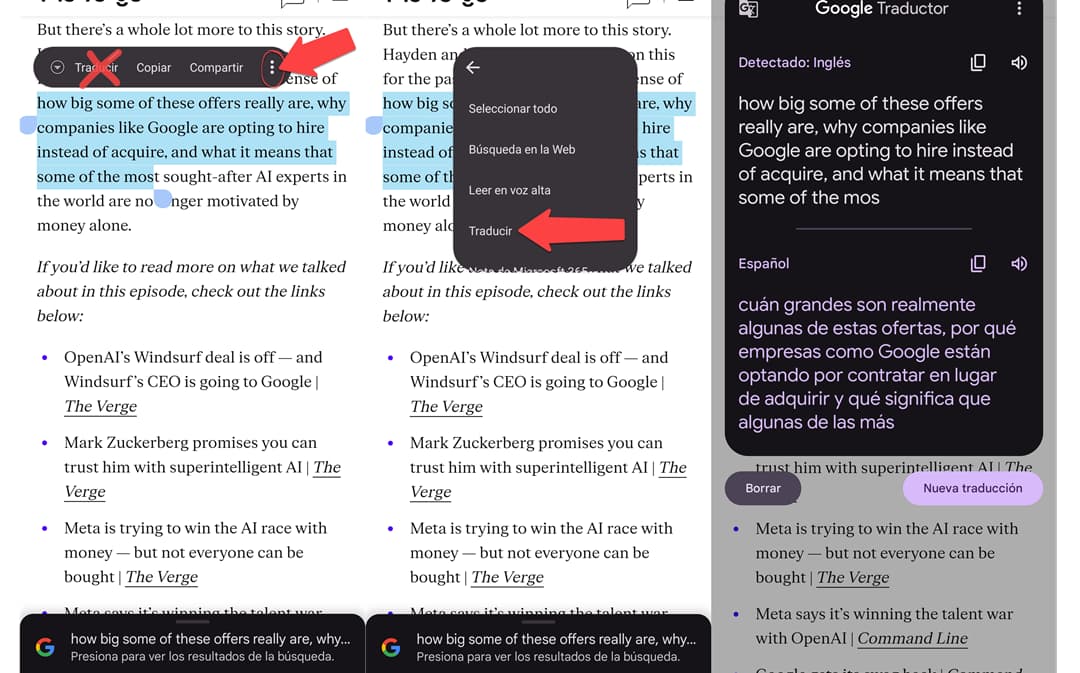
traducir Google Chrome no funciona

El traductor de Google en Chrome no funciona cuando seleccionas un fragmento de texto para traducir. Es decir, ya no verás la ventana con la traducción de ese texto, que suele abrirse al pulsar el botón de Traducir que aparece en forma de menú contextual. Aunque puede parecer un fallo de tu teléfono, en realidad se trata de un conflicto entre apps de Google en tu dispositivo Android.

¿Por qué NO FUNCIONA el botón «Traducir» al seleccionar texto?

En Android, Chrome aprovecha la app Google (preinstalada) para mostrar el botón Traducir al seleccionar un texto en inglés u otro idioma. En este caso, la traducción suele abrirse en una nueva ventana. Aunque no es ideal, al menos funciona.

Recomendados por el editor:

  • Cómo hacer que el traductor de Google hable más lento

  • Cómo TRADUCIR la pantalla con este traductor para Android

  • Cómo traducir con la CÁMARA, por fotos o imágenes

Sin embargo, el problema surge cuando instalas la app Traductor de Google. En este caso el botón Traducir mencionando antes y que pertenece a la app Google deja de funcionar: al pulsar “Traducir”, simplemente no ocurre nada.

La solución sencilla para recuperar la traducción rápida

  1. Selecciona cualquier fragmento de texto en Chrome.
  2. En el menú contextual que aparece, pulsa los tres puntos o donde dice “Más”.
  3. Allí aparecerá otra opción “Traducir”, la cual corresponde a la app Google Traductor.
  4. Usa esa opción, que es incluso mejor: abrirá una ventana emergente con la traducción sin salir de Chrome.

Este método no revierte el conflicto: la app Google y Google Traductor siguen pisándose entre sí con su función de traducir. Lo único que tú haces es usar el botón Traducir que sigue funcionando en el menú “Más”.

Ventajas de esta solución

  • No es necesario desinstalar ninguna app.
  • Funciona en Chrome, Firefox (y probablemente en otros navegadores Android).
  • Mantienes la funcionalidad rápida de traducir solo fragmentos, sin traducir toda la página.
  • No dependes del traductor automático de páginas completas.

En resumen: solución paso a paso

PasoAcción
1Selecciona texto en Chrome
2Abre menú contextual y pulsa Más (ícono de tres puntos)
3Elige la opción Traducir correspondiente a Google Traductor
4Se abre la traducción en un pop‑up dentro del navegador
5Funciona incluso con ambas apps instaladas (Google y Google Traductor)

Conclusión

Que el botón traducir de la app Google deje de responder cuando instalas Google Traductor se debe a un conflicto entre ambas apps. La solución es usar la opción “Traducir” que aparece al pulsar Más en el menú contextual al seleccionar texto. Así puedes tener la ventana emergente de traducción sin salir de Chrome, aunque haciendo un toque adicional en pantalla. Lo bueno de tener el traductor de Google instalado es que esta característica no solo te servirá en Chrome, sino también en Firefox y otros navegadores Android.

Para referencias futuras, este problema se ha detectado con la app Google 16.28.62.ve.arm64, Google Traductor 9.14.71.788519780.3-release, Google Chrome 138.0.7204.169, en un Poco X6 Pro con HyperOS 2.0.200.0 (Android 15).

Artículos relacionados:

  • traducir texto 2
    Cómo TRADUCIR la pantalla con este traductor para Android
  • app translator juegos
    4 APPS para traducir juegos en Android
  • traductor camara foto featured
    Cómo traducir con la CÁMARA, por fotos o imágenes
  • menu chino traduccion
    Recovery CHINO: Traducción del menú y cómo hacer reset

Google Chrome  Google  Aplicaciones

RECIBE MÁS ARTÍCULOS COMO ÉSTE EN TU CORREO ¡GRATIS!
Powered by follow.it

Añade ANDROIDJEFE como fuente preferida en Google:

Fuente preferida en Google
blank

Sobre el autor

Thiago Sei es Ingeniero en Electrónica y Comunicaciones. Ha trabajado como profesor de Computación y Electrónica. Ama jugar a Street Fighter, tocar la guitarra y cantar (aunque la mayoría preferiría que no lo hiciera 😅)

Reader Interactions

Deja un comentario Cancelar la respuesta

Los comentarios son moderados y pueden tardar un poco en aparecer.

Primary Sidebar

Artículos relacionados:

  • APP para leer PDF o texto en voz alta en Android
  • Cómo hacer que el traductor de Google hable más lento
  • Por qué no funciona el botón "Bloquear" y "Permitir"…

Últimos

  • Bloquear apagado de celular: qué hacer si el tuyo no trae esta opción 16 octubre, 2026
  • Cómo rastrear un celular APAGADO Android o iPhone: Este es el truco 11 octubre, 2026
  • Play Store rompió sus enlaces: así los abres como antes 9 octubre, 2026

Comentarios recientes

  • MManuel · 11 Oct 2026

    Si utilizas un cargador menos potente,lo mismo les estas exigiendo menos a la bateria ya que no le…

    en POCO X6 Pro: Problemas comunes y soluciones efectivas
  • CCG · 9 Oct 2026

    Conviene separar dos comprobaciones: que el GIF de origen se vea bien y que el WEBM final cumpla…

    en Crea stickers animados para Telegram a partir de cualquier GIF
  • JJOSE SALAZAR LARA · 7 Oct 2026

    cómo puedo y quiero descargar el autocad 2025 y no puedo descargarlo y espero que este bien el…

    en AutoCAD gratis: así lo descargué legal sin pagar un centavo (2026)

Destacados

  • Cómo ver películas online en el Chromecast (Transmitir a TV)
  • 3 APPS para grabar la voz o audio en Android
  • 3 APP para medir cosas y objetos con el celular

Footer

Aleatorios

  • Descubierto el misterio de la app «Analytics» que Xiaomi preinstala en sus dispositivos
  • Cómo eliminar los datos de WhatsApp para liberar espacio
  • Cómo ver los mensajes eliminados en Telegram

Contacto

Puedes escribir al correo electrónico admin[arroba]androidjefe.com, siempre y cuando NO sean preguntas sobre tu dispositivo.

© 2026 Android Jefe · Algunos derechos reservados · Este es un sitio independiente, no afiliado o aprobado por ©Google o ©Android.