• Skip to primary navigation
  • Skip to main content
  • Skip to primary sidebar
  • Skip to footer
logo android jefe

Android Jefe

Blog sobre celulares, aplicaciones móviles, consejos y tutoriales sobre Android.

  • Aplicaciones
  • Tutoriales
  • Dispositivos
  • Sistema operativo
  • Etcétera
Portada » Aplicaciones » Play Store rompió sus enlaces: así los abres como antes

Play Store rompió sus enlaces: así los abres como antes

09 Oct, 2026 en Google Play  Aplicaciones por Thiago SeiDeja un comentario

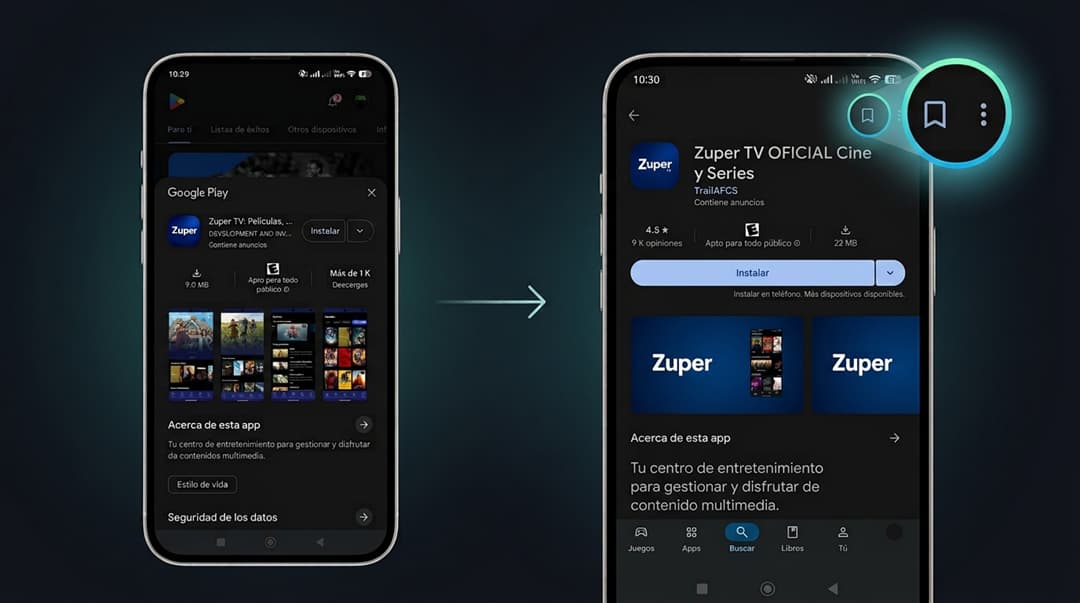
visualizar a pantalla completa play store

Tocas un enlace de Play Store y la ficha de la app se abre a medias, atrapada en la mitad de la pantalla. Sin botón de compartir, sin lista de deseos. La solución es un toque: pulsa el nombre del desarrollador, entra a su lista de apps y vuelve a abrir la que querías. Ahora sí se abre completa.

El problema de visualizar a media pantalla en Play Store

En tu celular Android, cuando abres el link hacia una aplicación en la Play Store, ves la pantalla de la aplicación, pero a medias. En este estado no tienes la opción de compartir la app. Tampoco la de añadirla a la lista de deseos de Play Store, que es donde guardas apps para instalarlas después. Y no ves las capturas de pantalla en la información de la app a todo lo que da tu pantalla: estás bloqueado en la mitad, lo que hace que este cambio no sea funcional.

Recomendados por el editor:

  • ¿No encuentras YouTube en Play Store? Prueba buscar esto en su lugar

  • Cómo encontrar aplicaciones y juegos NUEVOS en Google Play Store

  • 5 soluciones universales para arreglar cualquier error de Play Store

Este es un cambio que el equipo de desarrollo de Google seguramente pensó que estaba bien, porque un panel parcial se carga más rápido y se siente más ligero que abrir la app entera de Play Store con su navegación completa. Menos tiempo entre el toque y el botón de instalar significa, en teoría, menos abandono. Pero al menos a mí me ha frustrado en varias ocasiones.

La solución: toca el nombre del desarrollador
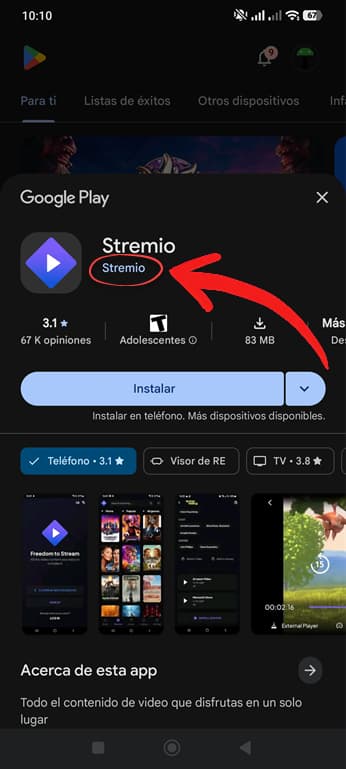
desarrollador de la app

Afortunadamente la solución es sencilla. El truco consiste en pulsar el enlace del nombre del desarrollador, el texto en azul que está justo bajo el nombre de la app.

  1. Con la app abierta a media pantalla, toca el nombre del desarrollador (en azul, bajo el nombre de la app).
  2. Saldrán las apps de ese desarrollador.
  3. Toca la app que tenías antes a media pantalla y la página se abrirá a pantalla completa.

Solo de esa forma tienes los botones de compartir, marcar como inapropiado y añadir a la lista de deseos.

Probé este truco en la versión de Play Store 53.3.21-34 [0] [PR] 986224237 y funciona.

Otras dos formas de abrir la app a pantalla completa

Esta es la mejor solución a un problema que me pasa seguido cuando los enlaces vienen de Reddit. La app de Reddit es tan terrible que no puedes copiar el texto de un post ni copiar el enlace. Pero si ya tienes el enlace de la aplicación, hay otras formas de abrirla en Play Store a pantalla completa:

Pega el enlace en el buscador de Play Store

Si tienes el enlace de la aplicación, puedes pegarlo en la caja de búsqueda de Play Store. Con suerte encontrarás la app que te interesa y su página saldrá a toda la pantalla.

También puedes buscarla por nombre, pero esto no suele funcionar, sobre todo con apps poco conocidas: a veces ni siquiera buscando el nombre exacto en Play Store la encuentras.

Ábrelo en la versión web de Play Store desde Google

informacion de aplicacion en play store desde el navegador

Con el enlace también puedes usar el buscador de Google para encontrar la app. Usa la opción Abrir en nueva pestaña para forzar que se abra en la versión web de Play Store y evitar que lo haga en la app de Play Store, donde SE CAE en lo mismo.

En esa versión web tendrás los botones de compartir y de añadir o eliminar de la lista de deseos, si estás logueado con tu cuenta de Google en el navegador.

El truco de instalar la app ya no hace falta

Antes, Play Store ni siquiera mostraba el enlace del desarrollador, así que a veces la solución pasaba por instalar la app. Luego tocabas de nuevo el enlace y ya se abría la app a pantalla completa en Play Store, desde donde podías compartirla y desinstalarla.

Afortunadamente eso ya no es necesario, al menos en la versión de Play Store que yo he probado, la 53.3.21-34.

FAQ

  • ¿Por qué Play Store abre los enlaces a media pantalla? Es un cambio reciente en cómo abre los enlaces de aplicaciones: antes se abrían siempre a pantalla completa.
  • ¿Cómo abro la app a pantalla completa? Toca el nombre del desarrollador, entra a la app desde su lista y se abrirá completa.
  • ¿Cómo añado la app a la lista de deseos si está a medias? Ábrela a pantalla completa con cualquiera de los trucos: solo así aparecen los botones de compartir y lista de deseos.

Artículos relacionados:

  • actualizar play store instalacion manual
    2 formas de actualizar la Play Store
  • play store featured
    Google Play Store APK: Descargar última versión o…
  • cambiar nombre play store featured
    Cómo cambiar tu nombre, el de tu dispositivo y ID de…
  • Error-recuperar-informacion-servidor-play-store-featured
    Solución al problema de la Play Store "Se produjo un…

Google Play  Aplicaciones

RECIBE MÁS ARTÍCULOS COMO ÉSTE EN TU CORREO ¡GRATIS!
Powered by follow.it

Añade ANDROIDJEFE como fuente preferida en Google:

Fuente preferida en Google
blank

Sobre el autor

Thiago Sei es Ingeniero en Electrónica y Comunicaciones y escribe sobre Android desde 2013. Ha trabajado como profesor de Computación y Electrónica. En más de una década ha pasado por todo tipo de equipos, desde los primeros celulares básicos hasta smartphones Samsung, Huawei, Xiaomi e iPhone. Ama jugar a Street Fighter, tocar la guitarra y cantar (aunque la mayoría preferiría que no lo hiciera 😅)

Reader Interactions

Deja un comentario Cancelar la respuesta

Los comentarios son moderados y pueden tardar un poco en aparecer.

Primary Sidebar

Artículos relacionados:

  • Google Play Store APK: Descargar última versión o…
  • Solución al problema de la Play Store "Se produjo un…
  • Cómo cambiar tu nombre, el de tu dispositivo y ID de…

Últimos

  • Mi Fire TV y Xiaomi TV se llamaban igual: así dejé de confundirlos 20 noviembre, 2026
  • Cómo grabar la pantalla de Android TV (y Google/Fire TV) desde el celular 17 noviembre, 2026
  • Cómo ver el historial de ubicaciones de tu celular en Google Maps (Tus rutas / Cronología) 16 noviembre, 2026

Comentarios recientes

  • OOwen Scott · 22 Nov 2026

    Jacqueline, para quienes lleguen a esta duda hoy: si tu iPhone tiene iOS 16 o posterior, una opción…

    en VPN de datos ILIMITADOS gratis para Android
  • LLucía Fernández · 12 Nov 2026

    Lo de no tener que descargar y volver a subir la canción es un alivio, pero ¿la calidad…

    en Eliminar voz o separar pistas de canción en YouTube (online, sin subir archivos)
  • LLilia Herrera · 16 Oct 2026

    Quiero quitar todos los anuncios de yuotube

    en Cómo quitar los anuncios de YouTube en Android en 2026

Destacados

  • 3 APPS para grabar la voz o audio en Android
  • Cómo controlar remotamente un celular desde otro
  • Convierte tu celular en KARAOKE: Esta app quita la VOZ de las canciones

Footer

Aleatorios

  • Solución al error 104101 «No puede conectarse a nuestro servicio» en Zoom
  • Exporta tus passwords de LastPass a este gestor de contraseñas GRATIS
  • Malware con IA en GetApps de Xiaomi: ninguna tienda es realmente segura

Contacto

Puedes escribir al correo electrónico admin[arroba]androidjefe.com, siempre y cuando NO sean preguntas sobre tu dispositivo.

© 2026 Android Jefe · Algunos derechos reservados · Acerca de · Contacto · Política de privacidad · Este es un sitio independiente, no afiliado o aprobado por ©Google o ©Android.