
• Skip to primary navigation
  • Skip to main content
  • Skip to primary sidebar
  • Skip to footer
logo android jefe

Android Jefe

Blog sobre celulares, aplicaciones móviles, consejos y tutoriales sobre Android.

  • Aplicaciones
  • Tutoriales
  • Dispositivos
  • Sistema operativo
  • Etcétera
Portada » Aplicaciones » Cómo descargar un PDF en Google Chrome (sin volverse loco en el intento)

Cómo descargar un PDF en Google Chrome (sin volverse loco en el intento)

10 Feb, 2026 en Google Chrome Archivos  Aplicaciones por Thiago SeiDeja un comentario

descargar pdf google chrome

¿Te ha pasado? Recibes un archivo PDF por internet, lo abres en Chrome y… ¿ahora qué? El documento está ahí, flotando en tu navegador, pero no encuentras el maldito botón de descarga por ningún lado. A mí me pasaba constantemente con los PDFs que recibía por Upwork, que se abren directamente desde su servidor sin descargar nada.

Al principio pensaba que era obvio, que solo tenía que hacer clic en «abrir» y ya. Pero no. Abrir un PDF en Chrome no lo descarga automáticamente. Y aquí es donde empieza la búsqueda desesperada del botón perdido.

Recomendados por el editor:

  • APP para leer PDF o texto en voz alta en Android

  • No encuentras la opción PDF en el nuevo Office móvil M365? Aquí la tienes

  • Usa esta APP para hacer Ctrl + F en documentos reales

El bendito botón Descargar (que no puede ser más obvio)

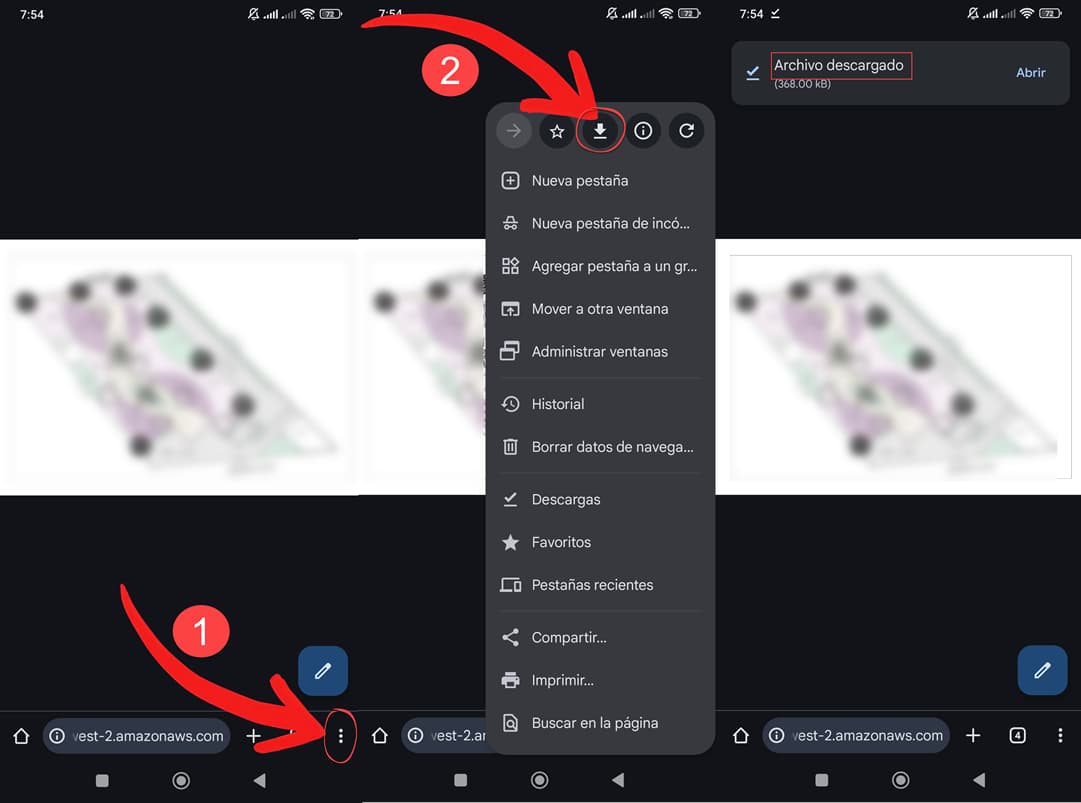
La solución es tan simple que da rabia no verla a la primera:

  1. Abre el PDF en Chrome (esto ya lo tienes)
  2. Mira la barra de direcciones – verás tres puntos verticales
  3. Haz clic en los tres puntos
  4. Busca la flecha de descarga – está justo ahí en la parte superior del menú

Y listo. El archivo se descarga a tu carpeta de descargas como cualquier otro archivo.

Si esta flecha aparece en gris o deshabilitada, significa que has abierto con Chrome un PDF guardado en tu dispositivo (y en cuanto a esto, si quieres evitar que los PDF en tu Android se abran con Google Chrome debes cambiar la app predeterminada. También puedes usar la app Abrir con).

Editar antes de guardar

Si necesitas hacer anotaciones rápidas o cambios al PDF antes de guardarlo, Chrome tiene un editor básico integrado.

Solo tienes que hacer clic en el ícono del lápiz que aparece en la parte inferior de la pantalla cuando tienes el PDF abierto. Desde ahí puedes editar el documento y guardarlo directamente en tu Google Drive si quieres.

Nada del otro mundo, pero funcional cuando necesitas marcar algo rápido o firmar un documento sin complicarte la vida con programas externos.

Artículos relacionados:

  • aplicaciones android en pc con chrome samples
    Cómo usar ARC Welder para ejecutar APPS Android en…
  • ver descargas chrome android
    Cómo ver las DESCARGAS de Google Chrome en Android…
  • twitter abrir links chrome navegador featured
    Cómo abrir los enlaces de Twitter en el navegador
  • Modo turbo de Opera para ahorro de datos
    Qué es el modo "Turbo" de Opera y cómo activarlo

Google Chrome  Archivos  Aplicaciones

RECIBE MÁS ARTÍCULOS COMO ÉSTE EN TU CORREO ¡GRATIS!
Powered by follow.it

Añade ANDROIDJEFE como fuente preferida en Google:

Fuente preferida en Google
blank

Sobre el autor

Thiago Sei es Ingeniero en Electrónica y Comunicaciones. Ha trabajado como profesor de Computación y Electrónica. Ama jugar a Street Fighter, tocar la guitarra y cantar (aunque la mayoría preferiría que no lo hiciera 😅)

Reader Interactions

Deja un comentario Cancelar la respuesta

Los comentarios son moderados y pueden tardar un poco en aparecer.

Primary Sidebar

Artículos relacionados:

  • Cómo poner Google como página de INICIO en mi celular
  • APK Downloader descarga aplicaciones SIN Play Store
  • Cómo abrir los enlaces de Twitter en el navegador
  • Cómo DESCARGAR videos de Facebook
  • Cómo usar ARC Welder para ejecutar APPS Android en…

Últimos

  • Play Store rompió sus enlaces: así los abres como antes 9 octubre, 2026
  • Rastrea AHORA tu celular robado o perdido: 7 métodos que funcionan [2027] 5 octubre, 2026
  • Rastrear celular SOLO con el número: la estafa vs. lo que sí funciona 5 octubre, 2026

Destacados

  • Cómo poner personas en fotos (fotomontaje)
  • APP para leer PDF o texto en voz alta en Android
  • Cómo saber el IMEI de tu celular ROBADO

Comentarios recientes

  • CCG

    Conviene separar dos comprobaciones: que el GIF de origen se vea bien y que el WEBM final cumpla…

    en Crea stickers animados para Telegram a partir de cualquier GIF
  • JJOSE SALAZAR LARA

    cómo puedo y quiero descargar el autocad 2025 y no puedo descargarlo y espero que este bien el…

    en AutoCAD gratis: así lo descargué legal sin pagar un centavo (2026)
  • AAlexander Tapia

    Hola buenas tardes quería consultar como puedo hacer para recuperar mí dinero que gane en un juego de…

    en Cómo pedir un reembolso en Google Play: Guía actualizada 2026

Footer

Aleatorios

  • Cómo responder WhatsApp SIN desbloquear el celular
  • Transcribir video de YouTube a texto de forma perfecta
  • Este launcher para niños restringe las APPS y uso del celular

Contacto

Puedes escribir al correo electrónico admin[arroba]androidjefe.com, siempre y cuando NO sean preguntas sobre tu dispositivo.

© 2026 Android Jefe · Algunos derechos reservados · Este es un sitio independiente, no afiliado o aprobado por ©Google o ©Android.