
• Skip to primary navigation
  • Skip to main content
  • Skip to primary sidebar
  • Skip to footer
logo android jefe

Android Jefe

Blog sobre celulares, aplicaciones móviles, consejos y tutoriales sobre Android.

  • Aplicaciones
  • Tutoriales
  • Dispositivos
  • Sistema operativo
  • Etcétera
Portada » Aplicaciones » Pantallas virtuales en scrcpy: Abre múltiples APPS como ventanas en el PC

Pantallas virtuales en scrcpy: Abre múltiples APPS como ventanas en el PC

26 Nov, 2024 en PC/Windows Pantalla  Aplicaciones por Thiago Sei2 comentarios

scrcpy pantallas virtuales

scrcpy es un software simple para transmitir la pantalla de tu teléfono Android al PC, el cual ahora ha añadido una función interesante: ejecutar tus apps Android en cualquier resolución de pantalla en el PC y como ventanas independientes, lo que se conoce como pantalla virtual, incluso mientras usas tu teléfono de forma normal. Esta posibilidad ya está disponible en scrcpy 3.0 que se puede descargar gratis desde Github.

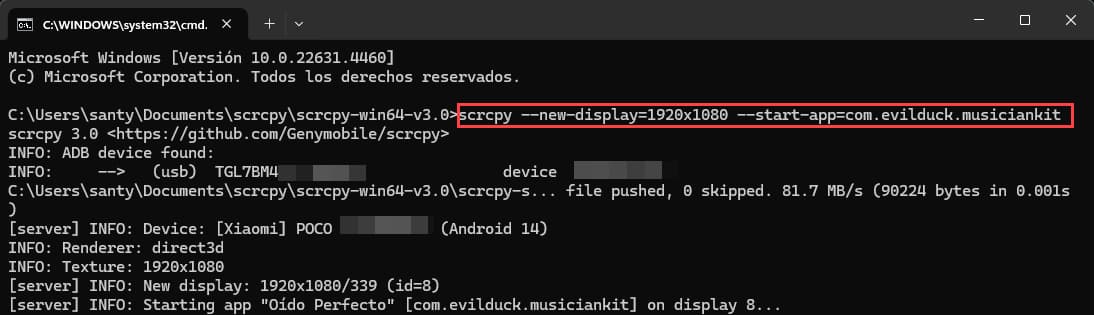
El proceso para ejecutar una aplicación de Android como pantalla virtual en el PC con scrcpy es simple. Pero antes de comenzar, asegúrate de haber activado la depuración por USB en tu dispositivo Android correctamente. Conecta el teléfono al PC con el cable USB. Luego procede así:
Recomendados por el editor:

  • Cómo proyectar o ver la pantalla del celular en el PC

  • 7 formas de controlar tu celular Android desde el PC

  • Cómo transmitir la pantalla de Android a Windows 10 SIN instalar aplicaciones

Ejecutar APP Android como pantalla virtual en el PC

  1. Descarga el archivo ZIP desde Github y descomprime en cualquier parte de tu PC.
  2. Ejecuta el archivo “open_a_terminal_here.bat” que encontrarás dentro de la carpeta obtenida en el paso anterior.
  3. Ingresa el comando scrcpy --list-apps y pulsa Enter. Esto te dará los nombres de los paquetes de las apps instaladas en tu dispositivo.
  4. Ahora ingresa el comando scrcpy --new-display=1920x1080 --start-app=nombre.del.paquete donde obviamente deberás cambiar lo resaltado en negrita por el nombre del paquete de la app que deseas ejecutar como pantalla virtual. Lo que este comando hace es abrir la aplicación en una ventana con resolución 1920 x1080 en el PC.

El desarrollador explica en Github que se pueden aplicar cambios adicionales, como por ejemplo forzar un dpi específico.

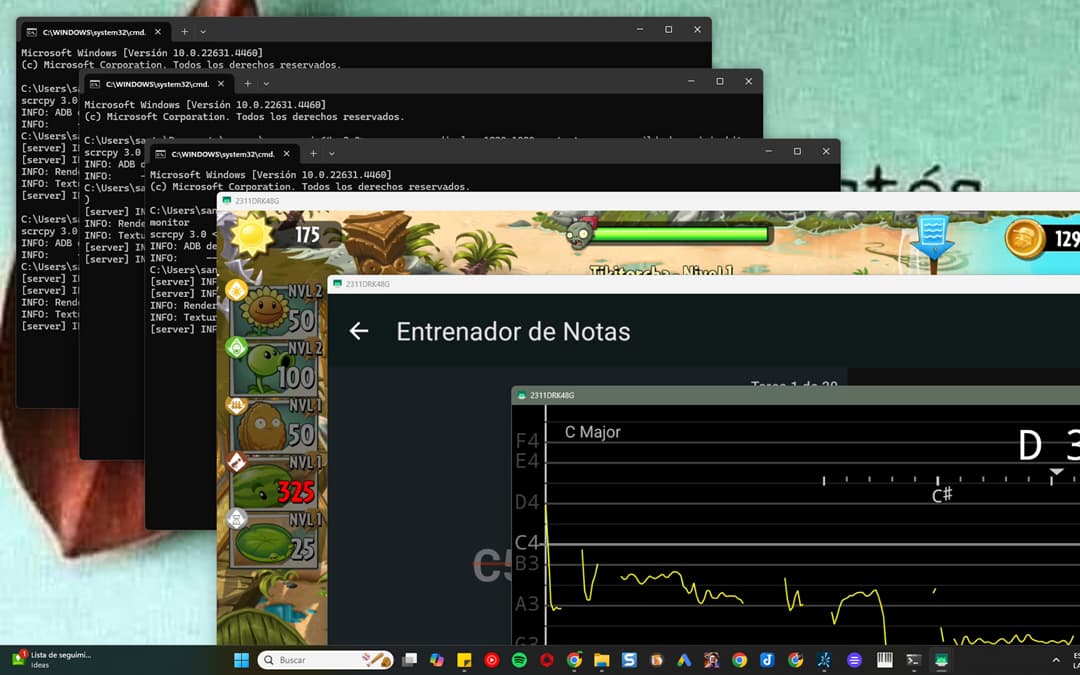
Básicamente, esta nueva opción de scrcpy forza a cualquier aplicación a funcionar bajo la resolución indicada, en el ejemplo 1920×1080, incluso aunque en el celular la aplicación trabaje en modo vertical. En la imagen al principio puedes ver a las apps Oído Perfecto y Vocal Pitch Monitor, que normalmente funcionan en orientación vertical, ejecutarse en el PC en modo apaisado u horizontal.

Más importante aún es el hecho de que puedes ejecutar varias apps Android de forma simultánea y en ventanas independientes en el PC, mientras puedes continuar usando el dispositivo de forma normal. Por esa razón se llaman pantallas virtuales, pues pueden servir para visualizar varias apps al mismo tiempo. El único requisito es que tu teléfono tenga la pantalla siempre activa. En mi Xiaomi/Poco X6 Pro, cuando la pantalla se apagaba y bloqueaba, las pantallas virtuales dejaban de responder a los clics del ratón en el PC.

En caso que no hayas usado antes scrcpy, recuerda que al mismo tiempo que se ejecutan tus apps como pantallas virtuales, también puedes transmitir la pantalla de tu celular al PC. Para ello solo ejecuta el archivo scrcpy.exe que se encuentra en la misma carpeta que obtuviste de la extracción en el paso 1.

Artículos relacionados:

  • modo escritorio android
    Convierte Android en un PC con el modo escritorio…
  • enlace movil windows
    La mejor APP para conectar tu celular y PC…
  • ver celular pc
    Cómo proyectar o ver la pantalla del celular en el PC
  • 8 de agosto de 2019 201809 GMT-0500
    7 formas de controlar tu celular Android desde el PC

PC/Windows  Pantalla  Aplicaciones

RECIBE MÁS ARTÍCULOS COMO ÉSTE EN TU CORREO ¡GRATIS!
Powered by follow.it

Añade ANDROIDJEFE como fuente preferida en Google:

Fuente preferida en Google
blank

Sobre el autor

Thiago Sei es Ingeniero en Electrónica y Comunicaciones. Ha trabajado como profesor de Computación y Electrónica. Ama jugar a Street Fighter, tocar la guitarra y cantar (aunque la mayoría preferiría que no lo hiciera 😅)

Reader Interactions

Comments

  1. blankMarco

    17 junio, 2025 at 8:52 pm

    hola muy buena info.
    a mi me sale error cuando quiero ver la lista de paquetes
    Me puede ayudar porfa y gracias. Este es el error que me sale:
    java.lang.reflect.InvocationTargetException

    Responder
    • blankThiago Sei

      27 junio, 2025 at 11:19 am

      Podría ser que adb no esta configurado bien o no hay conexión correcta con el teléfono, asumiendo que estás ejecutando los comandos directamente en la terminal adb y en un PC normal.

      Responder

Deja un comentario Cancelar la respuesta

Los comentarios son moderados y pueden tardar un poco en aparecer.

Primary Sidebar

Artículos relacionados:

  • La mejor APP para conectar tu celular y PC…
  • Cómo transmitir la pantalla de tu celular a YouTube,…
  • La pantalla está acabando con la batería de tu…
  • Xiaomi borró el desbloqueo ampliado de Android: así…
  • Convierte Android en un PC con el modo escritorio…

Últimos

  • Conecta Claude con Spotify gratis y deja de escuchar siempre lo mismo 19 mayo, 2026
  • Así desbloqueas las canciones más escuchadas POR TI en Spotify 15 mayo, 2026
  • ¿Adicto a las redes? Este gatito en Chrome te pone un freno cada 60 minutos 12 mayo, 2026

Destacados

  • Cómo saber el IMEI de tu celular ROBADO
  • 3 aplicaciones para identificar objetos por fotos o con la cámara
  • Cómo dividir la pantalla para usar dos (y hasta tres) APPS simultáneamente

Footer

Aleatorios

  • Cómo instalar aplicaciones DIRECTAMENTE en la tarjeta SD
  • Malware con IA en GetApps de Xiaomi: ninguna tienda es realmente segura
  • El celular puede tener hasta CINCO veces más bacterias que un inodoro, según estudios

Contacto

Puedes escribir al correo electrónico admin[arroba]androidjefe.com, siempre y cuando NO sean preguntas sobre tu dispositivo.

© 2026 Android Jefe · Algunos derechos reservados · Este es un sitio independiente, no afiliado o aprobado por ©Google o ©Android.