
Los celulares de la actualidad ya incorporan la opción de linterna, que incluso viene como atajo en el panel de ajustes rápidos (aunque también existen apps para activar la linterna con los botones de encendido o volumen) y permite activar en un toque el flash de la cámara para ver en la oscuridad o noche. De esta manera no es necesario que instales una aplicación de linterna adicional, que incluso podría ser peligrosa porque podría acceder a tu información privada mediante solicitar permisos innecesarios. Sin embargo, es probable que esa linterna dé poca luz y quieras hacerla más potente o luminosa en ocasiones o permanentemente, algo que es bastante fácil de hacer en celulares Samsung.
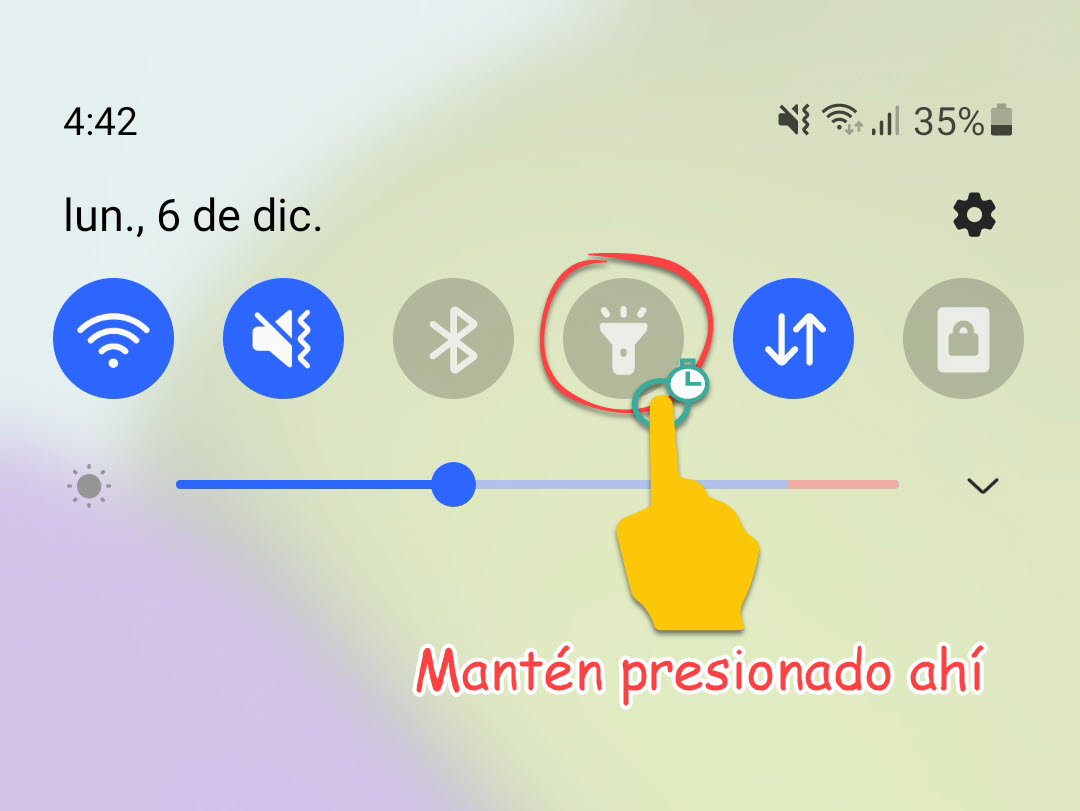

Para hacer más fuerte la luz de la linterna en tu Samsung Galaxy (probado en mi A52 con Android 11), basta con que mantengas presionado el botón de linterna que está en el panel de ajustes rápidos. Se desplegará las opciones avanzadas de la Linterna. Primero actívala con el interruptor en pantalla y luego selecciona abajo el brillo deseado, del Nivel 1 al 5.
Lo interesante de esto es que por defecto la linterna viene configurada en Nivel 3 y si nunca te percataste de esta función o la viste, entonces podrás subir al Nivel 5 para aumentar el brillo de la luz. También podrás reducirlo al Nivel 1 si el valor por defecto siempre te ha parecido muy intenso. Una vez activado el nivel, cuando desactives la linterna quedará configurado de forma predeterminada el nivel que acabas de especificar.
Además de tener en cuenta la advertencia de Samsung sobre que aumentar el nivel de brillo de la linterna podría causar quemaduras con la piel si hay un contacto prolongado, evidentemente esto también causará que se acabe más rápido la batería del celular.
Otros celulares Android
Es probable que en otras marcas de dispositivos exista un ajuste similar. Si no es tu caso, tal vez quieras instalar una app que permita regular el brillo de la linterna, como la app Flashy. Es probable que la app no te permita aumentar la potencia de la luz más allá de lo permitido por el fabricante. O quizás sí. Por ejemplo, algunas apps realmente han servido en el caso de aumentar el volumen del altavoz del celular. Otra opción es hacer uso de la pantalla como linterna, pero sería un inconveniente si estás usando el táctil.
Android 13 al parecer ofrecerá soporte para subir o bajar la intensidad de la linterna. Sin embargo, esto mucho dependerá de que sea implementado por el fabricante. Según los detalles técnicos, inicialmente solo los dispositivos Google Pixel dispondrían de esta característica.
Activa la linterna o ilumina la pantalla presionando los botones de volumen
Cómo activar el flash (linterna) del celular con el botón de encendido
Usa la pantalla del celular como linterna si el flash o LED se ha dañado
Deja un comentario