
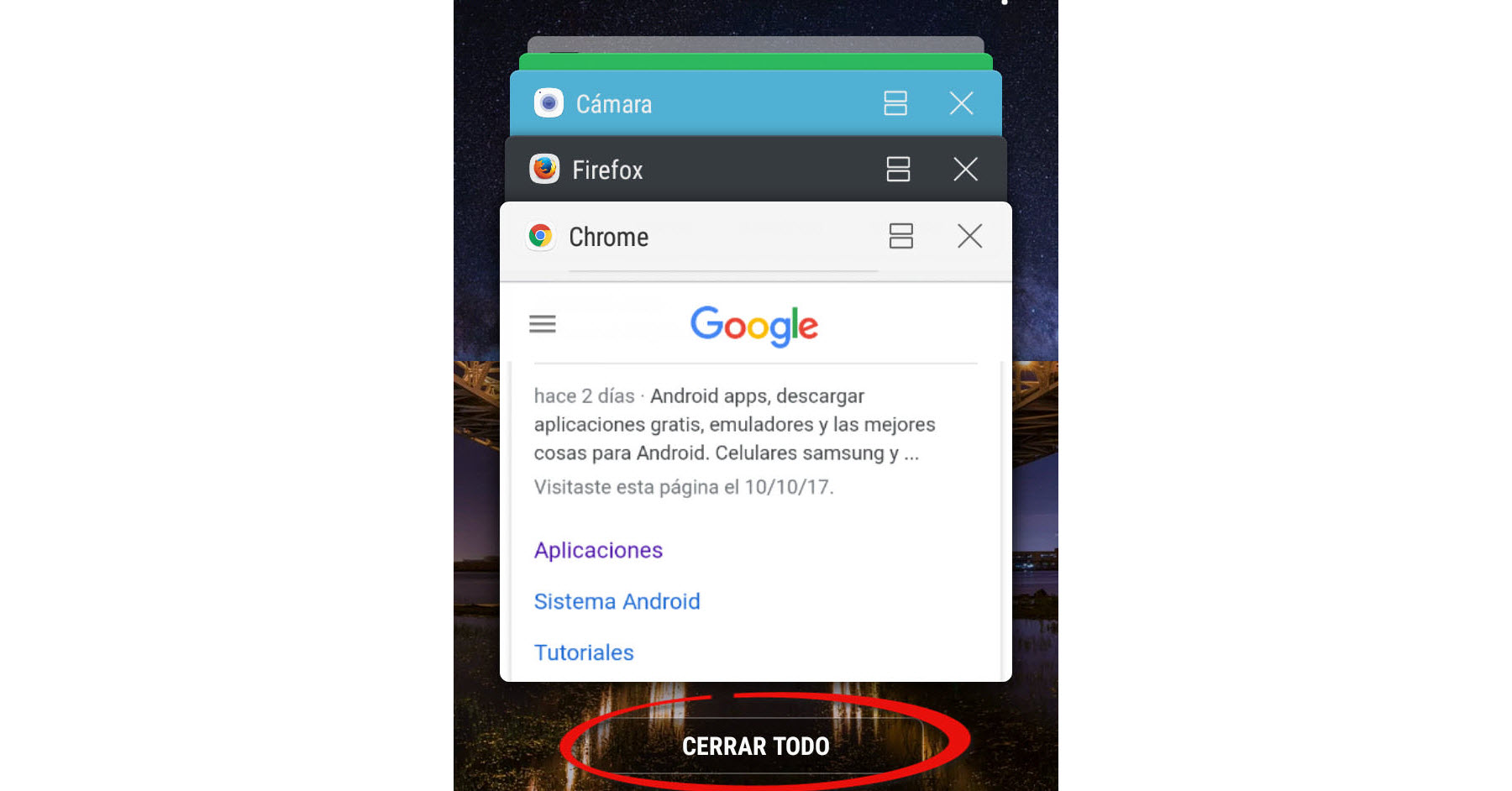
He visto a varias personas hacer algo técnicamente insólito. Hacen uso repetitivo de la función «Cerrar todo» del celular (o el botón de «tacho de basura» en la pantalla de apps recientes), «para que no esté lento» o para «ahorrar batería«.
Este procedimiento cierra todas las aplicaciones abiertas del teléfono, pero lo que estas personas no saben (y no son pocas) es que en vez de acelerar el celular lo están acabando más rápido. No solo eso. Al cerrar las aplicaciones repetidamente están obteniendo el resultado contrario al deseado: más lentitud y mayor consumo de batería. Una locura!

La gestión de aplicaciones en el celular
Una aplicación recorre el siguiente camino cuando la ejecutas o abres por primera vez: Almacenamiento > Memoria (RAM) > Procesador. Si la abandonas (tocando el botón inicio o al cambiar a otra app), volverá al punto intermedio, que es la RAM. Al estar en la memoria RAM, una aplicación estará más cerca del procesador. Por lo tanto, se abrirá más rápido cuando la ejecutes en próximas ocasiones.
Pero si cierras la aplicación (la quitas de las apps recientes desde el botón multitarea), la aplicación regresará al almacenamiento. Cuando la vuelvas a abrir, vas a obligar a que la aplicación recorra el camino desde el principio. Esto significa que la aplicación va abrirse más lento. No solo por ser un «trayecto» más largo, sino también porque el almacenamiento procesa los datos más lento que la RAM.
Cerrar todo aumenta el consumo de batería
Obviamente el error indicado implica más trabajo para el celular. El procesador tendrá carga adicional y se va a consumir más batería. Imagina lo que significa para tu celular que cierres todas aplicaciones de una vez mediante el botón «Cerrar todo». Multiplicarás X veces el consumo de batería cuando vuelvas a abrir todas esas aplicaciones.
No creas lo que te digo. Pruébalo. Abre una aplicación. Pulsa el botón de inicio. Vuelve a abrir la aplicación y mira cuanto tarde en abrirse y mostrar la información. Ahora cierra la aplicación (desde el botón multitarea, abajo a la izquierda, quítala deslizando a un lado). Ábrela de nuevo y mira cuanto se tarda esta vez.
Pero tengo muchas aplicaciones abiertas!
Esta es una situación que solo debe preocuparte en Windows. Aquí debes ir cerrando los programas que no estés utilizando, porque si tienes muchos abiertos, la memoria RAM se llenará. El computador se pondrá lento y no podrás abrir un nuevo programa.
En Android esto no es un problema porque este sistema gestiona la memoria RAM automáticamente. Cuando la memoria llega a cierto límite, elimina las aplicaciones más antiguas para mantener el buen funcionamiento del teléfono y hacer espacio para la ejecución de nuevas aplicaciones.
Cuándo hay que cerrar una aplicación?
Efectivamente, los teléfonos Android ofrecen la opción de cerrar aplicaciones por alguna razón. El problema no es usarla, sino abusar de ella.
Cerrar una aplicación es una excelente solución para refrescar su información o cuando no funciona como debería. Por ejemplo, si está consumiendo mucha batería. Aunque en este caso es mejor desinstalarla o buscar una alternativa.
Incluso la opción «Cerrar Todo» es recomendable cuando el teléfono está muy lento o algo no está bien. Pero si lo haces de forma repetitiva durante el día, no te quejes por una duración de batería deficiente o si las aplicaciones demoran en abrir. Si el celular siempre está lento, considera soluciones reales.
Servicely, gran alternativa para el cierre automático de APPS (root)
Cómo ver las aplicaciones usadas o abiertas recientemente en Android
Cuidado con las APPS de ahorro de batería, que «desactivan» las notificaciones (EJ: Greenify)

Deja un comentario