• Skip to primary navigation
  • Skip to main content
  • Skip to primary sidebar
  • Skip to footer
logo android jefe

Android Jefe

Blog sobre celulares, aplicaciones móviles, consejos y tutoriales sobre Android.

  • Aplicaciones
  • Tutoriales
  • Dispositivos
  • Sistema operativo
  • Etcétera
Portada » Tutoriales » Cómo activar el modo inmersivo en Android SIN root (método PRO)

Cómo activar el modo inmersivo en Android SIN root (método PRO)

25 Feb, 2017 en Pantalla  Tutoriales por Thiago SeiDeja un comentario

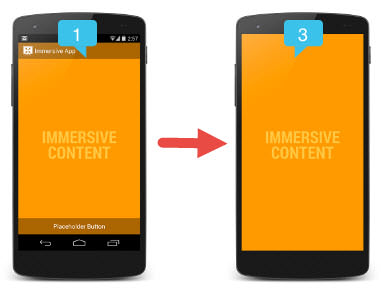
El modo inmersivo oculta temporalmente la barra superior e inferior en los dispositivos Android. De este modo el contenido aprovecha toda la pantalla. Esta característica se puede obtener fácilmente con la aplicación GMD, pero los más expertos también pueden valerse de la aplicación Tasker.

El modo inmersivo solo está disponible desde el sistema Android 4.4 en adelante. En este caso, para activarla será necesario tener instalada la aplicación Tasker y también AutoTools Beta.

Básicamente, AutoTools debe tomar el control de la función modo inmersivo en Android. Y Tasker permitirá activar esa función en las aplicaciones.

Paso 1

Para obtener el control del modo inmersivo en Android, hay que enviar el siguiente comando al teléfono mediante ADB:

adb shell pm grant com.joaomgcd.autotools android.permission.WRITE_SECURE_SETTINGS

Dicho comando se envía desde el PC al móvil, por el cable USB y mediante la herramienta ADB (que debe estar instalada y configurada en el PC). En el computador también deben estar instalados los drivers USB del celular.

Paso 2

El resto consiste en habilitar el modo inmersivo en las aplicaciones. Esto se configura en la aplicación Tasker. Lo más fácil es subir esta configuración ya hecha a Tasker. Para esto se usa la opción Importar de Tasker. En esta configuración solo se tomaron en cuenta las aplicaciones Chrome y XDA Labs. Para agregar más apps será necesario editarlas en esta configuración dentro de Tasker.

Tasker también necesitará ser habilitada en el servicio de Accesibilidad de Android para que esto funcione.

Android Nougat
Si el dispositivo tiene Android 7 o superior, se puede activar el modo inmersivo desde el panel de notificaciones. En este caso será necesario una configuración alterna en Tasker (diferente a la usada en el paso 2) y adicionalmente tener instalada la aplicación AutoNotification. En el sitio web XDA tienen más información al respecto. Allí también se podrá ver cómo personalizar el modo inmersivo, de tal modo que se oculte solo la barra de estado o solo la barra de navegación.

Descargar Tasker: play.google.com
Descargar AutoTools: Web del programador

Cómo poner aplicaciones en pantalla completa (EJ. Google Chrome)

Cómo poner BlueStacks en pantalla completa y cambiar la resolución

Cómo poner DOBLE pantalla en Android (dividir o pantalla múltiple)

Artículos relacionados:

  • gmd pantalla completa modo inmersivo
    Cómo ocultar la barra de estado y navegación en…
  • beta featured whatsapp
    Cómo descargar u obtener la versión Beta de…
  • android-4-4-kitkat
    [Historia] Las 12 mejores características…
  • autovoice comandos avanzados
    AutoVoice: Crea comandos de voz avanzados en Android…

Pantalla  Tutoriales

RECIBE MÁS ARTÍCULOS COMO ÉSTE EN TU CORREO ¡GRATIS!
Powered by follow.it

Añade ANDROIDJEFE como fuente preferida en Google:

Fuente preferida en Google
blank

Sobre el autor

Thiago Sei es Ingeniero en Electrónica y Comunicaciones y escribe sobre Android desde 2013. Ha trabajado como profesor de Computación y Electrónica. En más de una década ha pasado por todo tipo de equipos, desde los primeros celulares básicos hasta smartphones Samsung, Huawei, Xiaomi e iPhone. Ama jugar a Street Fighter, tocar la guitarra y cantar (aunque la mayoría preferiría que no lo hiciera 😅)

Reader Interactions

Deja un comentario Cancelar la respuesta

Los comentarios son moderados y pueden tardar un poco en aparecer.

Primary Sidebar

Artículos relacionados:

  • Cómo ocultar la barra de estado y navegación en…
  • Cómo descargar u obtener la versión Beta de…
  • AutoVoice: Crea comandos de voz avanzados en Android…

Últimos

  • Mi Fire TV y Xiaomi TV se llamaban igual: así dejé de confundirlos 20 noviembre, 2026
  • Cómo grabar la pantalla de Android TV (y Google/Fire TV) desde el celular 17 noviembre, 2026
  • Cómo ver el historial de ubicaciones de tu celular en Google Maps (Tus rutas / Cronología) 16 noviembre, 2026

Comentarios recientes

  • LLucía Fernández · 12 Nov 2026

    Lo de no tener que descargar y volver a subir la canción es un alivio, pero ¿la calidad…

    en Eliminar voz o separar pistas de canción en YouTube (online, sin subir archivos)
  • LLilia Herrera · 16 Oct 2026

    Quiero quitar todos los anuncios de yuotube

    en Cómo quitar los anuncios de YouTube en Android en 2026
  • FFrancisco Javier Sanchez De Muniain Valencia · 16 Oct 2026

    Solo la he intentado utilizar una vez....nada totalmente inutil,telèfono perdido.Si oyes el sonido vale,de otra forma....nada! no me…

    en Aplicación «Encontrar mi dispositivo» de Google ¿Tiene sentido?

Destacados

  • 3 aplicaciones para identificar objetos por fotos o con la cámara
  • 2 formas de PASAR archivos entre Android y iPhone (mejor que BLUETOOTH)
  • Cómo saber la clave o contraseña de las redes WIFI a tu alrededor

Footer

Aleatorios

  • Google Maps te muestra los lugares que visitas con mayor frecuencia
  • Cómo apagar y encender tu PC desde el celular (Windows)
  • Cómo borrar el registro de LLAMADAS, MENSAJES de texto y CONTACTOS frecuentes

Contacto

Puedes escribir al correo electrónico admin[arroba]androidjefe.com, siempre y cuando NO sean preguntas sobre tu dispositivo.

© 2026 Android Jefe · Algunos derechos reservados · Acerca de · Contacto · Política de privacidad · Este es un sitio independiente, no afiliado o aprobado por ©Google o ©Android.