
Activar la cámara trasera en Android, o la delantera, se hace desde la aplicación de cámara. Existe un botón en pantalla específico para esta tarea. Sin embargo, es posible que este botón no aparezca en dicha aplicación, o que quieras cambiar o voltear la cámara cuando visitas sitios o páginas web como omegle, donde la mayoría de navegadores no permiten tal opción. Para todos estos escenarios existe una solución, incluso en caso de que se generen errores en las cámaras.
Activar cámara trasera o frontal en Android
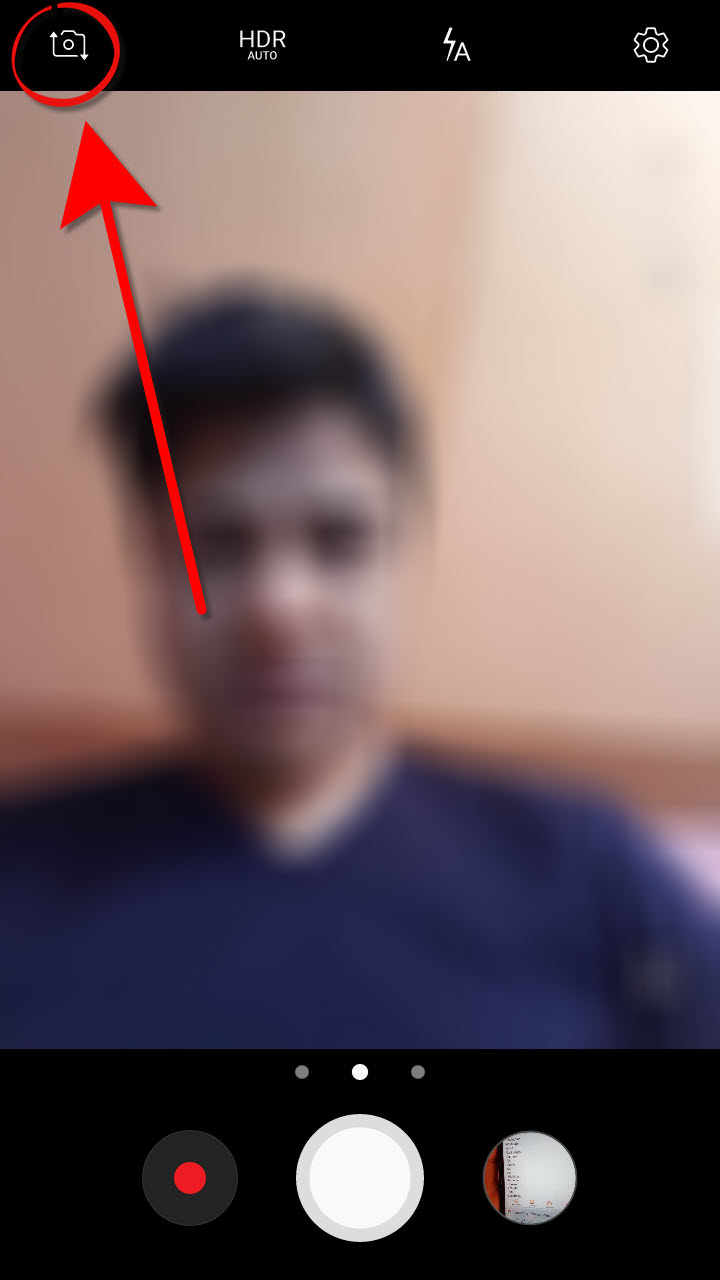
Empecemos por lo más básico. Si quieres cambiar, alternar o «voltear» la cámara de tu celular, en la misma aplicación de cámara de tu teléfono encontrarás un botón que es bastante evidente, como se puede ver en la imagen arriba. Si está activada la cámara trasera, toca ese botón para activar la cámara delantera. Si está activada la cámara frontal, toca el mismo botón para cambiar a la posterior.
Cambiar o voltear la cámara en Omegle y otras páginas web

Omegle es una página web de «videoencuentros» en línea con extraños. Si visitas este sitio usando navegadores como Google Chrome, Firefox o Samsung Internet desde tu celular Android te darás cuenta que se activará la cámara frontal y no tendrás opción para girar a la cámara trasera. La solución a esta situación es muy sencilla y consiste en usar el navegador Opera, disponible en la Play Store.
Hasta donde he probado, Opera es el único navegador que te dará la opción de elegir la cámara frontal o la trasera cada vez que ingreses omegle.com. Incluso te permitirá elegir los auriculares como fuente de audio y micrófono, cuando los otros navegadores solo funcionan con el altavoz. Puedes ver el video de YouTube donde encontré esta información.
Resolución de problemas

Si al abrir la aplicación de cámara te aparece «Error en cámara», la app no se abre, o no se cambian las cámaras, prueba las soluciones básicas para arreglar la cámara de tu celular, como reiniciar el equipo, probar con otra app de cámara, o una de las más efectivas, que es borrar los datos de la aplicación para reiniciarla.
Reiniciar aplicación de cámara

- Abrir los ajustes del sistema (deslizando la barra superior y tocando en la rueda dentada o buscando el icono de «Ajustes» o «Configuración» en el cajón de aplicaciones).
- Tocar en «Aplicaciones» o «Administrador de aplicaciones».
- Buscar la aplicación «Cámara» y tocar en ella.
- Tocar en el botón «Borrar datos».
Mi celular no detecta la cámara o no puedo cambiar

Si el problema de no poder cambiar de cámara persiste a pesar de haber realizado todas las soluciones indicadas arriba, entonces puede ser una daño físico del módulo de la cámara. Por ejemplo, si aparece el aviso «Error de cámara» cuando cambias a la cámara trasera, tal vez el módulo de esa cámara está defectuoso.
En otro caso, si al abrir la aplicación de cámara ves muy bien la imagen de la cámara posterior pero no tienes el botón de cambiar de cámara para voltear a la frontal, entonces la falla puede estar en esa cámara.
Evidentemente en este caso la solución es hacer ver el dispositivo en un servicio técnico. Sin embargo, si te sientes capacitado para desarmar el celular, tal vez lo puedas resolver tu mismo. Si efectivamente el problema es de hardware, con frecuencia la causa de que aparezca ese «Error de cámara» o que no aparezca el botón de cambiar de cámara se debe a que la cámara trasera no se reconoce, y puede deberse a que el módulo de la misma está flojo, algo que puede haber pasado debido a una o varias caídas del equipo, lo cual no sería extraño.
Como se indica en este video, la solución simplemente consiste en reconectar o reajustar el conector del módulo de la cámara a la tarjeta electrónica principal para resolver el inconveniente.
Poner la cámara frontal o trasera como «predeterminada»

Suponiendo que el módulo de la cámara trasera esté realmente dañado (no solo desconectado, como indiqué arriba), entonces al abrir la aplicación de cámara seguramente verás el error de cámara, lo que te impedirá incluso cambiar a la cámara frontal, que puede estar en buen estado.
En este caso la solución sería iniciar la aplicación de cámara con la frontal, pero desafortunadamente la mayoría de aplicaciones de cámara se abren con la cámara posterior de forma predeterminada, incluyendo la que viene preinstalada de fábrica y cámaras de terceros como Camera FV 5 Lite, Open Camera y Retrica.
Normalmente no se puede cambiar la cámara predeterminada que usará una aplicación, pero existen apps de «selfies» que tienen configurada a la cámara frontal como predeterminada. Una de las que he visto aún tiene este comportamiento es B612, que está disponible en la Play Store.
6 soluciones al ERROR de cámara en Samsung Galaxy
4 causas de las fotos y cámara BORROSA en tu celular
Cómo convertir el celular en cámara de vigilancia con acceso local o remoto
La cámara delantera se ve borrosa a qué se debe?
https://www.androidjefe.com/fotos-borrosas-camara/
No me aparece en la pantalla la cámara frontal solo la trasera qué puedo hacer?
https://www.androidjefe.com/error-camara-samsung-galaxy/
Llevo ,4/meses sin cámara trasera y se ha echo de todo y nada una ved reporte el cellulat nesux de motorola por que se calientan demasiado que parecen un salten eléctrico pero la compañía no quiere cambiarlos ect…
Seguramente el componente de la cámara está dañado. Tendrías que buscar el módulo de reemplazo.