
• Skip to primary navigation
  • Skip to main content
  • Skip to primary sidebar
  • Skip to footer
logo android jefe

Android Jefe

Blog sobre celulares, aplicaciones móviles, consejos y tutoriales sobre Android.

  • Aplicaciones
  • Tutoriales
  • Dispositivos
  • Sistema operativo
  • Etcétera
Portada » Tutoriales » Cómo QUITAR la voz de Google Maps

Cómo QUITAR la voz de Google Maps

08 May, 2018 en Google Maps Google Llamadas  Tutoriales por Thiago SeiDeja un comentario

blank

Si te molesta durante la navegación GPS, puedes desactivar o quitar la voz de Google Maps que indica las instrucciones de la ruta.

Google Maps ofrece un acceso directo para quitar la voz de navegación rápidamente o solo recibir determinadas alertas. Pero en los ajustes de la app tienes otras opciones que te permiten reducir el volumen de esa voz, cambiarla o quitar la voz solo cuando estás en una llamada.

Cómo desactivar o quitar la voz de Google Maps

blank
Desactivar Voz en Google Maps
  1. Ingresa el destino en la caja de búsqueda
  2. Inicia la navegación GPS
  3. A la derecha, toca en el botón con la figura de un parlante que por defecto suele estar activado (Sonido activado).
  4. Deberás dejar seleccionada la figura de parlante que tiene una raya atravesada (Silenciar)

La otra opción que tienes es silenciar la voz de Google Maps y solo recibir alertas importantes en la ruta. Ese es el botón del parlante con un signo de admiración (!).

Bajar volumen o cambiar la voz de Google Maps
blank

  1. Abre el menú lateral de Google Maps, deslizando desde la izquierda de la pantalla.
  2. Configuración
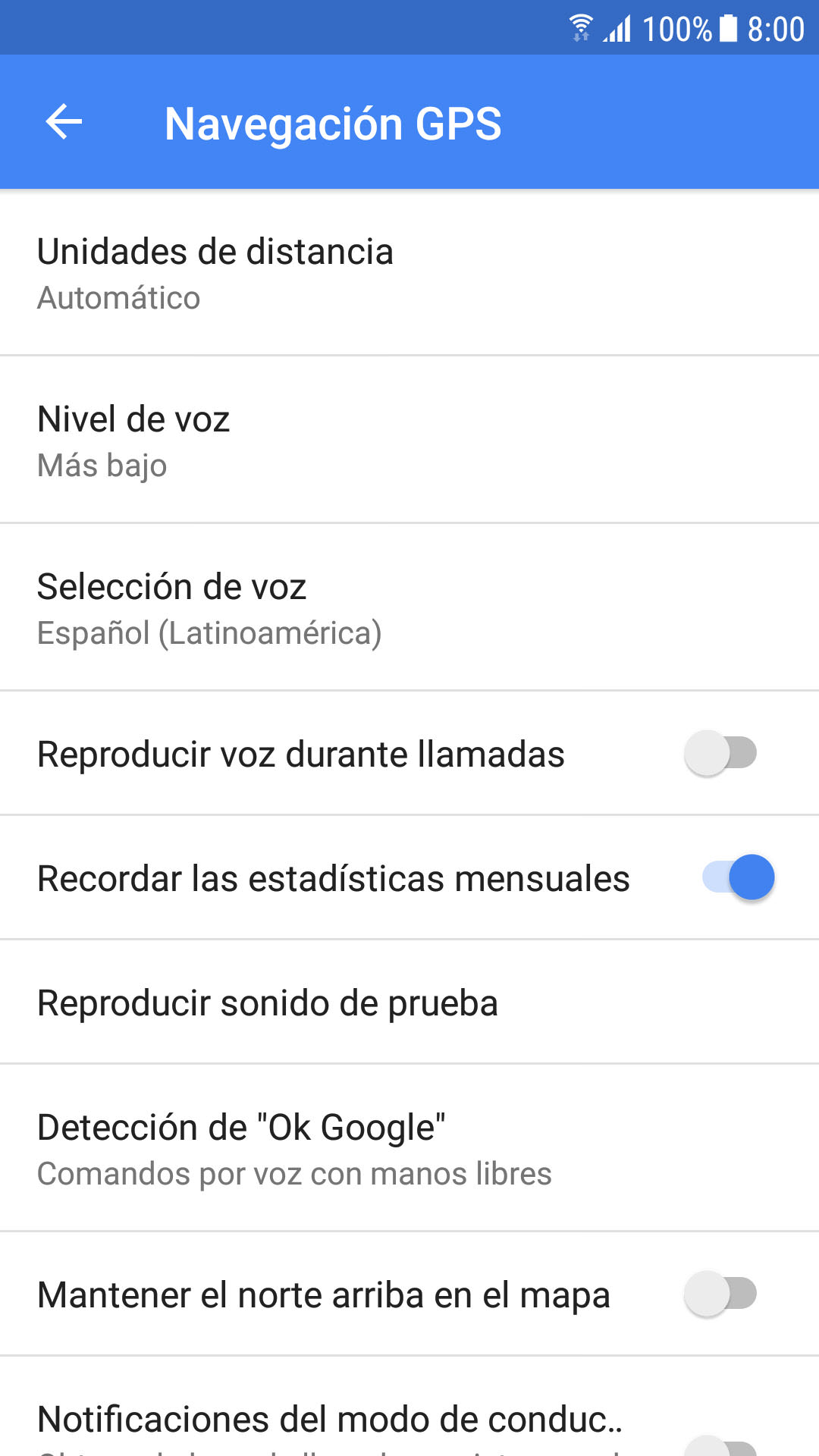
  3. Navegación GPS

Ahí puedes reducir el nivel de voz a «Más bajo», para hacer más tolerable la navegación GPS. También puedes seleccionar entre voz español Latinoamerica o España, aunque también tienes otros idiomas. Una vez configurado, puedes usar la opción «Reproducir sonido de prueba» para oir el resultado.

Reproducir voz durante llamadas

Esta opción está activada por defecto y personalmente la tengo desactivada ya que por experiencia propia puedo confirmar lo frustrante que es estar en una llamada importante y al mismo tiempo escuchar las instrucciones a alto volumen de la navegación por voz de Google Maps, que interrumpen y no permiten oír lo que dice la persona del otro lado de la llamada.

Estas funciones se han revisado en la versión 9.75.1 de Google Maps para Android. Si no la tienes, asegúrate de actualizar la app.

Artículos relacionados:

  • acceso-directo-direccion-google-maps-shortcut promo
    Añade al escritorio el acceso directo de un lugar o…
  • poner varias direcciones google maps android
    Cómo poner varias direcciones en Google Maps
  • bloquear datos moviles google maps promo
    Bloquea los datos móviles a Google Maps (ahorrar…
  • guardar-direcciones-google-maps featured
    Cómo guardar una ubicación en Google Maps

Google Maps  Google  Llamadas  Tutoriales

RECIBE MÁS ARTÍCULOS COMO ÉSTE EN TU CORREO ¡GRATIS!
Powered by follow.it

Añade ANDROIDJEFE como fuente preferida en Google:

Fuente preferida en Google
blank

Sobre el autor

Thiago Sei es Ingeniero en Electrónica y Comunicaciones. Ha trabajado como profesor de Computación y Electrónica. Ama jugar a Street Fighter, tocar la guitarra y cantar (aunque la mayoría preferiría que no lo hiciera 😅)

Reader Interactions

Deja un comentario Cancelar la respuesta

Los comentarios son moderados y pueden tardar un poco en aparecer.

Primary Sidebar

Artículos relacionados:

  • Añade al escritorio el acceso directo de un lugar o…
  • Bloquea los datos móviles a Google Maps (ahorrar…
  • Cómo obtener el código "plus" o "QR" de una…
  • Cómo obtener COORDENADAS en Google Maps para Android
  • Cómo solicitar correcciones en los mapas de Google Maps

Últimos

  • Adiós a las cuentas gratis en Telegram: Tienes que suscribirte para abrir una 8 septiembre, 2026
  • Cómo OCULTAR los estados de la pantalla principal de WhatsApp (el único truco que funciona) 4 septiembre, 2026
  • El bug fantasma de HyperOS 3.0 que rompe Google Chrome en Xiaomi 1 septiembre, 2026

Destacados

  • 3 aplicaciones para identificar objetos por fotos o con la cámara
  • Cómo saber el IMEI de tu celular ROBADO
  • Pierdes llamadas y no disfrutas tu música? Así aumentas el volumen del móvil

Footer

Aleatorios

  • La pantalla de mi celular se ponía negra a veces y así lo solucioné
  • Cómo funciona la copia de seguridad de WhatsApp
  • Qué es la protección anti-RESET de Android?

Contacto

Puedes escribir al correo electrónico admin[arroba]androidjefe.com, siempre y cuando NO sean preguntas sobre tu dispositivo.

© 2026 Android Jefe · Algunos derechos reservados · Este es un sitio independiente, no afiliado o aprobado por ©Google o ©Android.