• Skip to primary navigation
  • Skip to main content
  • Skip to primary sidebar
  • Skip to footer
logo android jefe

Android Jefe

Blog sobre celulares, aplicaciones móviles, consejos y tutoriales sobre Android.

  • Aplicaciones
  • Tutoriales
  • Dispositivos
  • Sistema operativo
  • Etcétera
Portada » Tutoriales » Qué es y cómo instalar la Amazon App Store en Android

Qué es y cómo instalar la Amazon App Store en Android

20 May, 2021 en APK Google Play  Tutoriales por Thiago SeiDeja un comentario

La Amazon App Store es una tienda que ofrece aplicaciones para Android, similar a Google Play, Galaxy Store o App Gallery. En cuanto a la diferencia entre la Amazon App Store y Play Store, antes Amazon ofrecía diariamente una app de pago gratis, pero este ya no es el caso ahora. Tiene mucho menos apps que Google, y a primera vista está más enfocada en juegos. De todas maneras, si quieres una segunda opción para descargar apps y juegos de forma segura, esta tienda de Amazon es una buena opción.

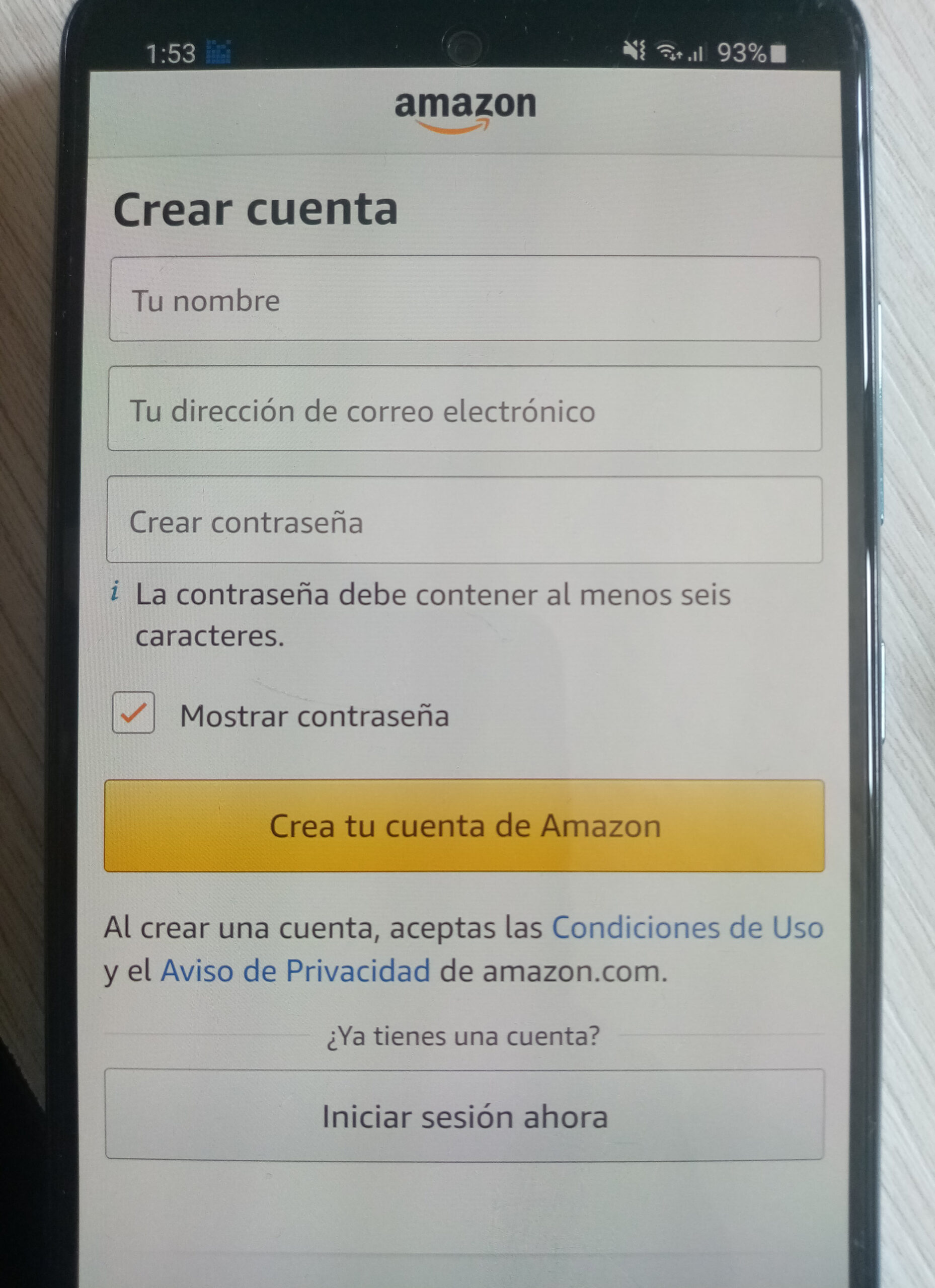
No es complicado instalar esta tienda de aplicaciones de Amazon en nuestro celular Android. Anteriormente era necesario indicar una tarjeta de crédito y si no tenías una había que valerse de números de tarjetas de crédito falsas, como las que se pueden conseguir en getcreditcardnumbers.com.  Afortunadamente esto ya no es necesario en la versión actual de esta tienda. Simplemente debes instalar, crear una cuenta de Amazon y listo:

amazon app store crear cuenta crear cuenta amazon datos app store

amazon app store aplicaciones y juegos

  1. Descarga el APK de la Amazon App Store desde su web oficial. La Amazon App Store no existe en Google Play, así que este APK es la única forma de instalarla. No te preocupes que es confiable y seguro.
  2. Una vez descargado, abre el archivo para instalarlo. Si tu navegador no te dió la opción «Abrir» tras la descarga, tendrás que ir a los archivos de tu teléfono, ubicar el APK y tocar sobre él. Es posible que se te solicite habilitar la instalación de fuentes desconocidas.
  3. Una vez instalada la tienda ya tendrás un acceso directo en tus aplicaciones. Tendrás que tocar sobre él para abrir la tienda.
  4. A continuación solo tendrás que crear una cuenta de Amazon, ingresando un nombre, correo electrónico y contraseña. Se pedirá ingresar el código de confirmación que te envían al correo y una vez hecho eso ya tendrás acceso a la tienda para descargar aplicaciones y juegos.

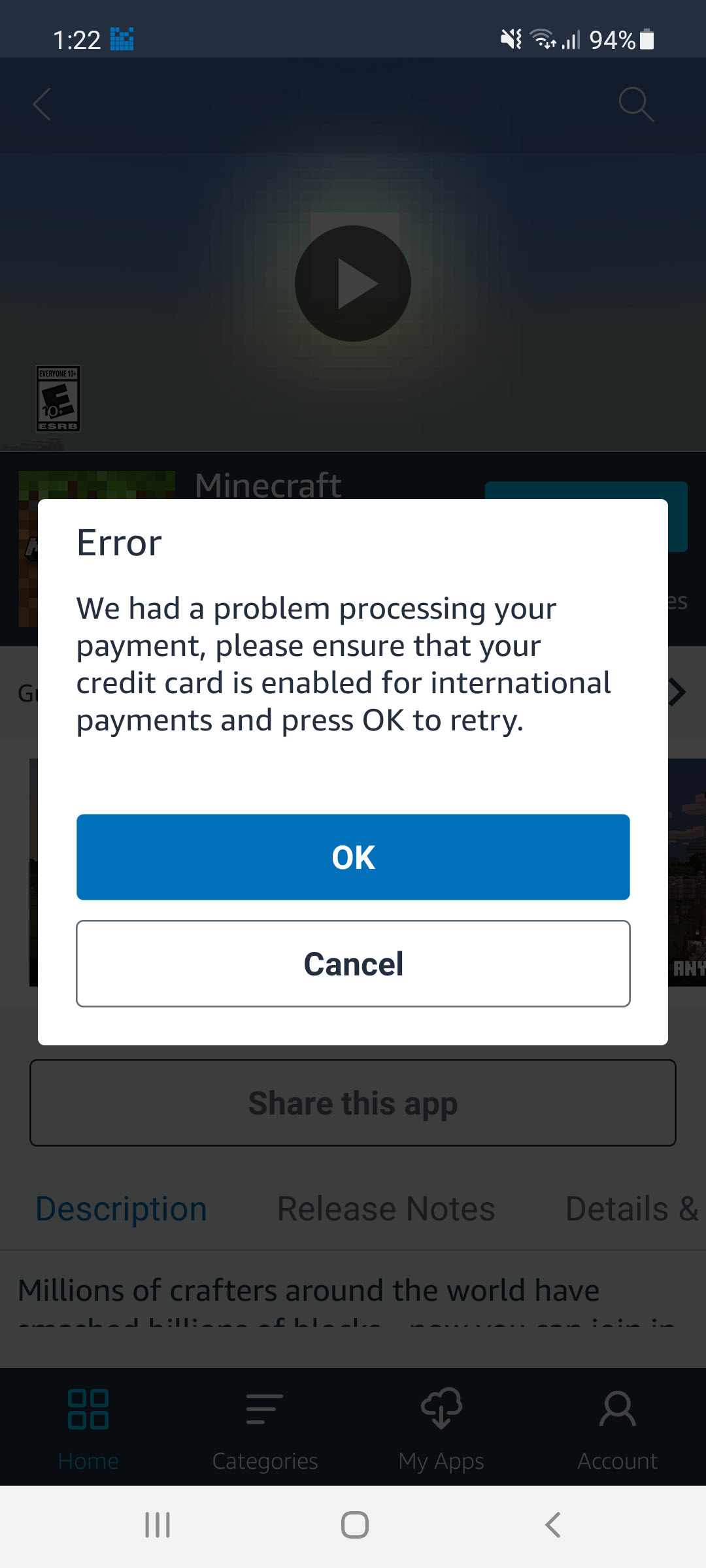
amazon app store descargar apps amazon app store ajustes amazon app store comprar apps error

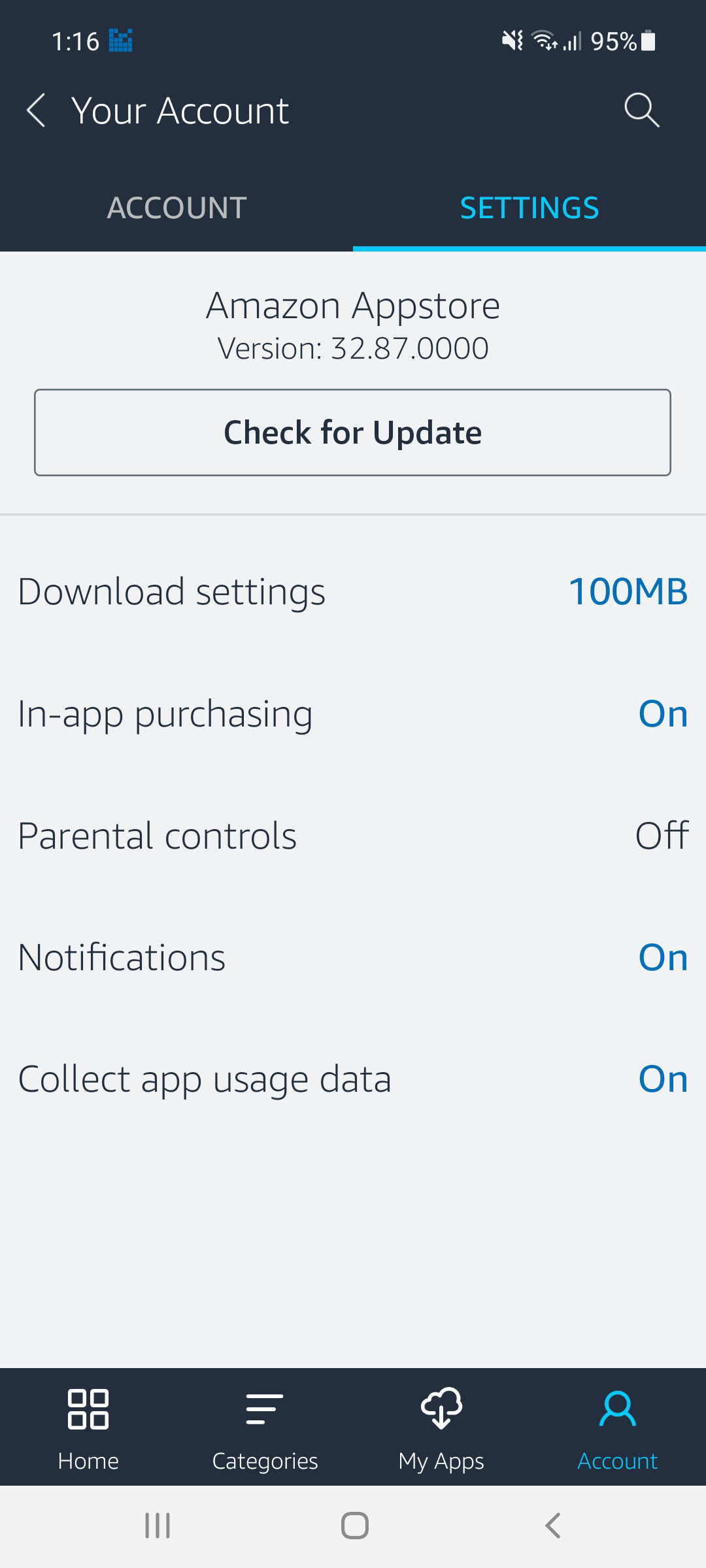
En caso de que quieras comprar una aplicación o juego en la Amazon App Store, deberás registrar tu tarjeta de crédito en tu cuenta de Amazon, desde la opción de pagos, o de lo contrario verás un error como el que se ve arriba al intentar hacer la compra. Por otro lado, si se genera un error al descargar juegos pesados, debes ir a las «Settings» y desactivar el límite de descarga (Download settings).

Qué es y cómo funciona AUDIBLE de Amazon

Cómo descargar juegos, apps «offline» y SIN Play Store

3 conceptos básicos de comprar juegos y APPS en Play Store

Artículos relacionados:

  • Amazon-Silk-Navegador
    Amazon Silk: Instalar navegador en Android TV
  • aplicaciones recientes play store android
    Cómo encontrar aplicaciones y juegos NUEVOS en…
  • filtrar aplicaciones calificacion valoracion
    4 consejos para buscar aplicaciones y juegos en Play…
  • eliminar tarjeta de credito google play celular 2 face
    Cómo eliminar una tarjeta de crédito registrada en…

APK  Google Play  Tutoriales

RECIBE MÁS ARTÍCULOS COMO ÉSTE EN TU CORREO ¡GRATIS!
Powered by follow.it

Añade ANDROIDJEFE como fuente preferida en Google:

Fuente preferida en Google
blank

Sobre el autor

Thiago Sei es Ingeniero en Electrónica y Comunicaciones. Ha trabajado como profesor de Computación y Electrónica. Ama jugar a Street Fighter, tocar la guitarra y cantar (aunque la mayoría preferiría que no lo hiciera 😅)

Reader Interactions

Deja un comentario Cancelar la respuesta

Los comentarios son moderados y pueden tardar un poco en aparecer.

Primary Sidebar

Artículos relacionados:

  • 4 soluciones si "ya NO SE ADMITE este navegador" en…
  • Amazon Silk: Instalar navegador en Android TV
  • Cómo eliminar una tarjeta de crédito registrada en…

Últimos

  • ohook, el activador de Office perfecto? Es seguro? 13 noviembre, 2026
  • Recibí el SMS de la muerte que anula la señal móvil (y así lo solucioné) 10 noviembre, 2026
  • La app que sí grabó mis llamadas de WhatsApp (pero solo en uno de mis dos celulares) 6 noviembre, 2026

Comentarios recientes

  • LLucía Fernández · 12 Nov 2026

    Lo de no tener que descargar y volver a subir la canción es un alivio, pero ¿la calidad…

    en Eliminar voz o separar pistas de canción en YouTube (online, sin subir archivos)
  • LLilia Herrera · 16 Oct 2026

    Quiero quitar todos los anuncios de yuotube

    en Cómo quitar los anuncios de YouTube en Android en 2026
  • FFrancisco Javier Sanchez De Muniain Valencia · 16 Oct 2026

    Solo la he intentado utilizar una vez....nada totalmente inutil,telèfono perdido.Si oyes el sonido vale,de otra forma....nada! no me…

    en Aplicación «Encontrar mi dispositivo» de Google ¿Tiene sentido?

Destacados

  • 3 APP para medir cosas y objetos con el celular
  • Mejor reproductor de música MP3 para Android (Aplicaciones)
  • 2 formas de PASAR archivos entre Android y iPhone (mejor que BLUETOOTH)

Footer

Aleatorios

  • 5 soluciones a la pantalla oscura del celular: Arreglar el brillo bajo
  • GitHub Store: Descarga APKs Android que Google no quiere que uses
  • Comprendiendo el historial o gráfico de la batería en Android

Contacto

Puedes escribir al correo electrónico admin[arroba]androidjefe.com, siempre y cuando NO sean preguntas sobre tu dispositivo.

© 2026 Android Jefe · Algunos derechos reservados · Este es un sitio independiente, no afiliado o aprobado por ©Google o ©Android.