
• Skip to primary navigation
  • Skip to main content
  • Skip to primary sidebar
  • Skip to footer
logo android jefe

Android Jefe

Blog sobre celulares, aplicaciones móviles, consejos y tutoriales sobre Android.

  • Aplicaciones
  • Tutoriales
  • Dispositivos
  • Sistema operativo
  • Etcétera
Portada » Aplicaciones » Cómo pasar archivos entre PC y celular por WiFi o datos móviles

Cómo pasar archivos entre PC y celular por WiFi o datos móviles

20 Jul, 2022 en PC/Windows WiFi Archivos  Aplicaciones por Thiago Sei4 comentarios

Interacción PC y celular

Hay varias opciones para pasar archivos de PC a Android por Wifi. En este artículo se sugiere una aplicación que no sólo cumple con esta tarea, sino que también lo hace rápido y fácil para el usuario.

Online (SIN programas o aplicaciones)
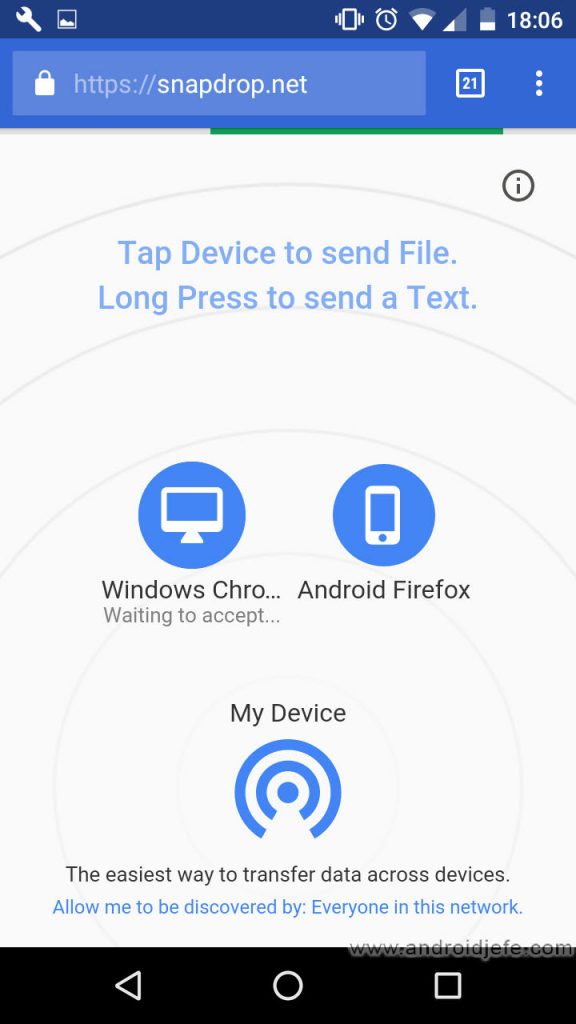
Enviar archivos online

Una de las formas más fáciles y directas de pasar tus archivos sin cables es usar páginas online de transferencia de archivos como Snapdrop. Por online me refiero a que puedes hacer esto desde el navegador ya instalado en tus dispositivos, por lo que no necesitas apps o programas adicionales. Simplemente ingresas a snapdrop.net en los dispositivos involucrados. En cada uno de ellos aparecerá el otro dispositivo y podrás elegirlo y envías el archivo y automáticamente  podrás enviar desde el uno y obtenerlo en el otro. Al parecer con esta herramienta no existen límite en el tamaño de archivos que puedes compartir, aunque si es necesario que tanto PC como celular, o celular y celular, estén conectados a la misma red WiFi.

WhatsApp Web

Transferir archivos con WhatsApp Web

Otra forma de transferir tus archivos por WiFi o incluso por datos móviles (en caso que PC y celular NO estén conectados a la misma WiFi) es usar WhatsApp. Consiste en enviarte el archivo a ti mismo en WhatsApp con el truco wa.me/numero. Luego en el navegador del PC abres tu cuenta de WhatsApp mediante web.whatsapp.com y así abres el chat contigo mismo y obtienes el archivo. La desventaja de este método es que solo podrás transferir archivos de hasta 100 MB, aunque WhatsApp está trabajando en ampliar este límite hasta los 2 GB.

Google Drive y servicios en la nube

Compartir por google drive

También puedes usar servicios en la nube como Google Drive (ventajoso porque solo necesitarás una cuenta Gmail que seguramente ya tienes) o One Drive. La idea es subir el archivo a estos servicios mediante su respectiva app o versión web, y luego en el PC abrir tu cuenta y encontrar y descargar el archivo que subiste, tal y como explicamos al final de este artículo. En este caso también hay límite en el tamaño de archivo que puedes subir. Google Drive, por ejemplo, permite subir archivos de hasta 10 GB de tamaño.

Aplicaciones y programas

AirDroid Compartir archivos PC Celular

Si haces transferencia de archivos con frecuencia entre dispositivos, entonces probablemente sea mejor que instales un programa o aplicación para esta tarea. Existen algunos software muy buenos para esta tarea. Podemos mencionar entre lo más destacado a Send Anywhere (que tiene clientes para todas las plataformas importantes incluyendo Windows, en caso de que no quieras usar su versión web), AirDroid (que también ofrece versión web, en caso de que no quieras instalar el programa en el PC), Pushbullet o alternativas y finalmente Enlace a Windows (para dispositivos Samsung), este último necesariamente requiere tanto instalar el cliente en el móvil como el programa para PC.

Cómo PASAR archivos del celular al PC (y al revés)

2 formas de PASAR archivos entre Android y iPhone (mejor que BLUETOOTH)

Cómo enviar archivos grandes o PESADOS por WhatsApp

Artículos relacionados:

  • Compartir texto online entre dispositivos
    Páginas para compartir texto online (o archivos)…
  • transferir archivos android pc daemon sync
    Cómo sincronizar los archivos del celular con el PC…
  • Celular y PC
    Cómo PASAR archivos del celular al PC (y al revés)
  • android iphone
    2 formas de PASAR archivos entre Android y iPhone…

PC/Windows  WiFi  Archivos  Aplicaciones

RECIBE MÁS ARTÍCULOS COMO ÉSTE EN TU CORREO ¡GRATIS!
Powered by follow.it

Añade ANDROIDJEFE como fuente preferida en Google:

Fuente preferida en Google
blank

Sobre el autor

Thiago Sei es Ingeniero en Electrónica y Comunicaciones. Ha trabajado como profesor de Computación y Electrónica. Ama jugar a Street Fighter, tocar la guitarra y cantar (aunque la mayoría preferiría que no lo hiciera 😅)

Reader Interactions

Comments

  1. blankCEPSM

    11 julio, 2022 at 11:31 pm

    Qué sabes del servicio «Portal» de Pushbullet?

    Responder
    • blankSantiago S.

      14 julio, 2022 at 11:01 pm

      Lo siento, los desarrolladores lo han descontinuado. Puedes probar Snapdrop y otras herramientas así. Son mejores porque no necesitas instalar nada:

      https://www.androidjefe.com/webapps-enviar-texto-archivos/

      Responder
  2. blankChema

    11 julio, 2015 at 6:07 pm

    Por ahora es el post que más me ha interesado, ya que soy mucho de pasar archivos de PC a celular, y es una completa lata para mí conectar la USB, ya que tengo puertos limitados y uso otros dispositivos. En fin, lo probaré y veré qué tal. 😀 Muchas gracias por el aporte. 😀

    Responder
    • blankSantiago S.

      12 julio, 2015 at 5:05 pm

      Son algunas de las varias herramientas que existen para transferir archivos inalámbricamente. Una de las más potentes apps es Send Anywhere:

      https://play.google.com/store/apps/details?id=com.estmob.android.sendanywhere

      Responder

Deja un comentario Cancelar la respuesta

Los comentarios son moderados y pueden tardar un poco en aparecer.

Primary Sidebar

Artículos relacionados:

  • Cómo sincronizar los archivos del celular con el PC…
  • Cómo PASAR archivos del celular al PC (y al revés)
  • Cómo montar el celular como un disco duro o…

Últimos

  • Esta configuración en tus redes sociales puede salvar tu salud mental 20 octubre, 2026
  • Cómo OCULTAR los estados de la pantalla principal de WhatsApp (método actualizado) 18 octubre, 2026
  • Bloquear apagado de celular: qué hacer si el tuyo no trae esta opción 16 octubre, 2026

Comentarios recientes

  • LLilia Herrera · 16 Oct 2026

    Quiero quitar todos los anuncios de yuotube

    en Cómo quitar los anuncios de YouTube en Android en 2026
  • FFrancisco Javier Sanchez De Muniain Valencia · 16 Oct 2026

    Solo la he intentado utilizar una vez....nada totalmente inutil,telèfono perdido.Si oyes el sonido vale,de otra forma....nada! no me…

    en Aplicación «Encontrar mi dispositivo» de Google ¿Tiene sentido?
  • MManuel · 11 Oct 2026

    Si utilizas un cargador menos potente,lo mismo les estas exigiendo menos a la bateria ya que no le…

    en POCO X6 Pro: Problemas comunes y soluciones efectivas

Destacados

  • APP para leer PDF o texto en voz alta en Android
  • Convierte tu celular en KARAOKE: Esta app quita la VOZ de las canciones
  • Cómo dividir la pantalla para usar dos (y hasta tres) APPS simultáneamente

Footer

Aleatorios

  • SystemUI Tuner: Accede a menús ocultos de Samsung con esta APP
  • Qué es y cómo hacer «Tethering Inverso»
  • Cómo usar WhatsApp en una tablet Android sin tarjeta SIM

Contacto

Puedes escribir al correo electrónico admin[arroba]androidjefe.com, siempre y cuando NO sean preguntas sobre tu dispositivo.

© 2026 Android Jefe · Algunos derechos reservados · Este es un sitio independiente, no afiliado o aprobado por ©Google o ©Android.