
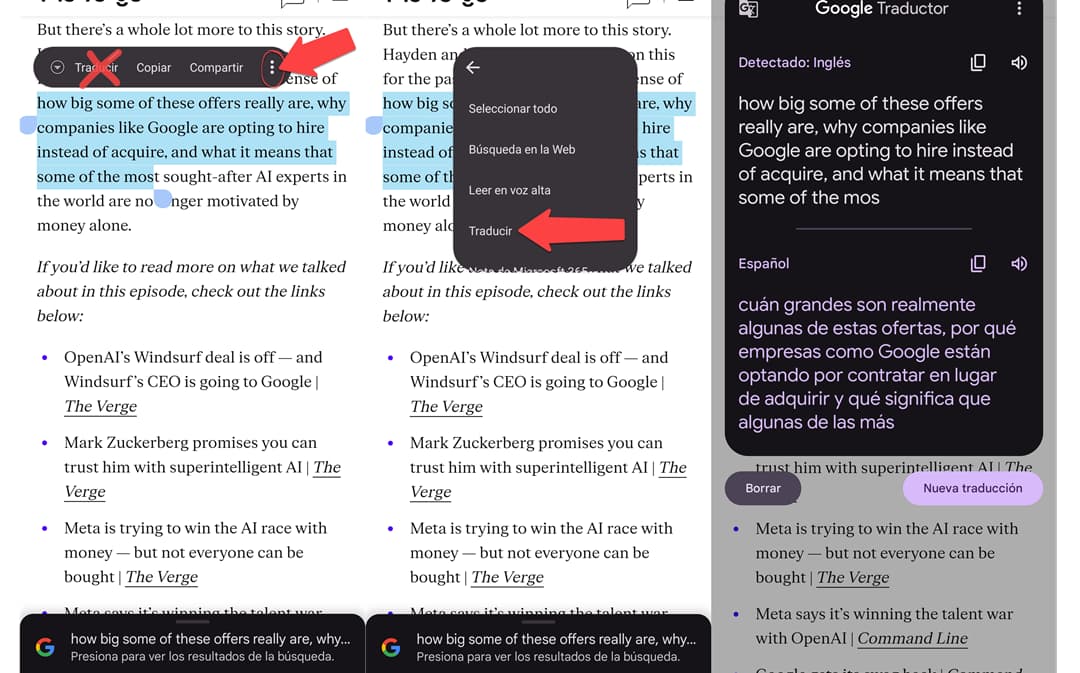
El traductor de Google en Chrome no funciona cuando seleccionas un fragmento de texto para traducir. Es decir, ya no verás la ventana con la traducción de ese texto, que suele abrirse al pulsar el botón de Traducir que aparece en forma de menú contextual. Aunque puede parecer un fallo de tu teléfono, en realidad se trata de un conflicto entre apps de Google en tu dispositivo Android.
¿Por qué NO FUNCIONA el botón «Traducir» al seleccionar texto?
En Android, Chrome aprovecha la app Google (preinstalada) para mostrar el botón Traducir al seleccionar un texto en inglés u otro idioma. En este caso, la traducción suele abrirse en una nueva ventana. Aunque no es ideal, al menos funciona.
Recomendados por el editor:
Sin embargo, el problema surge cuando instalas la app Traductor de Google. En este caso el botón Traducir mencionando antes y que pertenece a la app Google deja de funcionar: al pulsar “Traducir”, simplemente no ocurre nada.
La solución sencilla para recuperar la traducción rápida
- Selecciona cualquier fragmento de texto en Chrome.
- En el menú contextual que aparece, pulsa los tres puntos o donde dice “Más”.
- Allí aparecerá otra opción “Traducir”, la cual corresponde a la app Google Traductor.
- Usa esa opción, que es incluso mejor: abrirá una ventana emergente con la traducción sin salir de Chrome.
Este método no revierte el conflicto: la app Google y Google Traductor siguen pisándose entre sí con su función de traducir. Lo único que tú haces es usar el botón Traducir que sigue funcionando en el menú “Más”.
Ventajas de esta solución
- No es necesario desinstalar ninguna app.
- Funciona en Chrome, Firefox (y probablemente en otros navegadores Android).
- Mantienes la funcionalidad rápida de traducir solo fragmentos, sin traducir toda la página.
- No dependes del traductor automático de páginas completas.
En resumen: solución paso a paso
| Paso | Acción |
|---|---|
| 1 | Selecciona texto en Chrome |
| 2 | Abre menú contextual y pulsa Más (ícono de tres puntos) |
| 3 | Elige la opción Traducir correspondiente a Google Traductor |
| 4 | Se abre la traducción en un pop‑up dentro del navegador |
| 5 | Funciona incluso con ambas apps instaladas (Google y Google Traductor) |
Conclusión
Que el botón traducir de la app Google deje de responder cuando instalas Google Traductor se debe a un conflicto entre ambas apps. La solución es usar la opción “Traducir” que aparece al pulsar Más en el menú contextual al seleccionar texto. Así puedes tener la ventana emergente de traducción sin salir de Chrome, aunque haciendo un toque adicional en pantalla. Lo bueno de tener el traductor de Google instalado es que esta característica no solo te servirá en Chrome, sino también en Firefox y otros navegadores Android.
Para referencias futuras, este problema se ha detectado con la app Google 16.28.62.ve.arm64, Google Traductor 9.14.71.788519780.3-release, Google Chrome 138.0.7204.169, en un Poco X6 Pro con HyperOS 2.0.200.0 (Android 15).


Deja un comentario