
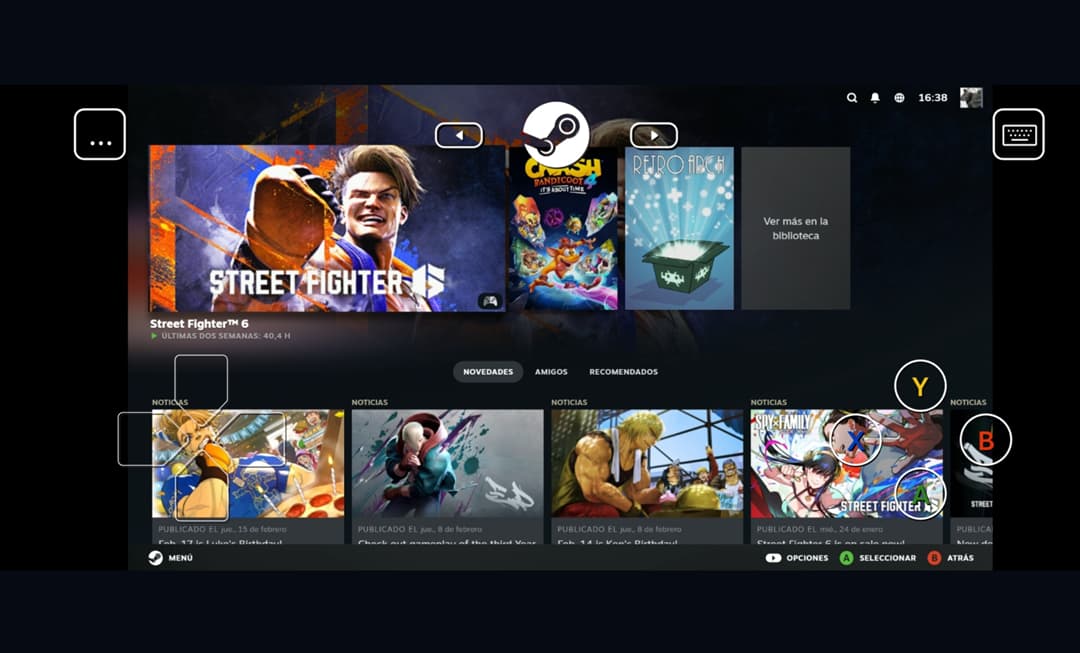
Así como en Play Station existe la opción de poder transmitir el juego de la consola y continuar jugando en un celular Android o tablet, lo que se conoce como PS Remote Play, Steam también tiene algo igual para los juegos que tienes en esta plataforma. Se trata de Steam Link, su propia versión de Remote Play que te permitirá jugar juegos de Steam en Android.
Qué es Steam Link (Remote Play de Steam)
Steam Link es una aplicación para Android que simplemente funciona como un receptor de lo que sucede en la pantalla de tu PC y te la da la opción de controlarlo. Es básicamente como esas aplicaciones que sirven para ver y controlar el PC desde el celular, como Escritorio Remoto de Chrome o RD Client de Microsoft, pero dedicada específicamente para los juegos de Steam. Puedes ver el juego del PC en la pantalla del celular y controlarlo con el mando virtual o enlazar un control de Play Station al celular para una mejor experiencia.
Recomendados por el editor:
En otras palabras, la función de juego remoto que te ofrece Steam Link es dependiente de un PC en tu misma red WiFi donde tengas tus juegos de Steam. La computadora se encarga de ejecutar el juego y envía la señal por WiFi hacia tu celular para que puedas manejarlo desde allí.
Esto es igual a cómo funciona el PS Remote Play y difiere un poco de lo que ofrece GeForce Now o Play Station Now, donde los juegos se ejecutan en servidores lejos de ti, que envían la señal a la pantalla de tu celular, PC o consola, mediante Internet. Esto es lo que necesitas si buscas jugar juegos de PC en el celular, sin tener un PC en casa, o usar Winlator, un emulador de Windows para Android.
Cómo jugar juegos de Steam en Android con Steam Link
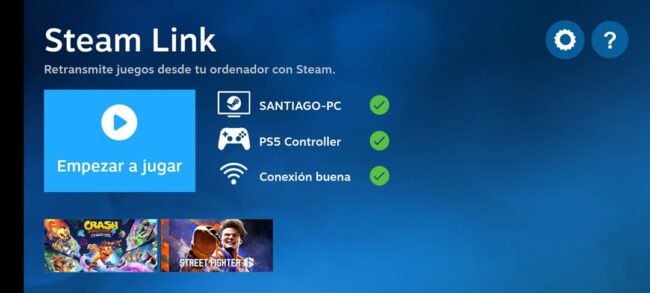
- Inicia Steam en tu PC.
- Descarga la app Steam Link en tu Android desde Google Play.
- Abre la app y dale el permiso que solicitará para encontrar dispositivos cercanos.
- Pulsa en Comenzar para buscar los PC en la misma WiFi.
- Cuando aparezca tu PC en la aplicación, toca sobre él para conectarte. Se te mostrará un PIN que deberás ingresar en la ventana de Steam que aparecerá automáticamente en ese PC. Tras hacer una prueba de red, la app te indicará que ya estás conectado.
Además de poder jugar juegos de Steam en Android, con Steam Link incluso puedes controlar otros programas del PC desde el celular. En caso de que tengas una configuración multimonitor, en tu celular verás la pantalla del PC donde se encuentra el cursor.
Jugar juegos de Steam en Android con mando de PS5

Por defecto, el juego en tu Android se controlará con un mando virtual predeterminado de Steam Link (cuyos botones puedes editar), pero puedes enlazar un mando de PS5 a tu celular para una mejor experiencia de juego, como se explica a continuación (no te servirá tener vinculado el control de Play Station 5 al PC donde está corriendo el juego, pues éste no va a controlar el juego en tu celular). El único requisito es que tu celular tenga Android 11/12 en adelante.
- Apaga el control de PS5: aplasta por 15 segundos los triggers L1, R1 y el boton de PS.
- Pon el mando en modo emparejamiento: presiona al mismo tiempo y por unos segundos el botón PS y Create (el pequeño botón arriba de la cruzeta). Empezará a parpadear la luz.
- Activa el Bluetooth en el celular.
- En los dispositivos encontrados, toca sobre Wireless Controller y pulsa en Vincular cuando te pregunte. Debería aparecer Wireless Controller como Conectado.
- El botón de luz del mando debería quedar encendido permanente. Cuando el control está enlazado al celular, Steam Link automáticamente lo detecta y anula el mando virtual.
Conectar un mando físico a tu celular es necesario para poder juegos de Steam que no son controlables con el mando virtual, como por ejemplo Crash Bandicoot 4, donde solo podía tocar sobre los menúes, pero nada más. Hay otros juegos que sí funcionan bien con el control virtual de Steam Link, como Street Fighter 6.
Se pueden jugar juegos de Steam en Android decentemente?
La experiencia de jugar juegos de Steam en Android es aceptable con Steam Link. Yo lo probé con mi Samsung Galaxy A52, y aunque a veces tenía lag y atrancones en SF6, no es que sea algo insoportable. El hecho de tener un monitor gaming de alta frecuencia, me hacía percibir más “pesado” o lento al personaje, algo que también me pasa cuando conecto mi PC a una TV convencional.
Si entras a Steam en tu PC, menú Parámetros, Remote Play, puedes activar la configuración avanzada de host (PC) y modificar la resolución para que coincida con la del cliente (Android), priorizar tráfico de red, o también entrar en la configuración avanzada del cliente y cambiar la opción de Video a Rápida, entre otras configuraciones. Desafortunadamente, no percibí mejora alguna al cambiar estos valores.
Dicho sea de paso, activar los FPS de Steam (Parametrós, En la partida, Contador de FPS) no te ayudará a evaluar la calidad de la experiencia. Los FPS no se ven afectados, aunque haya lag, debido a que solo es una transmisión del juego del PC al celular. Todo lo que pase en la computadora se reflejará en tu Android.
Hay que tener en cuenta que este juego remoto de Steam establece una conexión local por WiFi, así que la velocidad de conexión a Internet que tengas no debería influir, a menos que estés jugando en línea.
Conclusión
La experiencia de jugar juegos de Steam en Android puede mejorar y eliminar esos atrancones si tienes un teléfono de gama alta, por ejemplo uno con tasa de refresco de 120 Hz y un procesador y gráfica más potente que el Snapdragon 720G y Adreno 618 de mi Samsung. Para finalizar, si Steam se te pone en pantalla completa en el PC al usar Steam Link, solo presiona Alt + F4. El juego en el celular debería continuar funcionando.
Descargar en Google Play
Deja un comentario