

Tal vez Android necesita un poco de inspiración para explotar de mejor manera el espacio que ofrecen las pantallas grandes de las tablets (o incluso de las computadoras, considerando la existencia de emuladores como Andy, Bluestacks o AmiDuOS). Quizás el primer paso sea aprender algo de los sistemas operativos de escritorio como Windows, Linux o Mac…
Phoenix OS es un ejemplo de que esto suena bien. Este sistema Android personalizado, disponible como ROM para un par de tablets Android y como «ejecutable» para el PC, deja de lado la interfaz clásica móvil de Android y propone la funcionalidad de un PC, con un escritorio y su barra de tareas, botón de inicio y gestión de aplicaciones mediante ventanas. Trae su propio navegador web integrado e incluso un explorador de archivos con soporte «arrastrar y soltar». Vamos, algo muy similar a lo que hemos visto en la popular alternativa Remix OS.
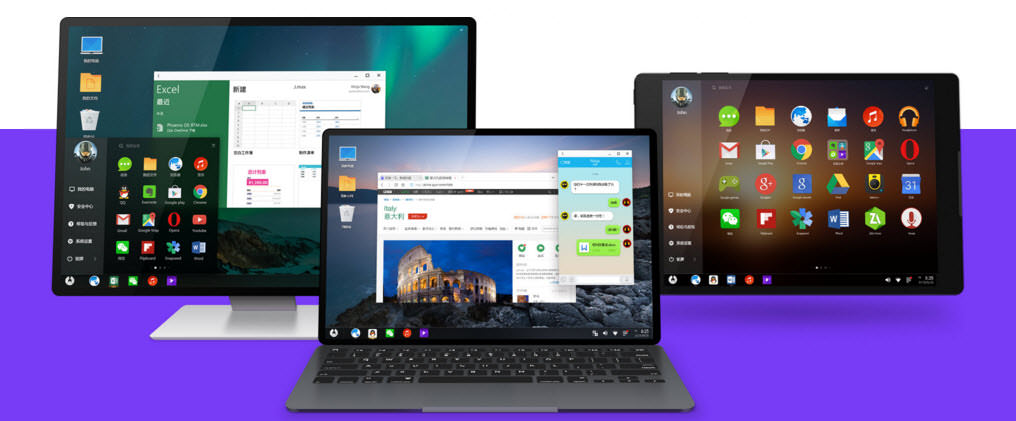
Aunque Phoenix OS no incluye la tienda de aplicaciones Play Store, el usuario puede instalar manualmente los APK de las aplicaciones y juegos que desee (posiblemente pueda instalar la Play Store mediante sus APK respectivos). Viene con una tienda de aplicaciones china, pero por el idioma probablemente sea complicado para muchos descargar o saber qué aplicaciones se ofrecen allí.
Ejecutar Phoenix OS
Phoenix OS está disponible como ROM para las tablets Nexus 9 y 10 (se puede instalar fácilmente con el software ADB y Fastboot, mediante un par de comandos) y también como ejecutable para el PC. En este último caso, el usuario debe cargar Phoenix OS en una memoria USB vacía y de al menos 4GB de capacidad. Luego debe configurar su PC para que arranque desde esta memoria USB. El procedimiento en Windows sería algo similar a lo siguiente:
* Conectar al PC una memoria USB vacía de al menos 4GB de capacidad.
* Descargar el archivo ZIP Phoenix OS (x86) desde la web del programador (phoenixos.com/download_x86)
* Descargar el software «Burning Tool USBMaker» desde la misma página citada.
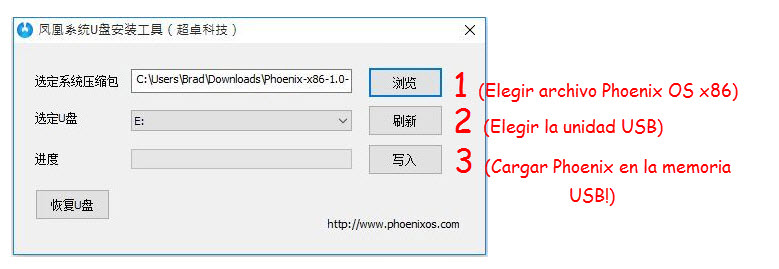
* Ejecutar el archivo USBMaker-X.X.X.exe y cargar o grabar el sistema Phoenix OS (x86) en la memoria USB de la forma que se indica en la imagen:
* Al finalizar el proceso de grabación, el USBMaker desplegará un aviso de terminado.
* Finalmente será necesario configurar el PC para que realice un arranque desde la memoria USB. Comúnmente esto se hace desde el modo de arranque del PC, al cual se ingresa presionando la tecla «F10» o «Esc» justo después de prender el equipo. Qué tecla debe usarse dependerá de la marca de la tarjeta principal del PC. Sólo configurado esto el PC podrá arrancar desde la memoria USB y ejecutar el sistema Phoenix OS.
Si el PC cuenta con arranque de tipo UEFI, también será necesario desactivar el sistema «Secure Boot» desde el modo arranque indicado. En Windows, esto se revisa escribiendo en la caja de búsqueda msinfo32. Tras pulsar Enter, en «Resumen del sistema», ubicar la línea «BIOS Mode» y verificar de qué tipo de arranque se trata. Si esta línea no aparece o no se indica nada, probablemente el equipo no cuenta con arranque UEFI y no habrá necesidad de preocuparse al respecto.
Este ejecutable de Android puede «vivir» sin problemas en tu memoria USB. Puedes correrlo en uno u otro PC de la forma indicada antes y usar tus aplicaciones, grabar partidas, datos, etc. (los datos se guardarán en la misma memoria USB, no en el PC). Eso sí, debes tener en cuenta que, al parecer, este sistema solo puede correr en PCs con procesadores de 64 bits.
Acerca de Phoenix OS
Phoenix OS es un software basado en el proyecto Android-x86.org, de la empresa china Beijin Outstanding Technology, establecida en Diciembre del 2014 y formalmente conocida como Phoenix Studio, que actualmente se dedica al desarrollo de software relacionado con Android.
Más información: phoenixos.com
Cómo instalar y usar Archon Custom Runtime (ejecutar APK en Chrome PC)
Cómo instalar un APK desde o «en» el PC
Cómo poner BlueStacks en pantalla completa y cambiar la resolución

amigo como activo los datos moviles???
Funciona de maravilla en una intel classmate netbook. Hasta la fecha el remix OS 32 bits se me queda guindado en el boot pero parece que con phoenix os ya se cumplen las espectativas>
= Rapido como el rayo en una pc de un giga de ram y 32 bits
= entorno de escritorio
= compatibilidad de apks
Mis mas sinceras felicitaciones a este equipo de phoenix OS y sigan trabajando para ser mas populares que remix OS
Buena micro review!
Supongo que estás seguro que usaste la versión de 32 bits de Remix OS, pero de todas maneras te dejo el link: https://groups.google.com/forum/#!topic/remix-os-for-pc/TeiHH2J5_3Y
En la tablet gooclever r-105 bq funcionaria.gracias.
Además de los PC, sólo funciona en las tablets HTC Nexus 9 y Asus Nexus 10. Recientemente me parece que también funciona en la Asus Nexus 7.
De momento Phoenix OS no incorpora Google Play, pero puedes probar instalando el APK: androidjefe.com/google-play-store-apk-descargar