
Un administrador o explorador de archivos es una aplicación indispensable para ver todos los directorios, archivos del almacenamiento del celular o ver lo que está ocupando espacio. Permite eliminar, copiar, cortar, mover, organizar o crear ficheros y carpetas.
No todas las marcas de celulares traen de fábrica un gestor de archivos, y los que tienen uno puede ser básico. Por ejemplo, puede que necesites comprimir o encriptar, crear un archivo .nomedia o tener acceso al directorio raíz del sistema mediante root, algo que solo podrás hacer con un administrador avanzado como los siguientes.
Solid Explorer


Probablemente la mejor y más completa alternativa al antiguo ES File Explorer. Además de la gestión básica de archivos, hay funciones muy útiles como Encriptar archivos, ideal para protegerlos con una clave o la huella dactilar. También está la opción de crear archivos, muy útil en el caso del archivo .nomedia y algo que muy pocas apps de este tipo tienen.
Si tienes acceso root podrás editar o visualizar los archivos del sistema. Además permite transferir archivos entre la red local y la nube, tiene opción de carpetas ocultas y personalización de colores de la interfaz.
Hay muchas alternativas importantes en Play Store, como Total Commander, X-plore File Manager o FX File Manager, que también tienen una enorme reputación pero particularmente ninguna ha satisfecho mis necesidades como Solid Explorer.
Su desventaja es que se puede usar gratis por 15 días. Tras ese tiempo hay que comprarla por $3.11 para seguir usándola.
Amaze File Manager
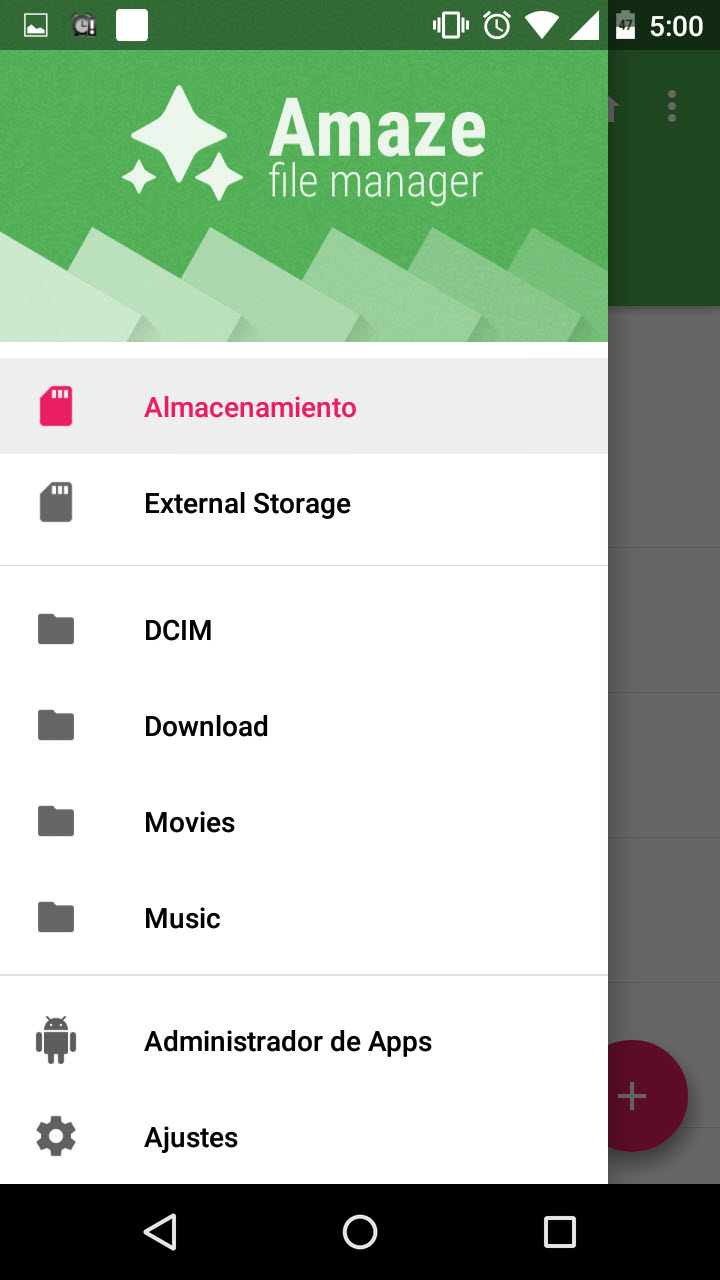
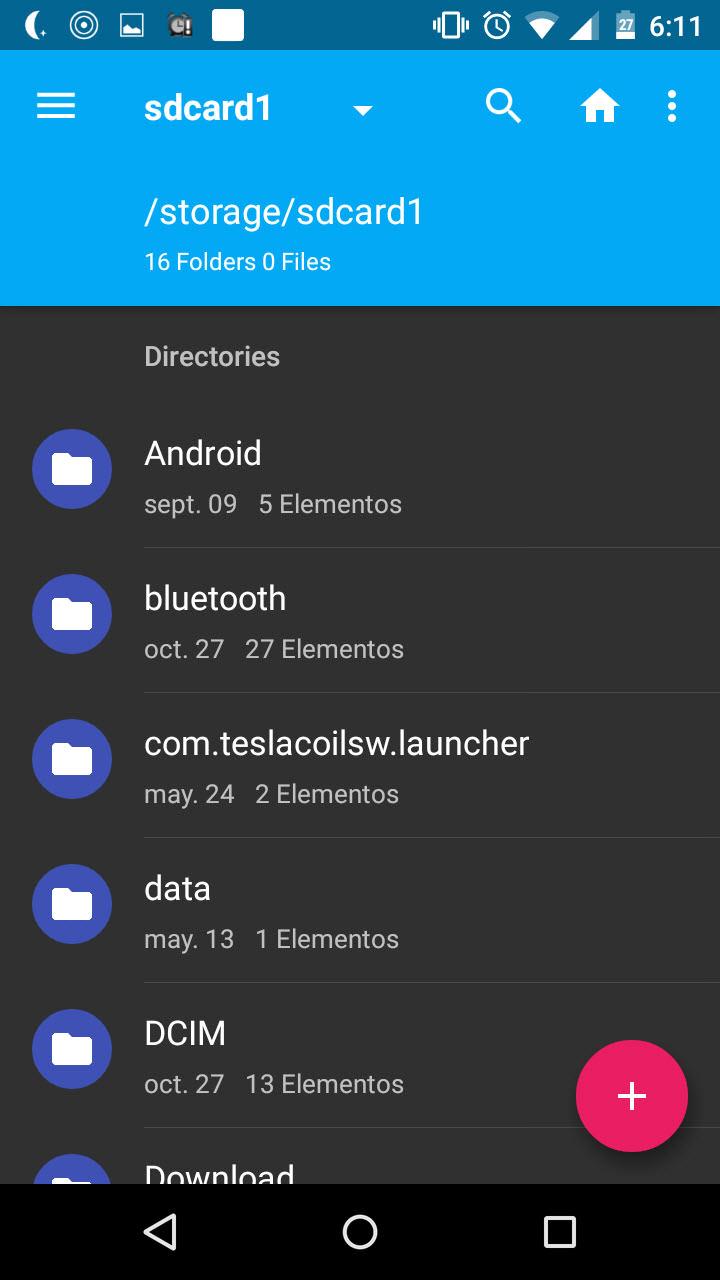
Si no deseas o puedes comprar Solid Explorer, esta app de código abierto es igual de completa, personalizable y totalmente gratis. Además de visualización de archivos, copiar, pegar, mover, también ofrece acceso raíz. Puedes comprimir, descomprimir, cambiar permisos de archivos, hacer una copia de seguridad de aplicaciones y tiene búsqueda con filtro por tipo de archivos.
Su función SMB Connection permite conectarse con otro dispositivo en la misma red local para examinar sus archivos (por ejemplo, explorar los archivos de Acceso Público en un PC, simplemente ingresando la IP de ese PC).
Xiaomi File Manager
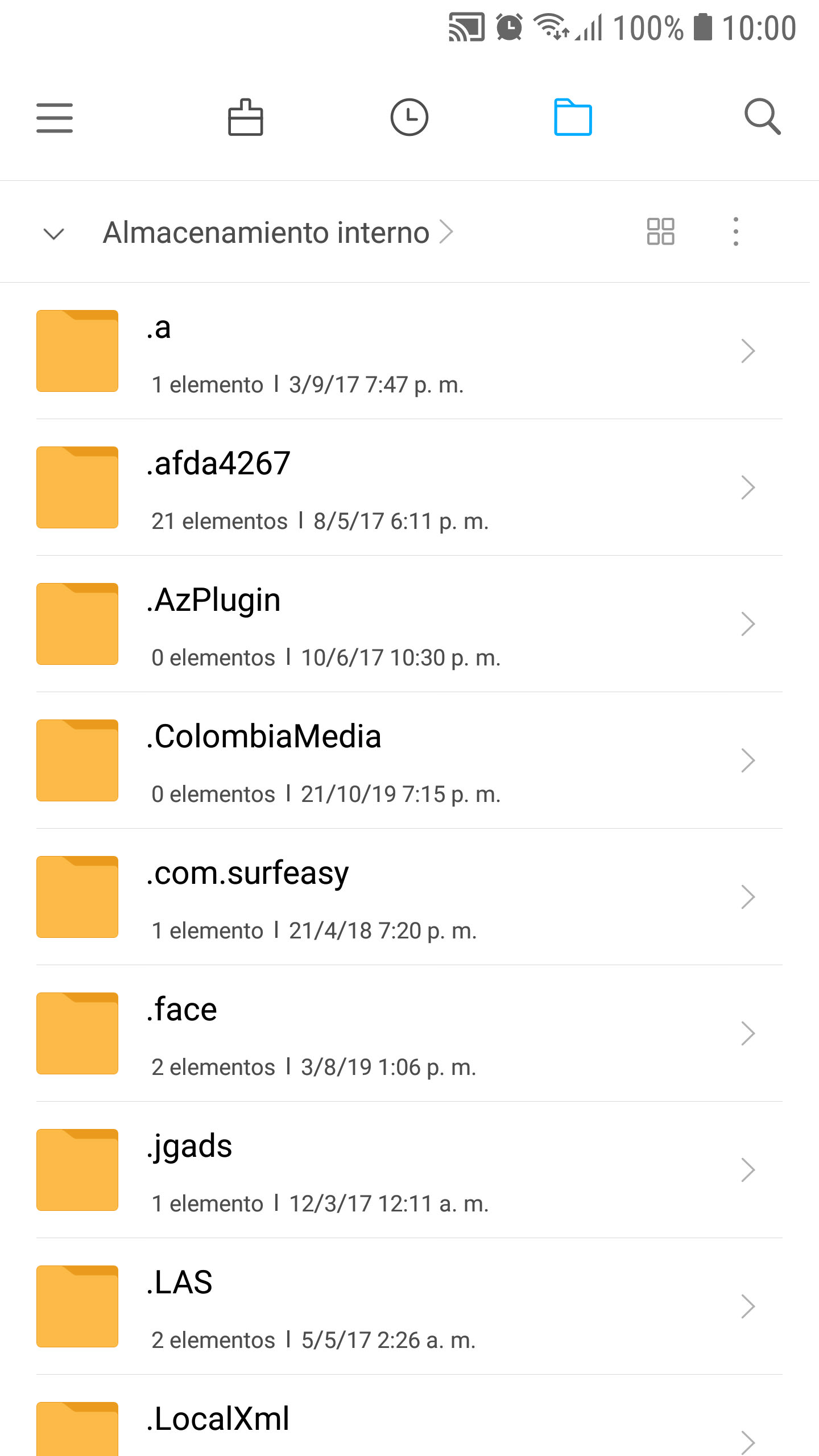


Más de 100 millones de descargas y una impresionante calificación de 4.9/5. A pesar de su nombre, se puede instalar en cualquier marca de celular. A diferencia de las anteriores, esta app se centra en la organización de archivos, limpieza del almacenamiento y lo hace muy bien.
Te muestra los archivos más grandes, el espacio usado por los datos de las apps, APKs guardados y una función de limpieza en un toque. Puedes visualizar tus archivos en Google Drive, conectarte a tus equipos en la red local, por FTP o generar una dirección FTP local para ver tus archivos desde otro equipo.
Si tienes una memoria llena y quieres liberar espacio, esta aplicación te puede ayudar bastante.
Google Files


La función de limpieza en un toque de Xiaomi File Manager es propiedad de Clean Master, algo que no me gusta mucho por las controversias de su desarrollador. La mejor alternativa es Google Files, que además de un gestor de archivos, tiene el mismo enfoque de limpieza que el explorador de Xiaomi.
Te indica exactamente qué es lo que puedes borrar del teléfono, como archivos antiguos o poco usados, «basura», memes, archivos duplicados, multimedia de WhatsApp, descargas, etc. Cuenta con modo oscuro, al igual que la app anterior.
Conclusión
Aunque una aplicación de este tipo es esencial, recuerda que también puedes ver los directorios y abrir archivos de la memoria interna con el navegador Google Chrome, que seguramente vino ya instalado en tu Android. Solo tienes que poner file:///sdcard/ en la barra de direcciones.
file:///sdcard/, o cómo ver y abrir tus archivos en el navegador
Qué son los archivos «Otros» del almacenamiento y cómo eliminar
Deja un comentario