
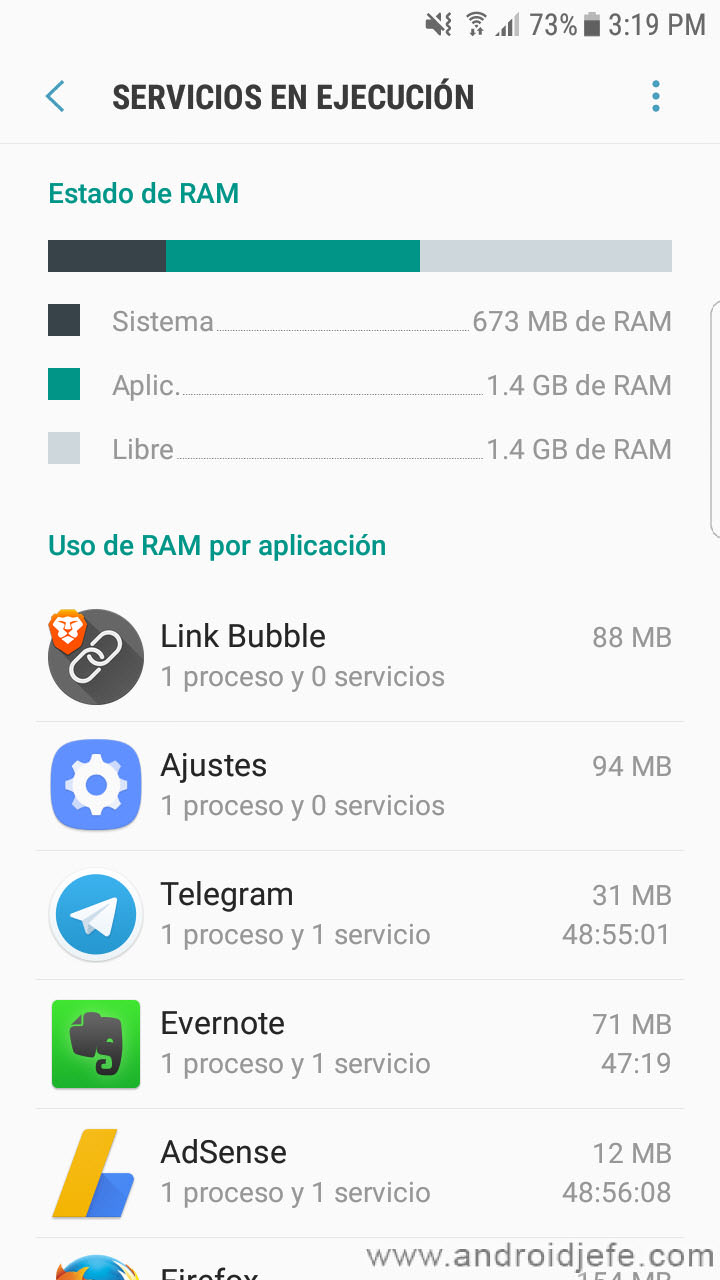
Debes saber que en Android las aplicaciones pueden mantenerse funcionando incluso aunque no las estés usando. Esto es lo que se conoce como funcionamiento en segundo plano. Querrás evitar que las aplicaciones se ejecuten en segundo plano para que no consuman batería, pongan lento el teléfono o consuman datos. Esto es posible de hacer en teléfonos con Android 7 superior, sin necesidad de root.
El problema
Antes de evitar que se abran aplicaciones en segundo plano debes tener en cuenta que puedes alterar su funcionamiento de modo que no te convenga. Por ejemplo, al hacer esto puedes dejar de recibir notificaciones de mensajes nuevos, correos o avisos en el momento que se generen. Hazlo únicamente si sabes lo que estás haciendo. Por ejemplo, podrías hacer esto para una aplicación cuyas notificaciones no son importantes y puedes revisar las novedades tranquilamente cuando abras la aplicación.
Dicho lo anterior, sí evitas los procesos en segundo plano en Android con el método mencionado a continuación, de todos modos es algo reversible. Por lo tanto, si no te conviene cómo funciona la aplicación, puedes restablecerla a su estado original.
Evitar procesos en segundo plano con ADB
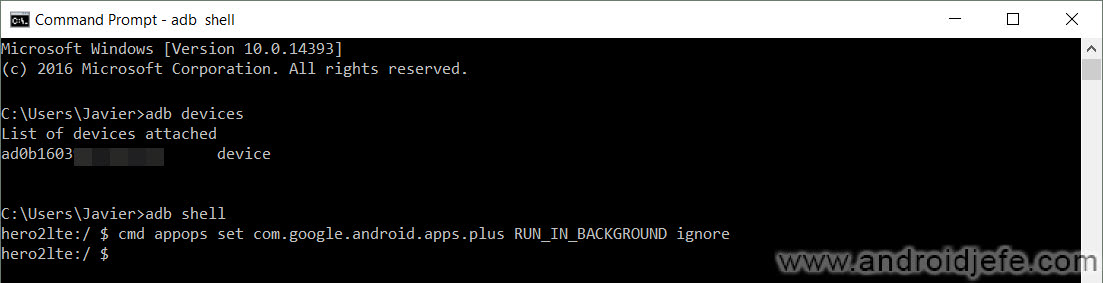
Todo consiste en enviar un comando de texto desde el computador hacia el celular. Para esto necesitarás cumplir varias cosas. Deberás descargar e instalar ADB en el computador. También deben estar instalados los drivers del móvil en el PC. Y finalmente debe haberse activado la depuración por USB en el celular.
Una vez cumplido lo anterior, conecta el celular al PC con el cable USB. Abre la herramienta ADB, ingresa el siguiente comando y pulsa enter:
adb devices
En la pantalla debería aparecer una cadena de caracteres que identifica al dispositivo Android. Eso significa que la comunicación entre ambos equipos es correcta y puedes continuar con lo siguiente. Si no aparece esa cadena, entonces deberás verificar los requisitos anteriores.
A continuación y escribe el siguiente comando y pulsa enter:
adb shell
En la siguiente línea deberás escribir el siguiente comando, reemplazando lo que está en rojo por el nombre del paquete de la aplicación (se explica abajo):
cmd appops set nombre.del.paquete.aqui RUN_IN_BACKGROUND ignore
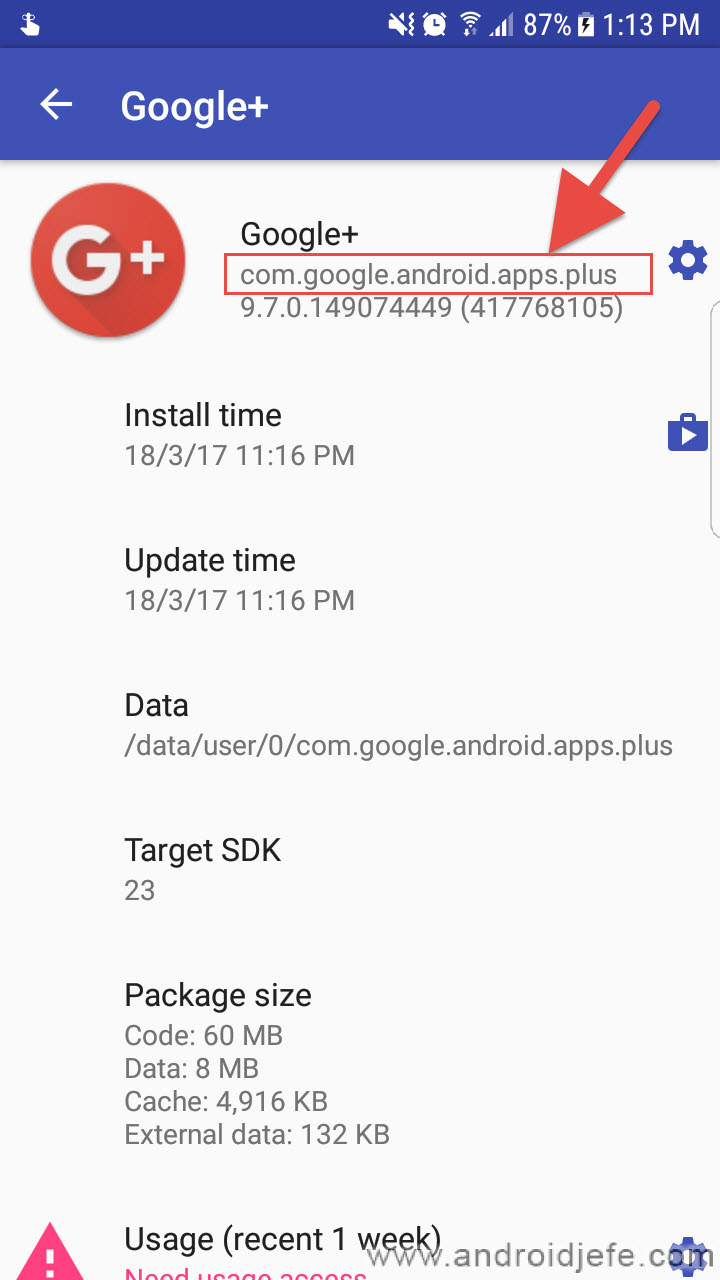
El nombre del paquete de una aplicación instalada en tu Android lo puedes obtener con la aplicación App Inspector. En el listado de aplicaciones, toca en la aplicación de tu interés. En el caso de la imagen abajo, el nombre del paquete de la aplicación Google Plus es com.google.android.apps.plus.
Cómo revertir el procedimiento
Para revertir el proceso anterior y volver a permitir la aplicación en segundo plano, el comando que deberás usar (en vez del anterior) será el siguiente:
cmd appops set nombre.del.paquete.aqui RUN_IN_BACKGROUND allow
Cuándo hay que hacer esto
Este procedimiento es muy útil si quieres evitar el consumo de datos en segundo plano en Android, de una aplicación específica. También si quieres evitar que una aplicación gaste batería mientras no lo está usando, use memoria RAM y ponga lento el teléfono. Repito. Ten muy en cuenta que al hacer esto la aplicación dejará de descargar nuevos mensajes, notificaciones o información de internet cuando no la estés usando. Por lo tanto, no te avisará de nuevos eventos o no realizará la actividad que suele hacer durante este tiempo. Todo este trabajo pasará a realizarse solo cuando abras la aplicación (cuando la tengas en primer plano).
Cómo reproducir tus videos con pantalla APAGADA, bloqueada o en segundo plano

Deja un comentario