

Al intentar iniciar sesión con una cuenta Google (@gmail.com) en un dispositivo (por ejemplo, durante su configuración inicial) o en una aplicación, es posible que aparezca un error como el siguiente:
No se pudo acceder. Se produjo un problema de comunicación con los servidores de Google. Vuelve a intentarlo más tarde.
Este error de red al iniciar sesión, ilustrado en la imagen abajo, puede deberse a varias causas. No se puede saber exactamente por qué se da, pero las soluciones a continuación podrían solucionar el problema.
No es una falla en los servidores de Google
Google es una empresa con todos los recursos necesarios para hacer que sus servicios funcionen correctamente prácticamente todo el tiempo. Aunque es posible que sus servidores sufran un fallo, esto es muy poco probable. Es más lógico creer que la falla esté en el lado del usuario. Antes de pensar que es un problema de la empresa Google, hay que probar las soluciones mencionadas más abajo.
Verificar la conexión a internet
Parece una sugerencia inocente, pero es bastante necesaria, pues comúnmente se pasa por alto. A veces la conexión a internet es inestable o simplemente no hay conexión. En caso de que aparezca el error de comunicación con los servidores de Google, lo primero que hay que hacer es verificar que la conexión a internet esté funcionando bien.
Para verificar la conexión lo que se puede hacer es abrir el navegador en el celular e ir a una página web. La página debería cargarse completa y en cuestión de segundos solamente. Si se demora bastante (más de un minuto, por ejemplo), el contenido no carga completamente o incorrectamente (no aparecen las imágenes, el contenido aparece desarreglado, etc.), probablemente la conexión es mala. Con mayor razón si la página no carga en absoluto y aparece un error de conexión.
En caso de que la conexión sea el problema, una solución fácil es reiniciar el router o módem de internet. Si esto no arregla el inconveniente, probablemente haya que llamar al proveedor del servicio de internet para que ofrezca una solución. La otra opción es trasladarse a la casa de un amigo o familiar, o un café internet donde haya una buena conexión a internet.
Hay que verificar que la carga de páginas funcione bien. Una vez verificado esto, intentar de nuevo el inicio de sesión o registro de la cuenta Google.
Desactivar la verificación de dos pasos
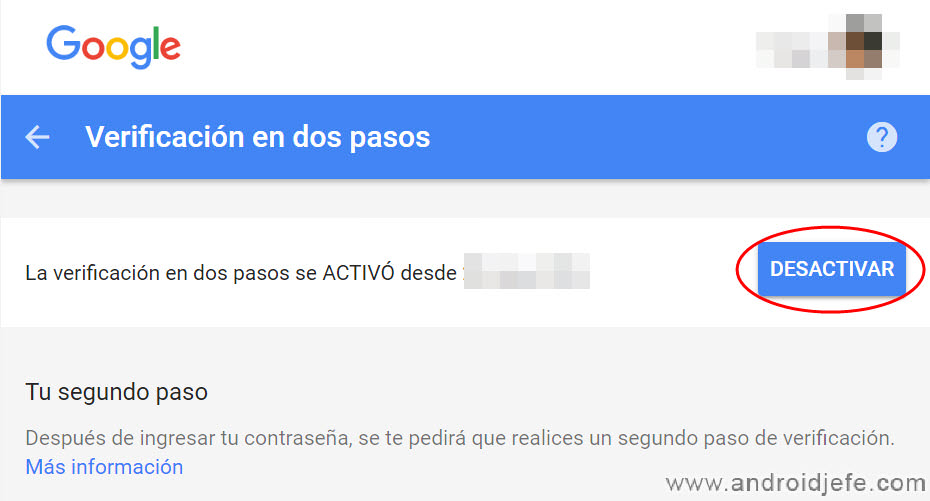
Para evitar el hackeo o acceso no a autorizado a su cuenta Google, el usuario puede asegurarla con una opción llamada «Verificación de dos pasos». Básicamente, luego de ingresar su cuenta y contraseña, el dueño debe autorizar el acceso, generalmente ingresando un código numérico que es enviado a su celular. Actualmente también existen otros métodos más fáciles que este.
Ciertamente, esto protege la cuenta de algún hacker, pero también es fuente de problemas como el mencionado en este artículo. Es muy probable que el error al iniciar sesión se deba a que la cuenta Google tiene activada esta verificación de dos pasos.
Para desactivar la verificación de dos pasos hay que ir a esta página y hacer clic en el botón que dice «Desactivar». Si en lugar de esto aparece la ventana de configuración inicial de esta opción, entonces está desactivada, por lo que no habrá que hacer nada más.
Activar el acceso desde apps menos seguras

Por defecto, Google puede restringir el acceso a la cuenta cuando el usuario usa un dispositivo o una app que no es suficientemente segura. Si se genera un error de inicio de sesión, se puede probar modificar este comportamiento. Hay que ir a esta página y activar el acceso desde apps menos seguras.
Es importante que la verificación de dos pasos esté previamente desactivada para realizar este procedimiento.
Actualizar Google Play Services

Esta es una aplicación clave de Google que viene preinstalada en dispositivos Android. Puede tener que ver con el error al iniciar sesión. Si está desactualizada, no se perderá nada actualizándola y es posible que dicho error se solucione.
La actualización de los servicios de Google Play se hace desde aquí. Solo toca en el botón de actualizar y ya. Si esto no te funciona, tendrás que hacer un update manual.
Cerrar y borrar los datos de las apps clave de Google
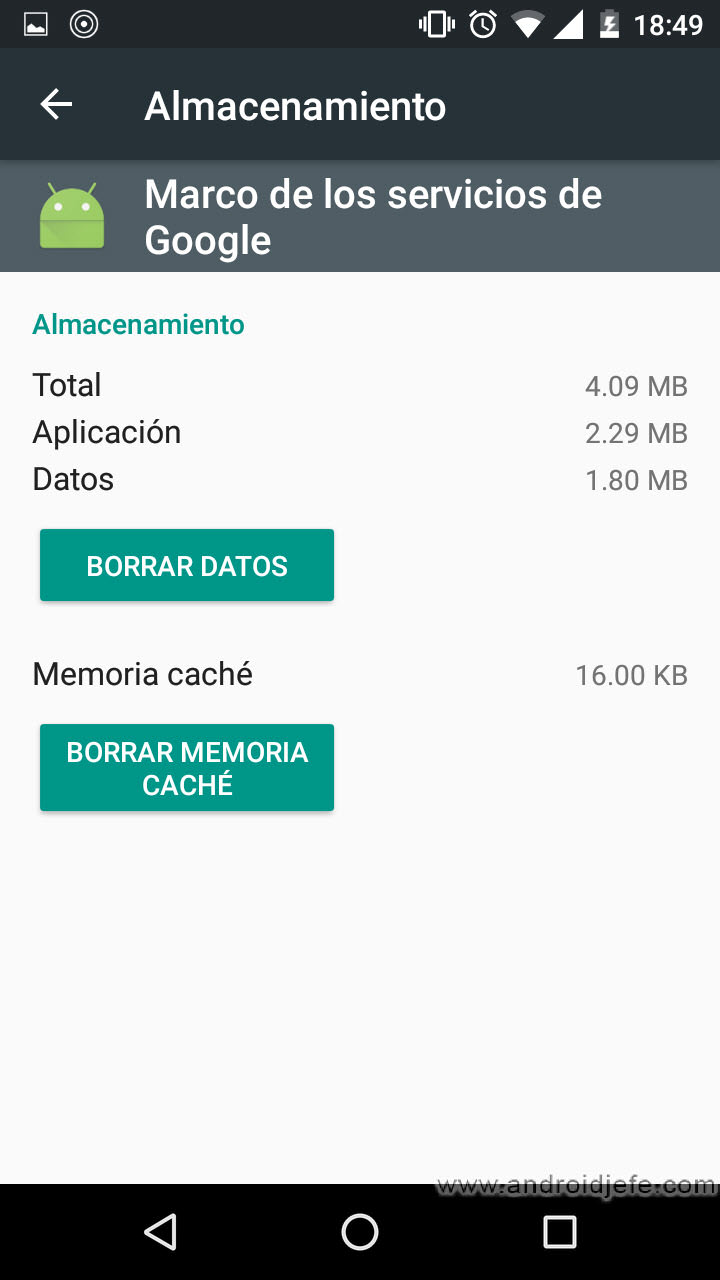
Otra posible solución es forzar el cierre y borrar los datos de las siguientes apps:
- Google Play Services (Servicios de Google Play).
- Google Framework Services (Marco de los servicios de Google).
- Administrador de ctas. Google.
Los enlaces indicados te explican paso a paso cómo hacer eso. Básicamente, deberás ir al administrador de aplicaciones de tu celular, tocar sobre Google Play Services y pulsar en el botón «Forzar cierre» y luego en el botón «Borrar Datos». Repite esto para las otras dos apps.
Si no encuentras esas apps, en el gestor de aplicaciones, asegúrate de que las apps de sistema estén visibles (desde el botón de menú en la parte superior).
Luego de hacer esto, reiniciar el dispositivo.
Usar otra cuenta Google
Usar otra cuenta Google en vez de la problemática puede ayudar a saber si ésta última es la que genera el error.
También es buena idea probar la cuenta problemática en otro dispositivo, para ver si la falla está en el equipo.
La solución desesperada
Si ningún consejo funciona, la solución desesperada será restablecer las configuraciones de fábrica del dispositivo. Esto se hace desde los Ajustes del sistema, opción «Copia de seguridad y Restablecer».
Solución al error Google Play Services SE DETUVO
Eliminar DESVINCULAR dispositivos Android de cuenta Google
Google Play Services: Qué es y cómo descargar, instalar, actualizar

Otra causa es la hora del sistema.
Hay veces que en dispositivos que toman la hora de otra fuente externa (GPS o un vehículo en caso de sistemas Android para coche) y esta es incorrecta al tener un desfase de meses o años en relación a la hora/fecha de Google.
Cambiando la hora correctamente de manera manual o bien automática por la red se solucionará el problema.
Por mi experiencia con el tema, es recomendable bajar Google Play services de la web al dispositivo configurando una cuenta antes y otra después, debido que, por lo menos a mi, se me presentó un lapso inerte de configuración por un tema de seguridad del dispositivo. En mi caso, adicionalmente, usé una app que interactúa con Google play service, esa app es de color naranja, olvidé el nombre.
Compre una tablet fire 7 de amazon y aunque le instalé el google app no conecta. Dice: Problema de comunicacion con los servidores de Google. He probado varias cosas y nada.
Me temo que para usar la aplicación Google primero necesitas instalar los servicios de Google Play:
https://www.androidjefe.com/instalar-actualizar-google-play-services/
Si eso no te funciona primero prueba configurando la Play Store.
https://www.androidjefe.com/instalar-play-store/
Formatie mi celular y pide cuenta Google, me meto por talbak y no me deja entrar al servidor dice que por motivos de seguridad no puedo entrar entonces no sé como entrar sin nesecidad de PC.
Tienes que ingresar la cuenta Google que estaba registrada en el dispositivo antes de ser formateado. Si la olvidaste, deberás recuperarla
https://support.google.com/accounts/answer/7682439?hl=es-419
Es una medida de seguridad para evitar que alguien más pueda volver a usar tu dispositivo tras resetearlo.
Hola Santiago. Gracias por la información. Muy directa y veraz. Tenía el problema al que haces referencia en tu post con un smartphone Samsung Galaxy Ace 4 LTE recién restablecido con las configuraciones de fábrica. Después de probar infructuosamente con distintos procedimientos engorrosos y engañosos que se explican en otros sitios de Internet, me encontré afortunadamente con este artículo tuyo. En mi caso, la clave estaba en determinar la versión correcta de la aplicación «Google Play Services» requerida tal como lo explicas (con la ayuda de la app «Droid Hardware Info»), descargarla del sitio recomendado e instalarla. Eso era todo. No hubo necesidad de rootear ni de ejecutar otros malabares complicados. Nuevamente gracias y desde hoy seguiré atento a tus publicaciones. Yo también soy Ingeniero Electrónico, pero mi especialidad son los sistemas embebidos basados en microcontroladores PIC. Buen día.
El error se produce por mala instalación del software.
Nada de eso me funciona ni restaurando mi dispositivo, no quiere nada llevo mas de 5 dias en es y nada….
ya hice todo lo que indican ,y mi celular sigue con lo mismo , no permite la comunicación con sus servidores, asesoren-me por favor.