
Aunque se habla mucho sobre el asistente de Google en Android (anteriormente Google Now), hay algunas cuestiones elementales que seguramente le surgirán a un usuario determinado que empieza a manejar este sistema operativo: ¿Es una aplicación? ¿dónde está? ¿está instalado en mi celular? ¿está activado y funcionando? ¿dónde están los ajustes? Vamos a repasar las respuestas a cada una de estas inquietudes.
Google Assistant o asistente de Google es una funcionalidad que le permite al usuario ejecutar tareas mediante comandos de voz. Por ejemplo, puedes enviar un mensaje o hacer una llamada a un contacto sin siquiera tocar tu celular.
El asistente de Google es una aplicación?
No, el asistente de Google NO es una aplicación como normalmente se entiende. Si se la busca en el administrador de aplicaciones de Android no se la encuentra como tal. Tampoco aparece en el organizador de aplicaciones. Esto se debe a que el asistente de Google es una funcionalidad PARTE de la aplicación Google, misma que sí encontrarás en tu menú de aplicaciones.
Cómo saber si está «instalado»?
Solo debes buscar la aplicación «Google» en tu celular o tablet. Si la aplicación está instalada y cuentas con un dispositivo con Android 5.0 o superior, entonces contarás con el asistente de Google.
Y si no tengo el asistente Google?
La app de Google que contiene el asistente suele venir preinstalada en la mayoría de dispositivos Android. Si no es el caso, deberás instalarla por tu cuenta junto con otras aplicaciones de Google de las que Google Asistente y otras apps como Play Store dependen para funcionar. Recuerda que necesitas al menos un sistema Android 5.0. En dispositivos con Android 4.1 o mayor se puede disponer de la versión antigua de Google Assistant, es decir «Google Now«, desde la aplicación Google o «Búsqueda de Google».
Donde está o cómo abrir Google Assistant?

Simplemente abre la aplicación Google en tu dispositivo Android y toca sobre el micrófono que se encuentra a la derecha de la barra de búsqueda. Saldrá una ventana que está a la escucha de un comando de voz. Eso es Google Assistant.
Cómo se usa o cómo funciona?
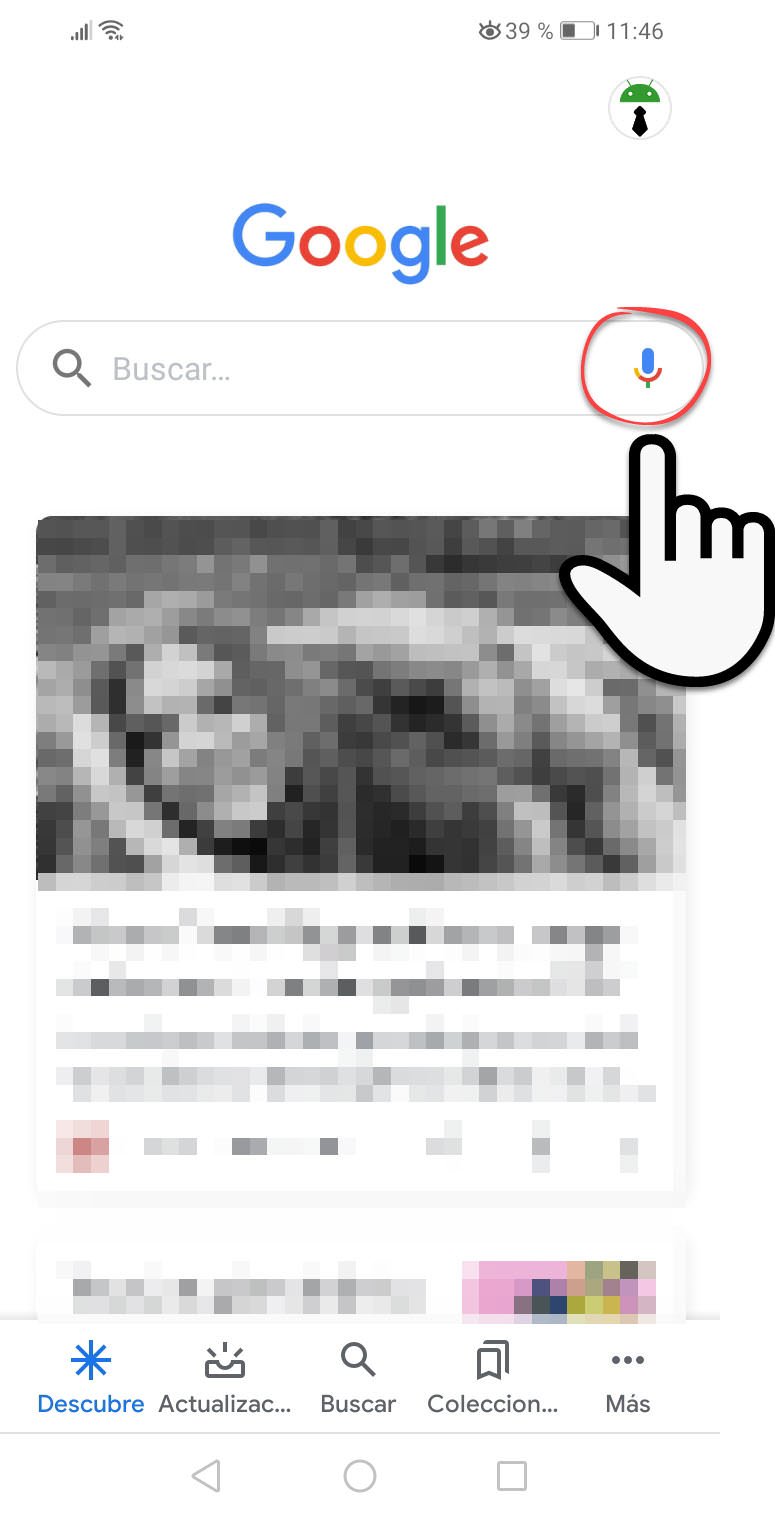
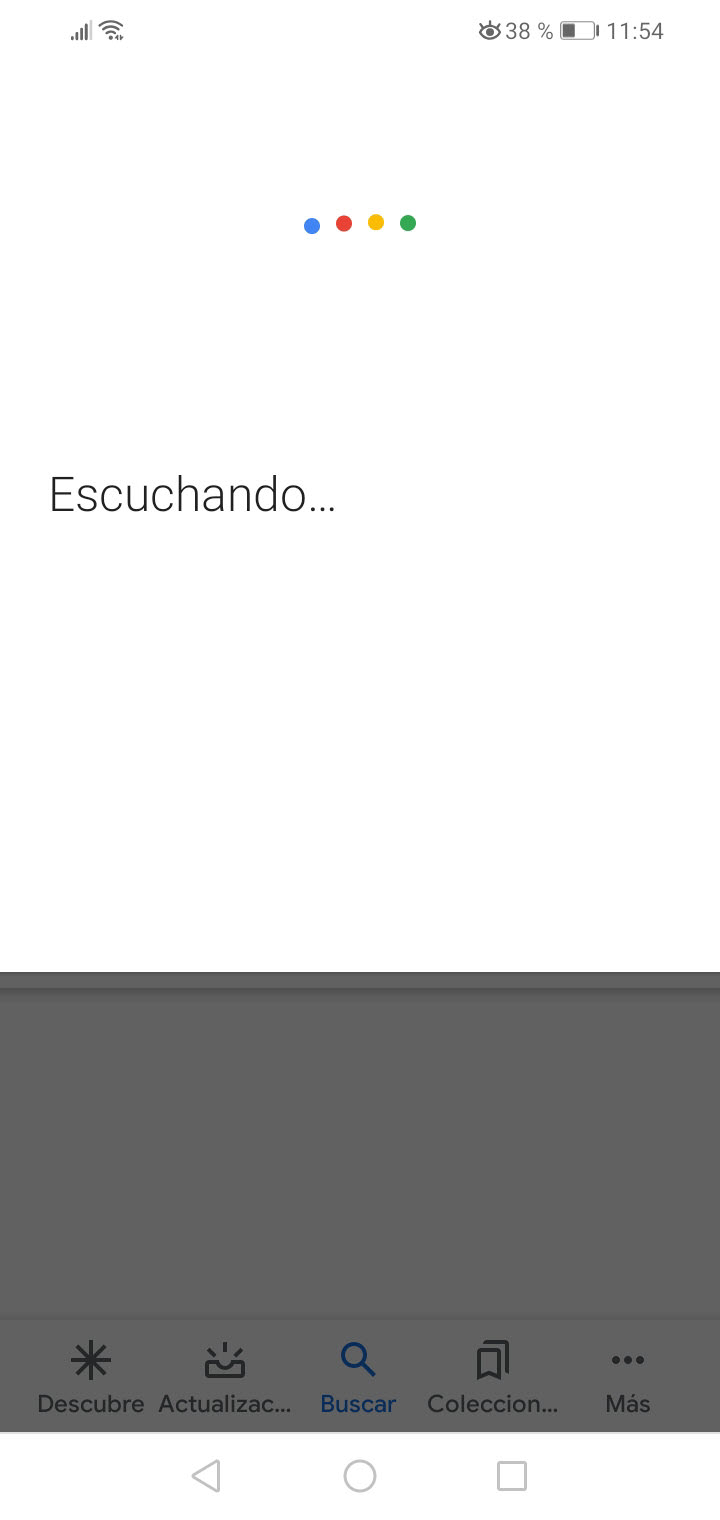
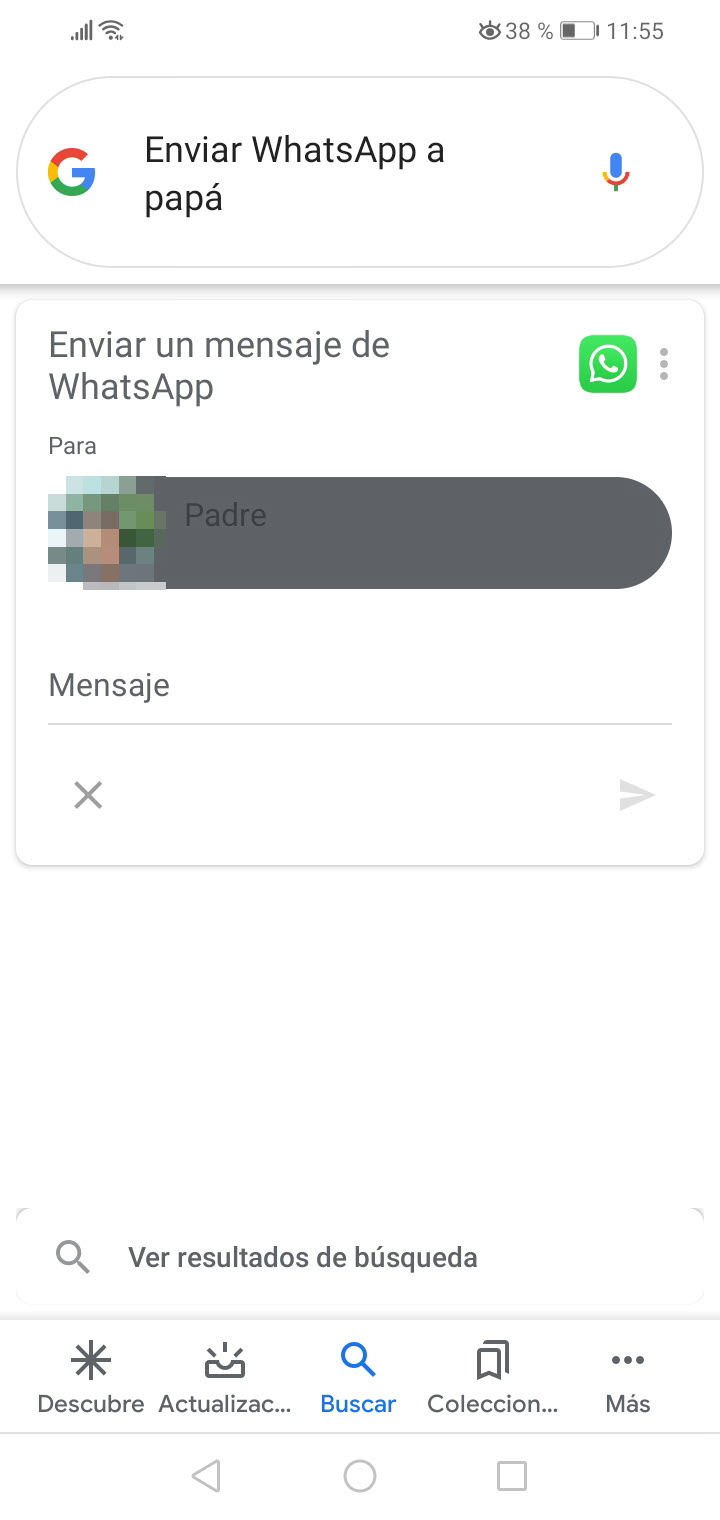
Una vez que tocas el micrófono dentro de la aplicación Google puedes decirle con la voz que haga una tarea. Por ejemplo, para llamar a un contacto puedes decir «Llamar a Juan». Para enviar un WhatsApp puedes decir «Enviar WhatsApp a Carlos».
Hay muchos comandos de voz disponibles que son bastante intuitivos. Por ejemplo puedes decirle «recordatorio», «nota de texto», «abrir facebook», «definición objeto», «reproducir mana» (o cualquier banda o canción) etc. Si el comando es incompleto el asistente de Google te preguntará lo que necesita para completar la tarea.
Dónde están los ajustes?
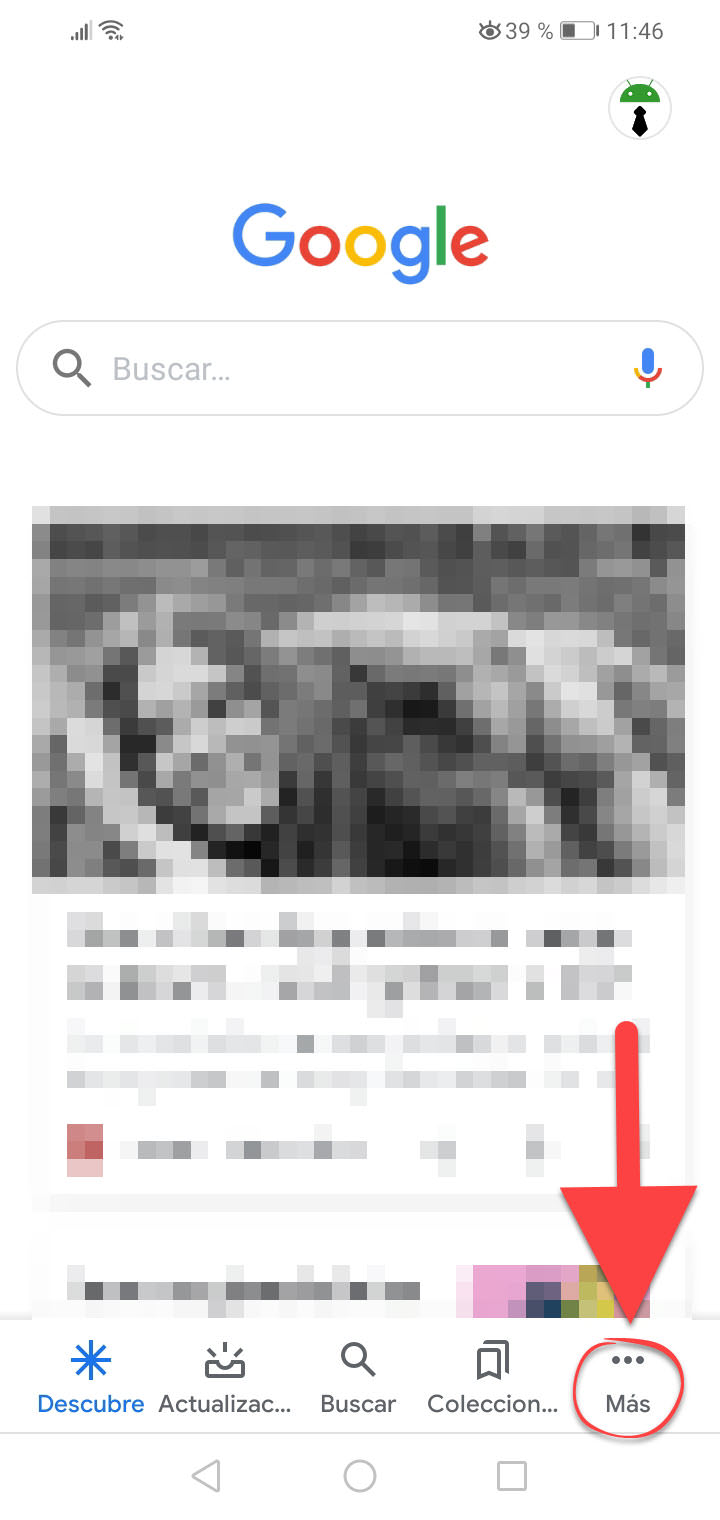
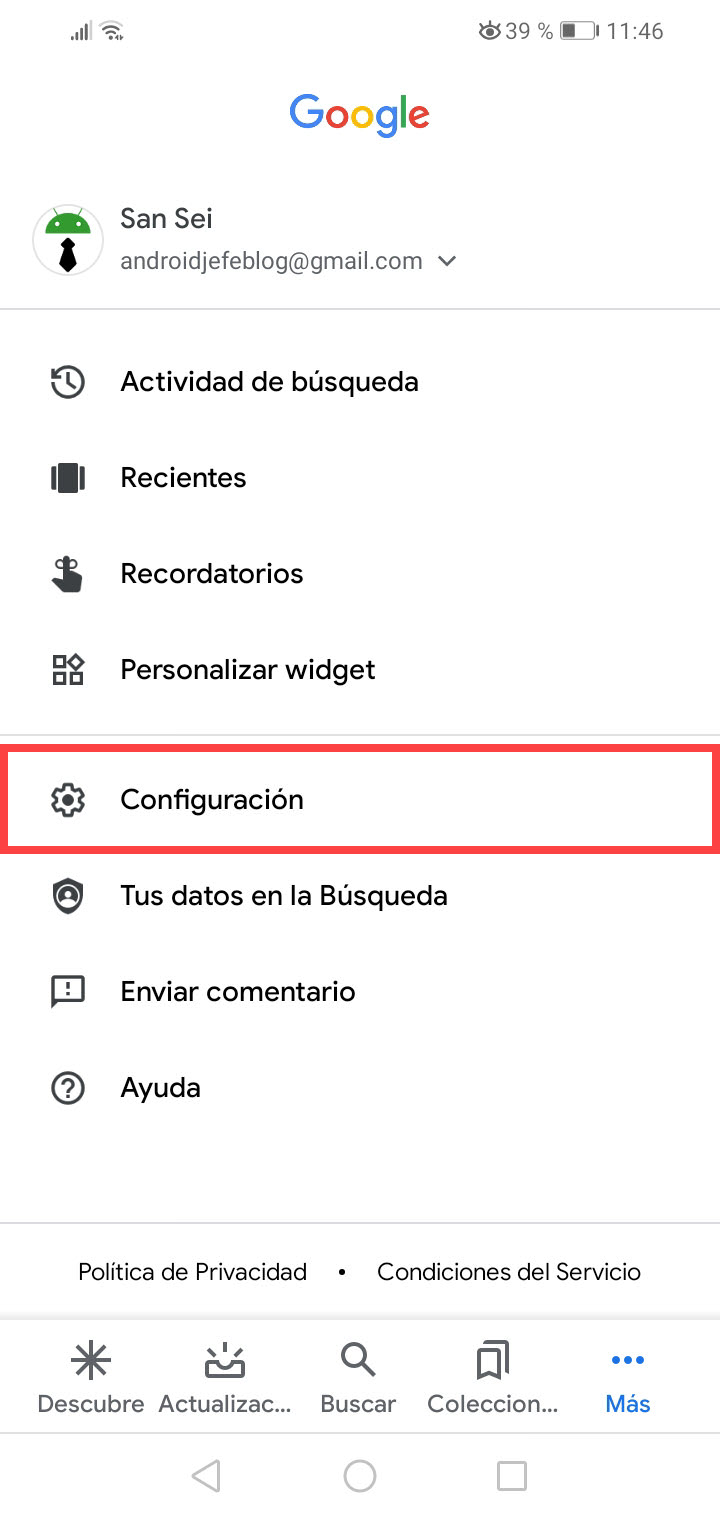
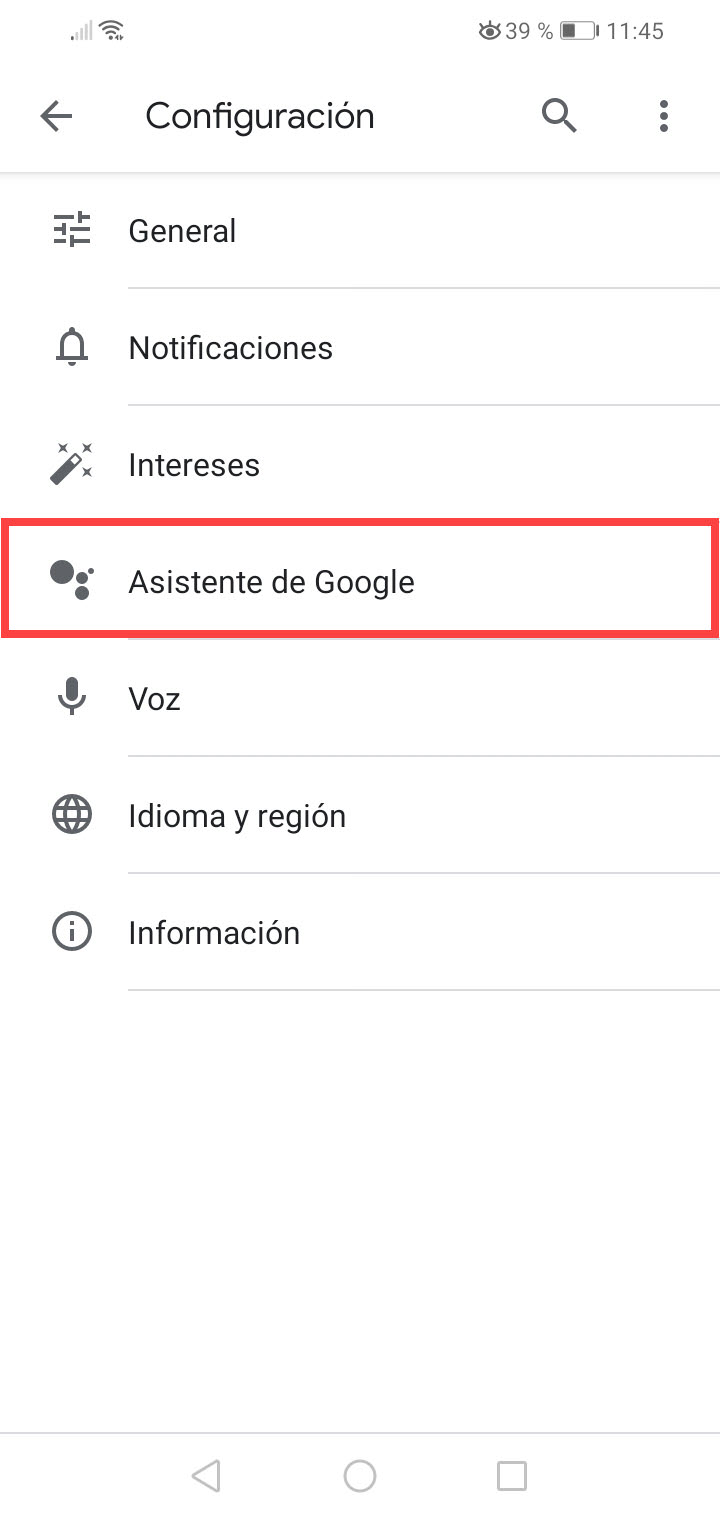
Para entrar a la configuración del asistente de Google abre la aplicación de Google y toca sobre la ficha «Más» que está al pie. Elige «Configuración» y luego «Asistente de Google».
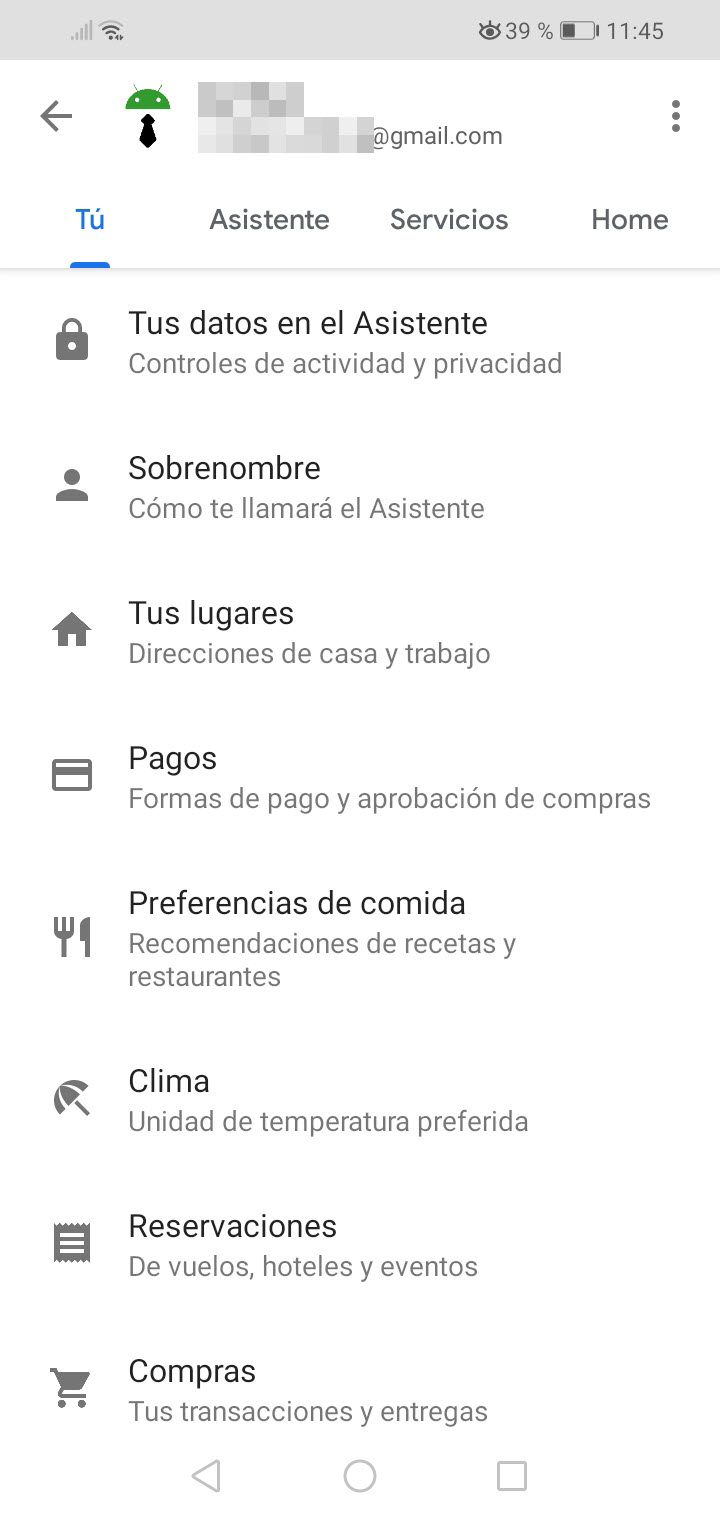
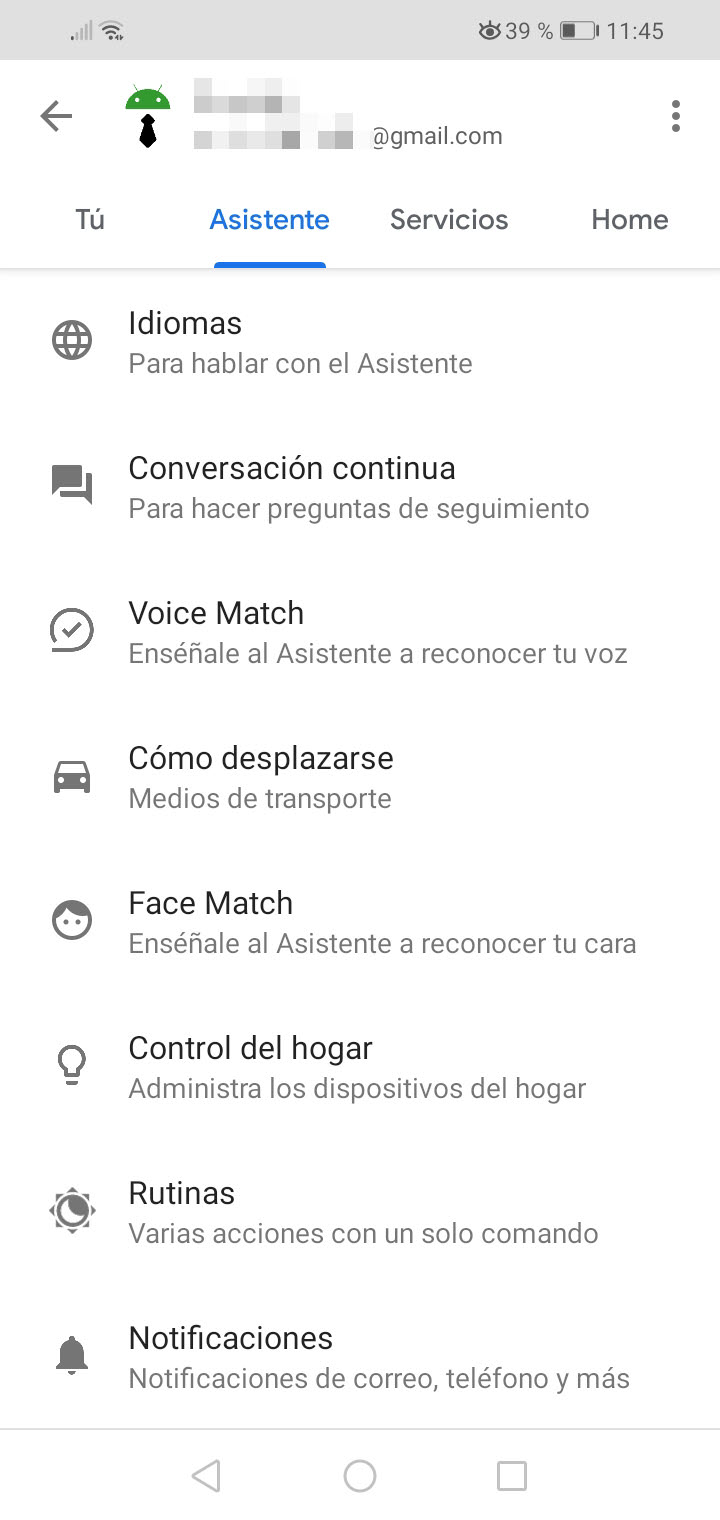
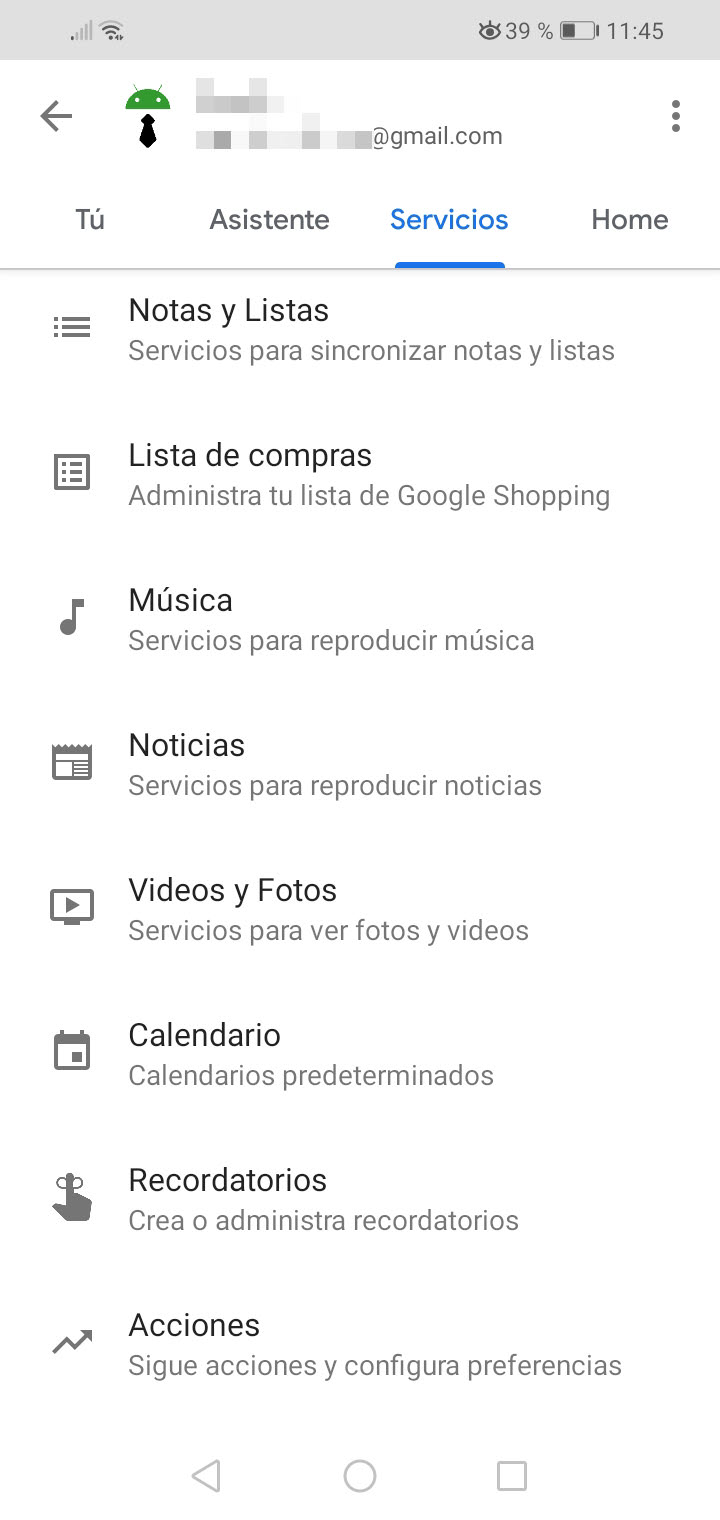
Allí tendrás la posibilidad de controlar tu actividad y privacidad en el asistente, tu sobrenombre, tus lugares, preferencias de comida, clima, reservaciones, compras, idiomas, conversación, reconocimiento de voz, medios de transporte, rutinas, notificaciones, notas, listas, recordatorios, música, etc.
Artículos relacionados:
OK Google: Qué es y cómo activar en mi celular
Cómo desactivar las notificaciones de Google Now que no interesan
AutoVoice: Crea comandos de voz avanzados en Android (vía Google Now y Tasker)
Muy buena tu explicación me ayudo mucho
Me alegro que te haya servido Andrés. Ese es el objetivo 😀
En google now me dice que no esta disponible en mi pais (chile ) pero ya configure el,idioma y no pasa nada. Como se desintala en app bussiness si yo jamás hice una ? Ayuda
Pasas de una cosa a otra y no entiendo ambas cosas. Google now está en disponible en Ecuador y no parece lógico que no esté disponible en Chile. No sé a qué te refieres con eso de desinstalar en app business…
No se q hice desaparecí el icono rojo g+ y ya no se como ponerlo. Ademas desde entonces ya no se sincronizan mis fotos a la copia de seguridad ni las nuevas fotos las puedo ver en mi lap. Ayuda x fa.
Tal vez la desinstalaste. Puedes volverla a instalar desde Google Play. Ah, te rogaría que el próximo comentario sea en un artículo apropiado. Saludos!
còmo tener en la primera pàgina de mi android samsung google como buscador, lo tenìa y aprete aceptar facebook y me desapareciò la marca de agua.
Solo tienes que ir a los widgets (en el cajón de aplicaciones cambia arriba de pestaña). Encuentra el widget de buscador, mantén presionado sobre el y mientras haces eso arrástralo a la pantalla de inicio. Eso es todo.