• Skip to primary navigation
  • Skip to main content
  • Skip to primary sidebar
  • Skip to footer
logo android jefe

Android Jefe

Blog sobre celulares, aplicaciones móviles, consejos y tutoriales sobre Android.

  • Aplicaciones
  • Tutoriales
  • Dispositivos
  • Sistema operativo
  • Etcétera
Portada » Aplicaciones » Qué es el portapapeles y APPS avanzadas para esta tarea

Qué es el portapapeles y APPS avanzadas para esta tarea

09 Feb, 2021 Aplicaciones por Thiago Sei2 comentarios

Al descargar un portapapeles avanzado en tu celular vas a multiplicar tu productividad. Te contamos cuáles son las tres mejores aplicaciones que puedes instalar para esta tarea.

El portapapeles es como un recipiente. Guarda temporalmente cualquier cosa que copias en tu celular (por ejemplo un texto). Su objetivo es que después puedas pegarlo o duplicarlo en otro lugar.

Android ya incorpora de fábrica la función de portapapeles. Puedes probarlo ahora mismo. Mantén presionado con el dedo sobre un texto para seleccionarlo. Automáticamente el sistema te ofrecerá la opción «Copiar». Luego mantén el dedo sobre un campo de texto y te saltará la opción «Pegar».

APP avanzada para copiar y pegar textos

La limitación del portapapeles del celular es que sólo guarda el último elemento copiado. Si anteriormente tenías otro texto copiado, este habrá sido reemplazado por el último.

En ese caso es útil instalar un portapapeles avanzado, que guarde varios items y puedes escoger después entre ellos fácilmente. Existen varias aplicaciones para este propósito, como las tres siguientes.

Clip Stack
blank

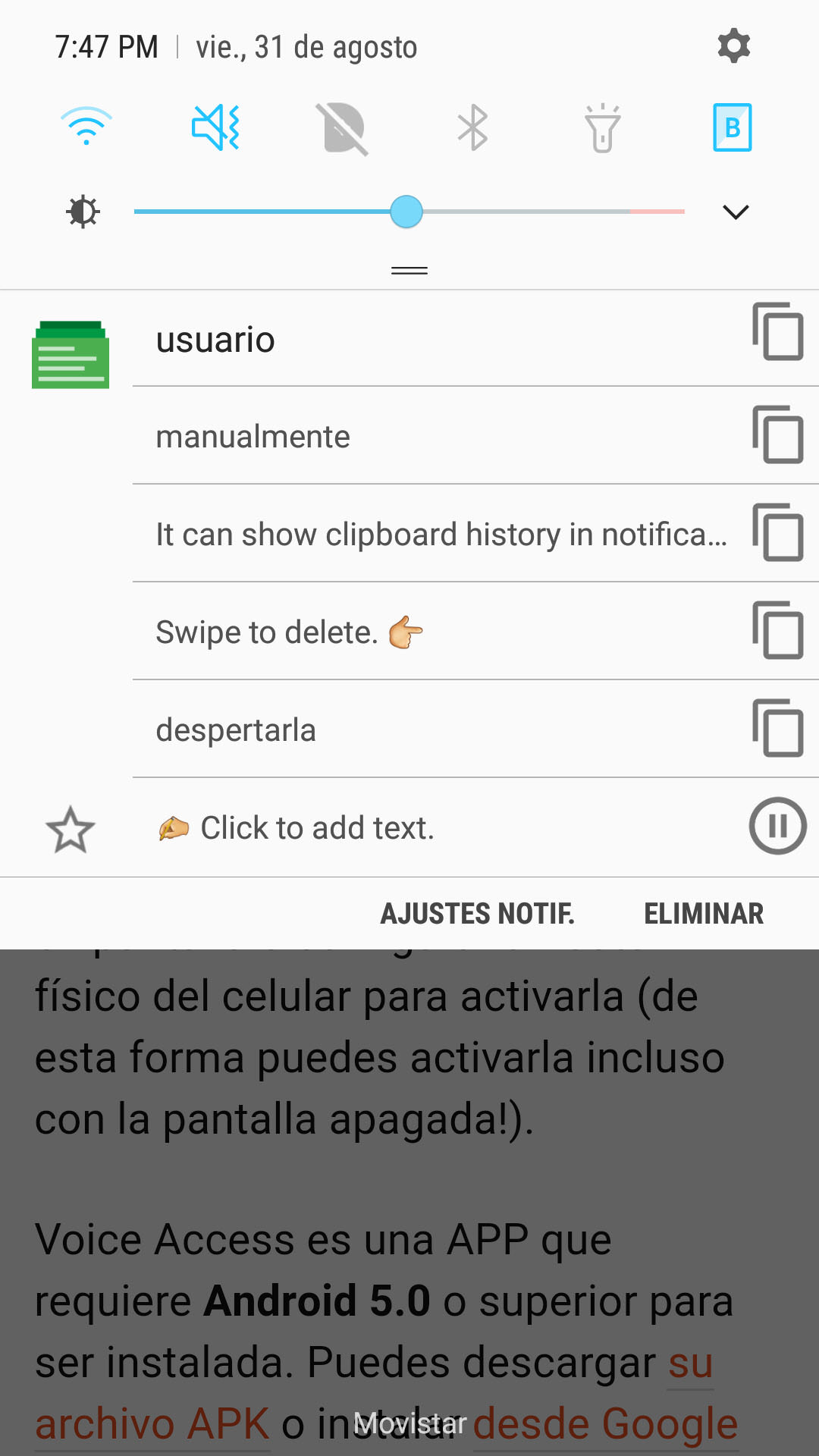
Una excelente APP que te permite acceder a tus textos copiados desde la barra de notificaciones. Al expandir su notificación (dos dedos hacia abajo) podrás copiar directamente desde allí cualquier texto copiado.

Como se ve en la imagen arriba, también puedes añadir manualmente textos al portapapeles.

Native Clipboard

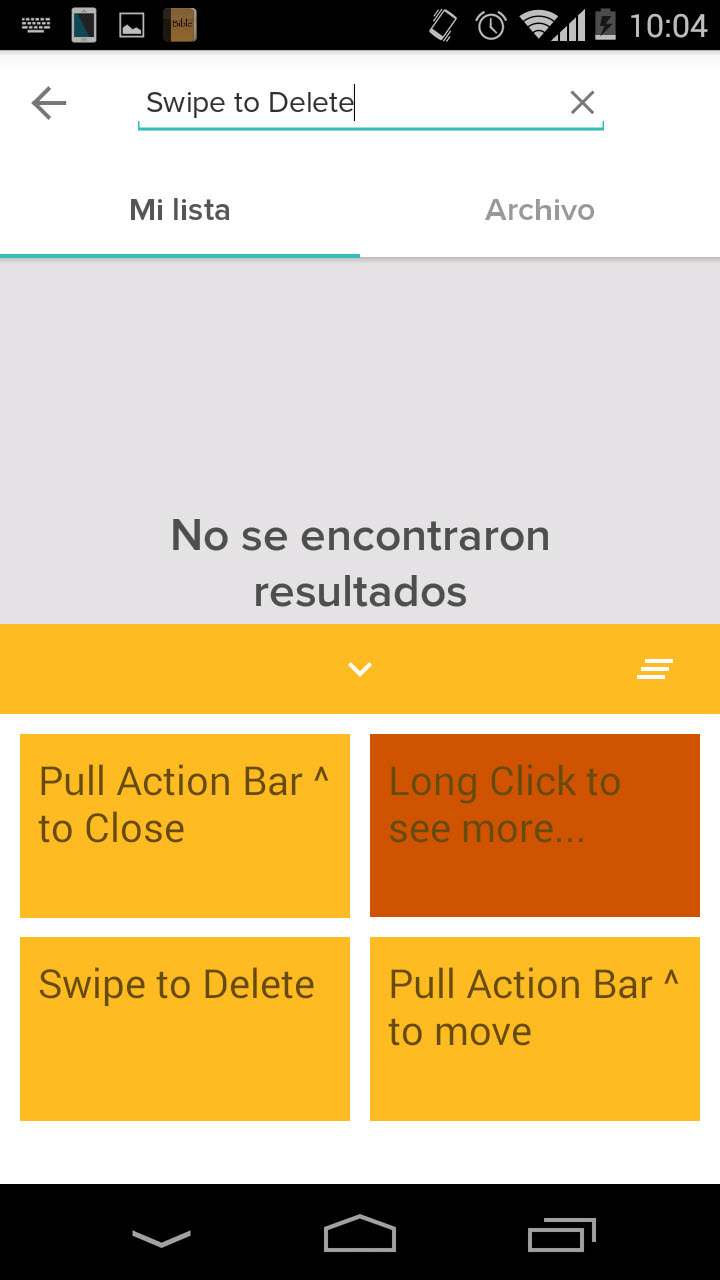
instalar portapapeles texto instalar portapapeles texto android

Esta APP ofrece varios modos de desplegar el portapapeles (con una presión larga, o con doble toque). Permite fijar los textos o borrarlos fácilmente. Para que la app se oculte automáticamente tras pegar, activa la opción «Pegado sencillo».

La desventaja de esta aplicación es que si se despliega al mismo tiempo que el teclado, no tendrás acceso. Para solucionar esto, en su configuración, escoge «Tamaños» > «Tamaño del Portapapeles» y asegúrate que la franja inferior quede por encima del teclado.

Copy Bubble

blank blank

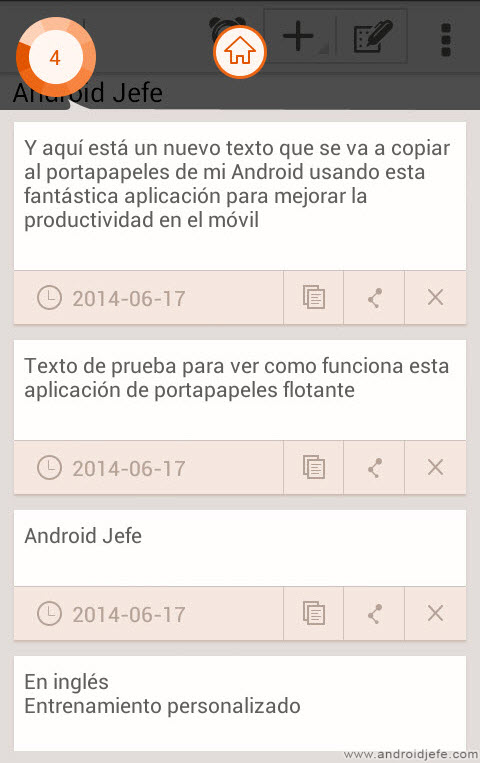
Lo más atractivo de esta aplicación es que funciona como un portapapeles flotante o en burbuja. Desde allí puedes disponer de todos los textos o imágenes que has copiado, en cualquier aplicación en la que estés trabajando, virtualmente sin estorbar en la pantalla.

Luego de descargar e instalar el portapapeles

Sea cual sea la APP que instales, asegúrate de abrirla y activarla o configurarla si es que es el caso. Luego, copia del modo normal que indicamos y el texto se guardará automáticamente en la APP de portapapeles.

Si manejas varios dispositivos, tal vez también te interese darle un vistazo a Clipbrd. Permite la copia del portapapeles entre múltiples dispositivos.

Artículos relacionados:

  • swiftkey mapa pulsaciones
    4 cosas que NO SABES del teclado SwiftKey (pero deberías)
  • Copiar y pegar entre dispositivos (Portapapeles compartido)
    Cómo sincronizar el portapapeles del celular con el PC
  • obtener codigo google maps
    Cómo obtener el código "plus" o "QR" de una…
  • quick reply for pushbullet google play
    3 funciones de Pushbullet que DEBES estar usando

Aplicaciones

RECIBE MÁS ARTÍCULOS COMO ÉSTE EN TU CORREO ¡GRATIS!
Powered by follow.it

Añade ANDROIDJEFE como fuente preferida en Google:

Fuente preferida en Google
blank

Sobre el autor

Thiago Sei es Ingeniero en Electrónica y Comunicaciones. Ha trabajado como profesor de Computación y Electrónica. Ama jugar a Street Fighter, tocar la guitarra y cantar (aunque la mayoría preferiría que no lo hiciera 😅)

Reader Interactions

Comments

  1. blankpaul

    29 julio, 2015 at 12:08 am

    Muchas Gracias, muy util , usaba clipper plus sync para sincronizar entre varios dispositivos pero acabo de probar native clipborad y es muy practico con el doble clic
    Me funciona en navegadores (chrome y firefox) sin xposed

    Responder
    • blankSantiago S.

      29 julio, 2015 at 12:49 am

      Diste en el punto preciso! Es justamente ese doble clic lo que hace tan especial a este portapapeles

      Responder

Deja un comentario Cancelar la respuesta

Los comentarios son moderados y pueden tardar un poco en aparecer.

Primary Sidebar

Artículos relacionados:

  • Atajos de Windows en Android 5: Ctrl Z, Ctrl Y,…
  • 3 funciones de Pushbullet que DEBES estar usando
  • Cómo generar el listado de las APPS instaladas en tu celular
  • Se puede borrar mensajes de texto de otro celular?
  • APP para leer PDF o texto en voz alta en Android

Últimos

  • Conecta Claude con Spotify gratis y deja de escuchar siempre lo mismo 19 mayo, 2026
  • Así desbloqueas las canciones más escuchadas POR TI en Spotify 15 mayo, 2026
  • ¿Adicto a las redes? Este gatito en Chrome te pone un freno cada 60 minutos 12 mayo, 2026

Destacados

  • Mejor reproductor de música MP3 para Android (Aplicaciones)
  • Cómo dividir la pantalla para usar dos (y hasta tres) APPS simultáneamente
  • Cómo proyectar o ver la pantalla del celular en el PC

Footer

Aleatorios

  • Cómo poner la Ñ en el teclado del móvil
  • Opinión: Comprar un celular Motorola Moto G vale la pena?
  • Cómo escuchar archivos locales en Spotify para Android

Contacto

Puedes escribir al correo electrónico admin[arroba]androidjefe.com, siempre y cuando NO sean preguntas sobre tu dispositivo.

© 2026 Android Jefe · Algunos derechos reservados · Este es un sitio independiente, no afiliado o aprobado por ©Google o ©Android.